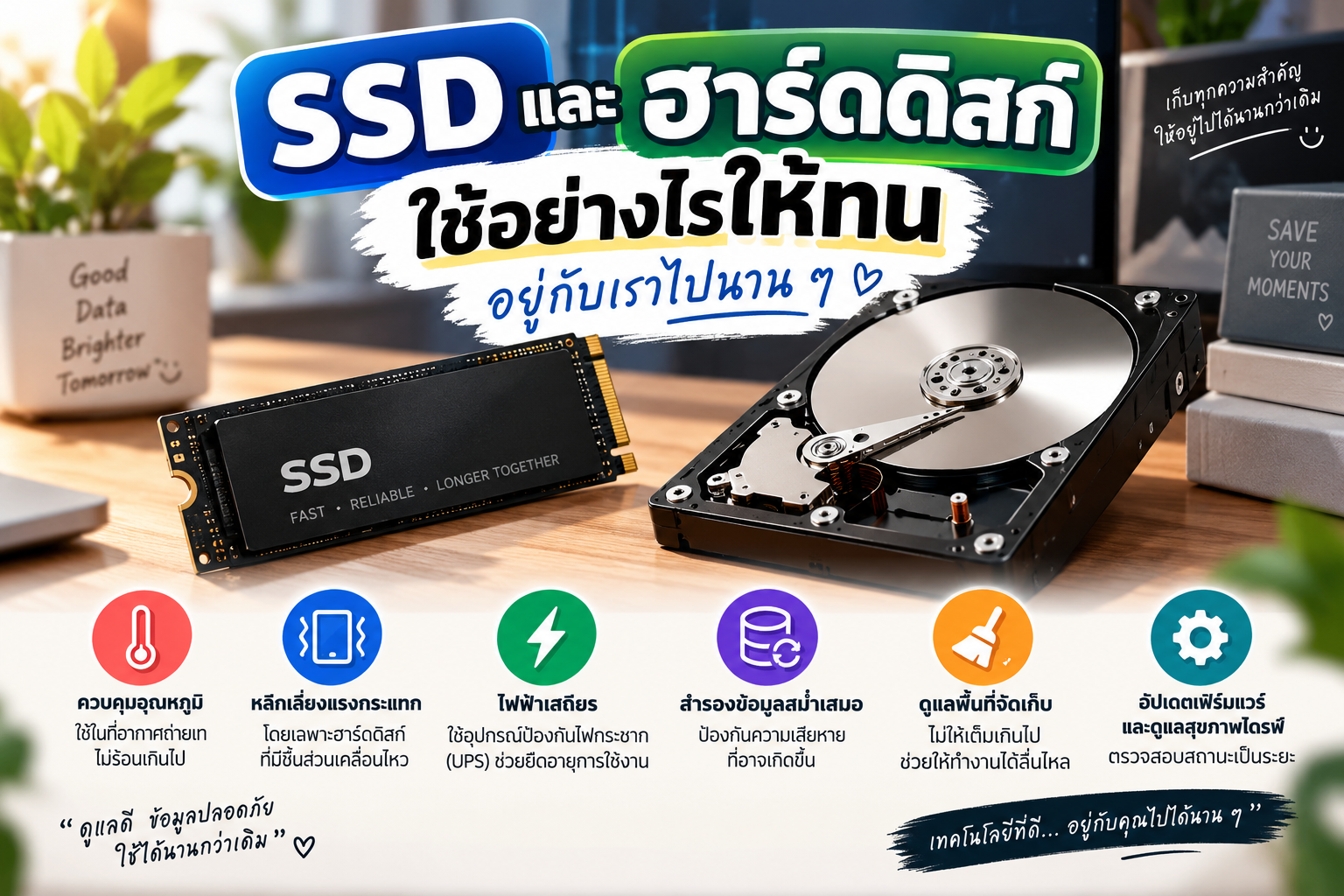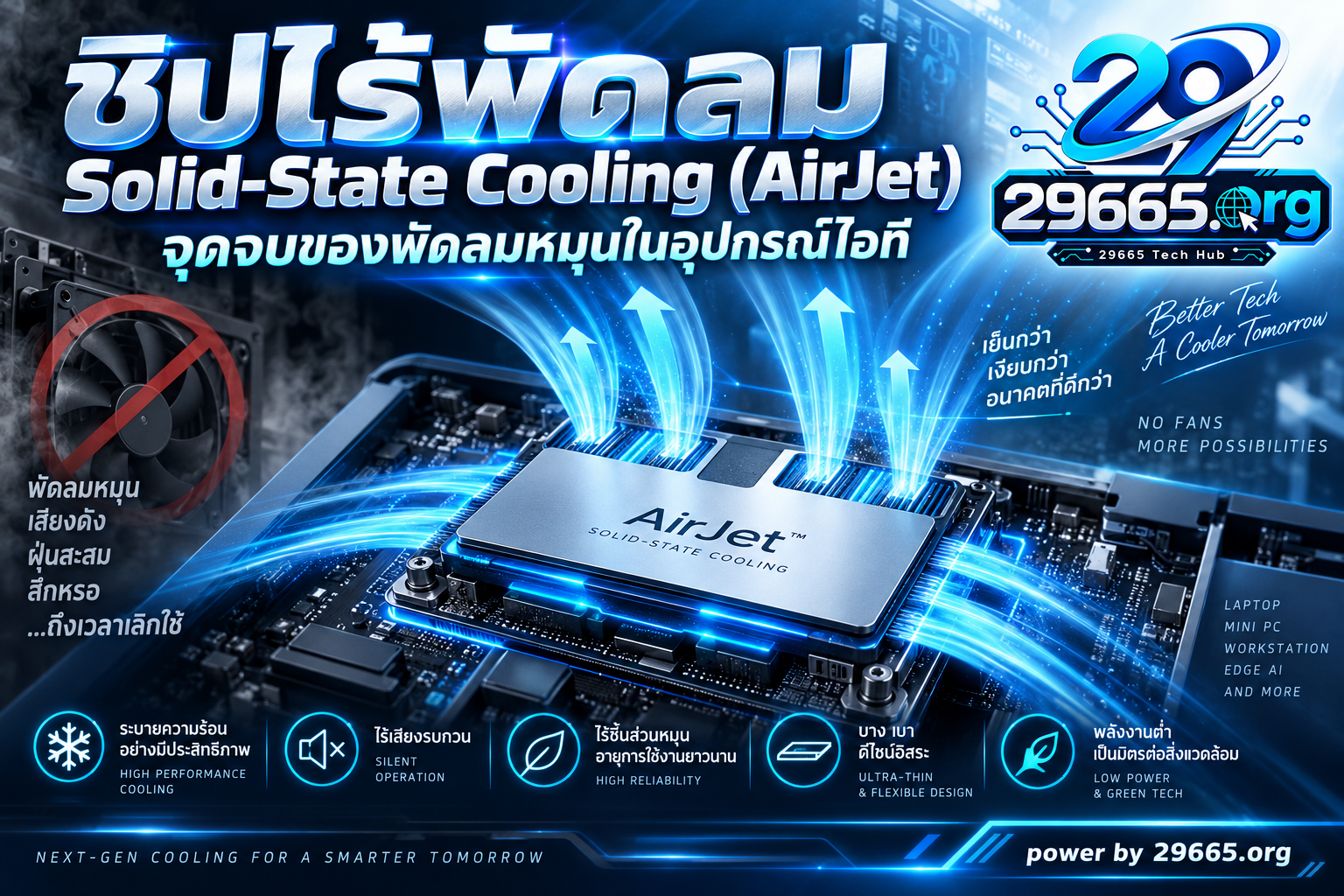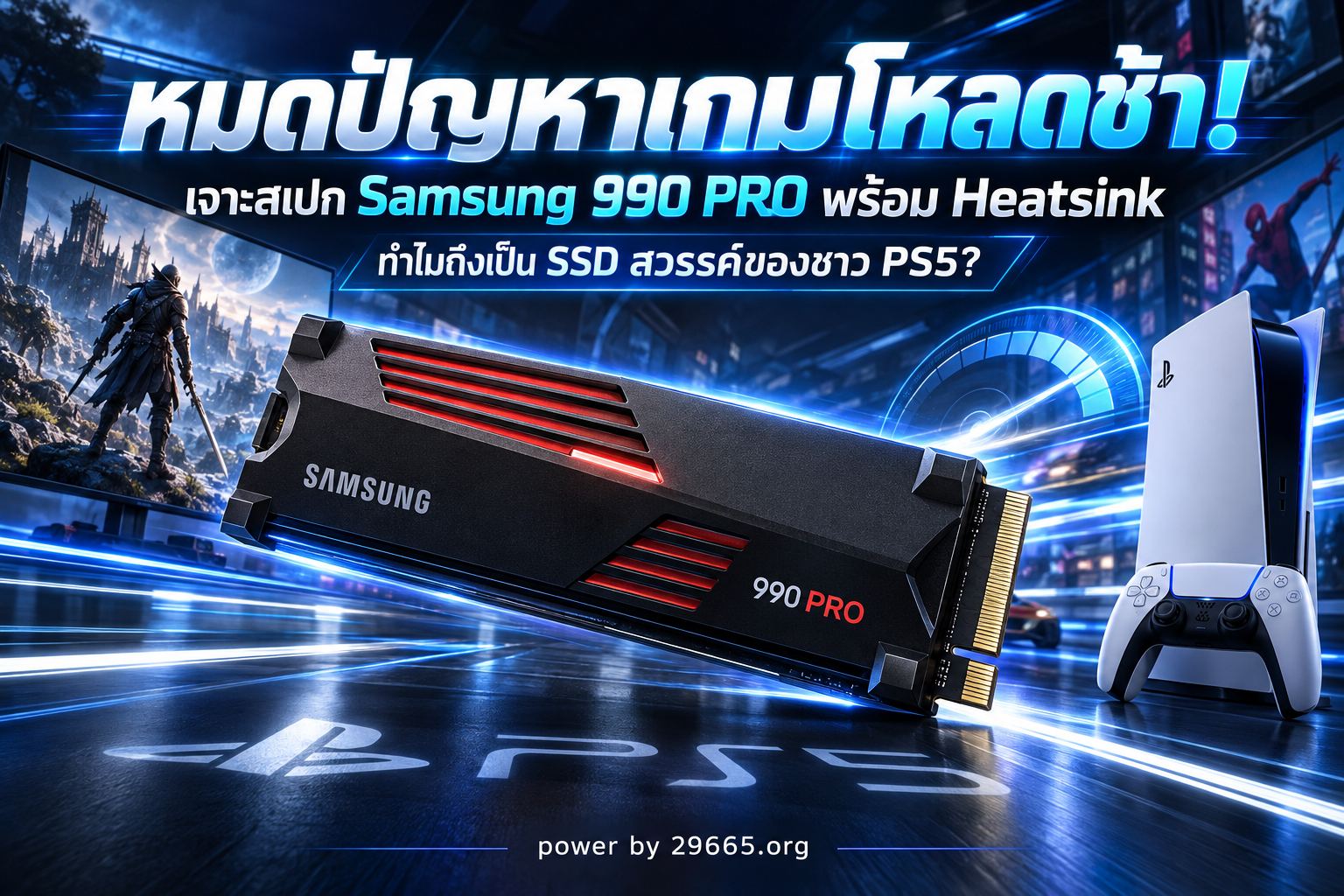
คอมช้า เปิดเครื่องนาน โหลดเกมอืด หรือพื้นที่เก็บข้อมูลใกล้เต็ม? ปัญหาเหล่านี้อาจไม่ได้เกิดจาก CPU หรือ RAM เสมอไป แต่อาจเป็นเพราะอุปกรณ์จัดเก็บข้อมูลที่ใช้อยู่เริ่มไม่ตอบโจทย์ โดยเฉพาะใครที่ยังใช้ HDD รุ่นเก่า การเปลี่ยนมาใช้ SSD อาจช่วยให้คอมพิวเตอร์กลับมาทำงานได้ลื่นไหลขึ้นอย่างเห็นได้ชัด โดยไม่จำเป็นต้องซื้อเครื่องใหม่!
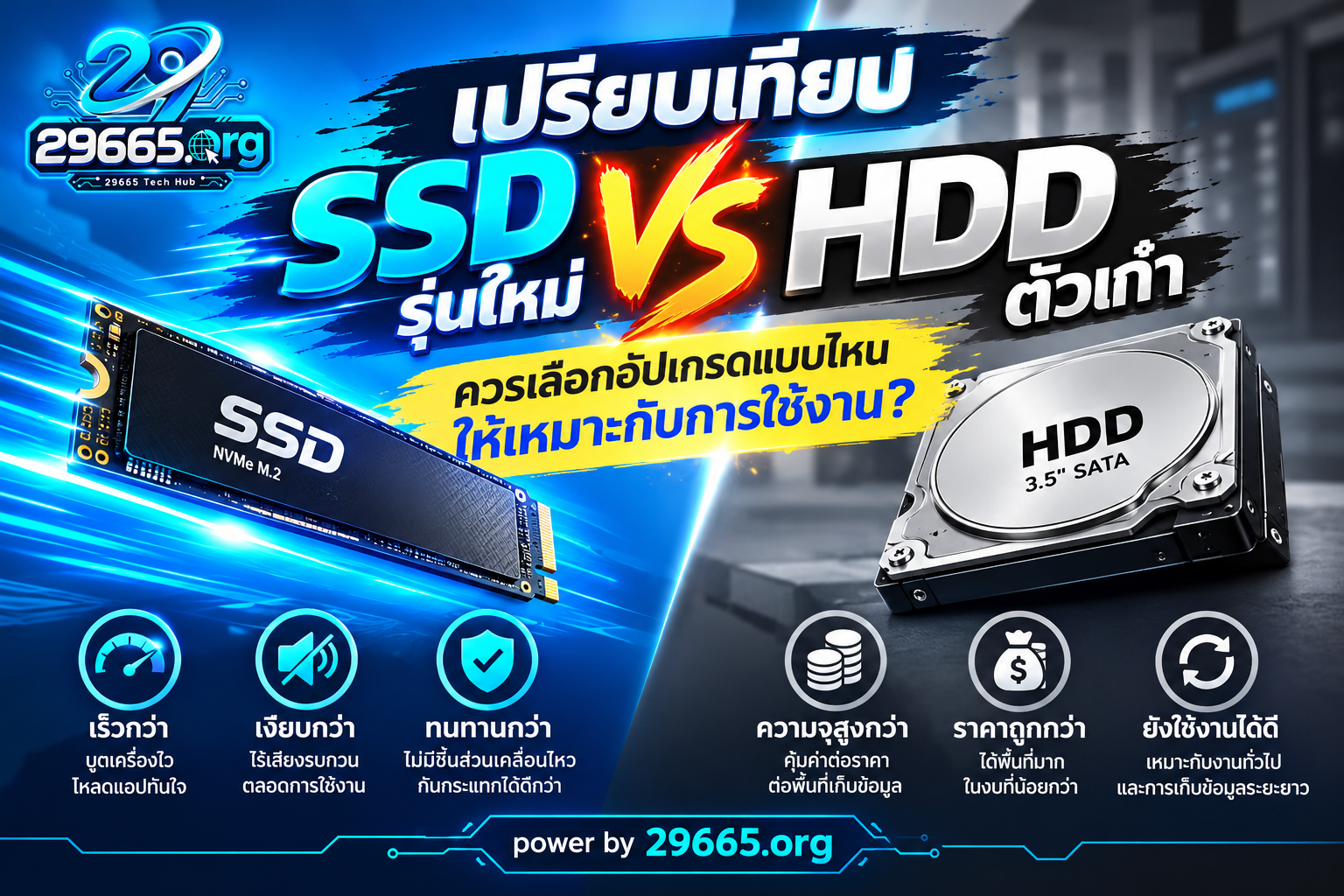
แต่คำถามสำคัญคือ ระหว่าง SSD รุ่นใหม่ที่ขึ้นชื่อเรื่องความเร็ว กับ HDD ตัวเก๋าที่โดดเด่นด้านความจุและความคุ้มค่า แบบไหนเหมาะกับเรามากกว่ากัน? วันนี้เราจะพาไปเปรียบเทียบแบบเจาะลึก พร้อมแนะนำวิธีอัปเกรดให้เหมาะกับการใช้งานและงบประมาณ
ทำความรู้จัก SSD และ HDD ต่างกันอย่างไร?
ก่อนตัดสินใจอัปเกรด เรามาทำความเข้าใจความแตกต่างของอุปกรณ์จัดเก็บข้อมูลทั้งสองประเภทกันก่อน
SSD (Solid State Drive) ตัวแรงแห่งยุค เน้นความเร็วเป็นหลัก
SSD เป็นอุปกรณ์จัดเก็บข้อมูลที่ใช้หน่วยความจำแบบ Flash Memory ไม่มีจานหมุนหรือชิ้นส่วนกลไกที่ต้องเคลื่อนที่ ทำให้สามารถเข้าถึงข้อมูลได้อย่างรวดเร็ว ช่วยลดเวลาเปิดเครื่อง โหลดโปรแกรม และเปิดไฟล์ขนาดใหญ่
ปัจจุบัน SSD มีให้เลือกหลายรูปแบบ ตั้งแต่ SATA SSD ที่เหมาะสำหรับอัปเกรดคอมพิวเตอร์รุ่นเก่า ไปจนถึง M.2 NVMe SSD ที่ใช้เทคโนโลยี PCIe 4.0 และ PCIe 5.0 ซึ่งให้ความเร็วสูงมาก
ตัวอย่างเช่น Samsung 9100 PRO ที่ใช้ PCIe 5.0 สามารถอ่านข้อมูลแบบต่อเนื่องได้สูงสุดถึง 14,800 MB/s ในรุ่นความจุบางขนาด เรียกได้ว่าเป็นความเร็วที่ตอบโจทย์งานหนักอย่างการตัดต่อวิดีโอหรือจัดการไฟล์ขนาดใหญ่ได้อย่างน่าสนใจ
HDD (Hard Disk Drive) รุ่นเก๋าที่ยังมีดีเรื่องความจุ
แม้ HDD จะเป็นเทคโนโลยีที่อยู่คู่คอมพิวเตอร์มายาวนาน แต่ก็ยังไม่หายไปจากตลาด เพราะมีข้อได้เปรียบสำคัญคือ ความจุสูงในราคาต่อ GB ที่ประหยัดกว่า
HDD ใช้จานแม่เหล็กหมุนเพื่ออ่านและเขียนข้อมูล ทำให้มีข้อจำกัดด้านความเร็วเมื่อเทียบกับ SSD แต่ยังเหมาะกับการจัดเก็บไฟล์จำนวนมาก เช่น รูปภาพ วิดีโอ ภาพยนตร์ ไฟล์งานเก่า หรือข้อมูลสำรอง
โดยเฉพาะคนที่ต้องเก็บข้อมูลหลาย TB การเลือก HDD อาจช่วยประหยัดงบประมาณได้มากกว่าการซื้อ SSD ความจุเท่ากัน
SSD vs HDD เปรียบเทียบชัด ๆ ใครเหนือกว่าด้านไหน?
| หัวข้อเปรียบเทียบ | SSD รุ่นใหม่ | HDD ตัวเก๋า |
|---|---|---|
| ความเร็ว | สูงมาก โดยเฉพาะ NVMe | ช้ากว่า SSD |
| การเปิดเครื่อง | รวดเร็ว | ใช้เวลานานกว่า |
| การโหลดเกมและโปรแกรม | โหลดไว ตอบสนองดี | อาจต้องรอนานกว่า |
| ความจุต่อราคา | ราคาต่อ GB สูงกว่า | คุ้มค่าสำหรับพื้นที่ขนาดใหญ่ |
| เสียงขณะทำงาน | เงียบ ไม่มีชิ้นส่วนหมุน | อาจมีเสียงจานหมุน |
| การทนต่อแรงกระแทก | ทนต่อแรงสั่นสะเทือนได้ดีกว่า | เสี่ยงเสียหายจากแรงกระแทกมากกว่า |
| เหมาะกับ | ระบบปฏิบัติการ เกม โปรแกรม และงานที่ต้องการความเร็ว | เก็บไฟล์จำนวนมาก สำรองข้อมูล และคลังสื่อ |
จะเห็นได้ว่า SSD ได้เปรียบอย่างชัดเจนในด้านความเร็วและการตอบสนอง ขณะที่ HDD ยังมีจุดแข็งเรื่องความจุและความประหยัด
อย่างไรก็ตาม SSD ไม่ได้ทำให้ทุกอย่างเร็วขึ้นเสมอไป เช่น เกมอาจโหลดฉากไวขึ้น แต่จำนวน FPS ยังคงขึ้นอยู่กับ CPU, GPU และปัจจัยอื่น ๆ เป็นหลัก
ความเร็วต่างกันแค่ไหน? ตัวเลขที่ควรรู้ก่อนอัปเกรด
ลองดูความเร็วในการอ่านข้อมูลแบบต่อเนื่องของอุปกรณ์จัดเก็บข้อมูลแต่ละประเภท
| ประเภท | ความเร็วอ่านโดยประมาณ |
|---|---|
| HDD รุ่นทั่วไปบางรุ่น | 190–220 MB/s |
| SATA SSD | 500–550 MB/s |
| NVMe SSD PCIe 3.0 | สูงสุดราว 3,500 MB/s |
| NVMe SSD PCIe 4.0 | สูงสุดราว 7,000 MB/s |
| NVMe SSD PCIe 5.0 ระดับไฮเอนด์ | สูงสุดราว 14,800 MB/s |
หมายเหตุ: เป็นตัวเลขอ้างอิงจากอุปกรณ์บางรุ่นและความสามารถของแต่ละเทคโนโลยี ไม่ใช่ความเร็วที่ทุกรุ่นทำได้จริง ประสิทธิภาพขึ้นอยู่กับสเปกเครื่องและลักษณะการใช้งาน
แม้ตัวเลขจะต่างกันหลายเท่าตัว แต่สำหรับผู้ใช้ทั่วไป การเปลี่ยนจาก HDD มาเป็น SATA SSD ก็สามารถสร้างความแตกต่างได้อย่างชัดเจนแล้ว ไม่จำเป็นต้องขยับไปใช้ SSD PCIe 5.0 ที่มีราคาสูงกว่าเสมอไป
เลือกอัปเกรดแบบไหนดี? ให้เหมาะกับการใช้งานของคุณ
1. สายทำงานทั่วไป เรียนออนไลน์ และใช้งานออฟฟิศ
สำหรับคนที่เน้นใช้งาน Microsoft Office เปิดเว็บไซต์ ประชุมออนไลน์ หรือทำงานเอกสาร การเปลี่ยนจาก HDD เป็น SSD ถือเป็นการอัปเกรดที่คุ้มค่ามาก
แนะนำ: SATA SSD หรือ NVMe SSD ความจุ 500GB–1TB ตามงบประมาณและช่องเชื่อมต่อของเครื่อง
ช่วยให้เปิด Windows และโปรแกรมได้รวดเร็วขึ้น ลดเวลารอโหลดไฟล์ และทำให้การใช้งานโดยรวมตอบสนองดีขึ้น
2. สายเกมเมอร์ อยากโหลดเกมเร็ว ไม่ต้องรอนาน
เกมยุคใหม่มีขนาดไฟล์ใหญ่ขึ้นเรื่อย ๆ บางเกมต้องโหลดข้อมูลจำนวนมากระหว่างเล่น การติดตั้งเกมบน SSD จึงช่วยลดเวลาโหลดและอาจช่วยลดอาการสะดุดจากการดึงข้อมูลในบางสถานการณ์
แนะนำ: NVMe SSD PCIe 4.0 ความจุ 1TB–2TB
เป็นตัวเลือกที่สมดุลระหว่างความเร็ว ความจุ และงบประมาณ ส่วน PCIe 5.0 เหมาะกับผู้ที่ต้องการประสิทธิภาพสูงเป็นพิเศษ แต่ไม่ได้หมายความว่าเกมทุกเกมจะโหลดเร็วขึ้นเป็นสองเท่าเมื่อเทียบกับ PCIe 4.0
3. สายครีเอเตอร์ ตัดต่อวิดีโอ กราฟิก และงานไฟล์ใหญ่
หากต้องทำงานกับไฟล์วิดีโอ 4K/8K, Motion Graphics, โปรเจกต์ขนาดใหญ่ หรือข้อมูลที่ต้องอ่านเขียนบ่อย ความเร็วในการจัดเก็บข้อมูลมีความสำคัญอย่างมาก
แนะนำ: NVMe SSD PCIe 4.0 หรือ PCIe 5.0 ความจุ 1TB–4TB โดยพิจารณาตามลักษณะงาน
การแยก SSD สำหรับระบบและโปรแกรมออกจากไดรฟ์ที่ใช้เก็บโปรเจกต์หรือ Scratch Disk ก็เป็นอีกแนวทางที่ช่วยจัดการงานได้สะดวกขึ้น
4. สายเก็บข้อมูล รูปภาพ หนัง และไฟล์สำรองจำนวนมาก
สำหรับคนที่มีไฟล์ภาพและวิดีโอหลาย TB หรือสะสมคลังภาพยนตร์จำนวนมาก ความเร็วอาจไม่ใช่สิ่งสำคัญเท่าความจุ
แนะนำ: HDD ความจุ 2TB–8TB หรือมากกว่านั้นตามความต้องการ
เพราะสามารถจัดเก็บข้อมูลจำนวนมากได้อย่างประหยัด เหมาะสำหรับทำคลังไฟล์หรือใช้เป็นหนึ่งในอุปกรณ์สำรองข้อมูล
สูตรอัปเกรดสุดคุ้ม! ใช้ SSD + HDD คู่กัน ดีที่สุดหรือไม่?
หากเป็นคอมพิวเตอร์ที่รองรับไดรฟ์หลายลูก การใช้ SSD และ HDD ร่วมกันถือเป็นตัวเลือกที่น่าสนใจมาก เพราะสามารถนำข้อดีของทั้งสองเทคโนโลยีมาใช้งานได้อย่างลงตัว
ตัวอย่างการจัดสรรพื้นที่เก็บข้อมูล:
SSD 1TB: ติดตั้ง Windows โปรแกรมหลัก เกมที่เล่นบ่อย และไฟล์โปรเจกต์ที่กำลังทำงาน
HDD 2TB–4TB: เก็บรูปภาพ วิดีโอ ภาพยนตร์ ไฟล์งานเก่า และข้อมูลที่ไม่จำเป็นต้องเปิดใช้งานตลอดเวลา
วิธีนี้ทำให้คอมพิวเตอร์ตอบสนองรวดเร็วจากการใช้ SSD เป็นไดรฟ์หลัก ขณะเดียวกันก็มีพื้นที่จัดเก็บจำนวนมากจาก HDD โดยไม่จำเป็นต้องลงทุนซื้อ SSD ความจุสูงทั้งหมด
เรียกได้ว่า ใช้ SSD เพื่อความเร็ว และใช้ HDD เพื่อความจุ เป็นการอัปเกรดที่ช่วยให้ใช้งบประมาณได้อย่างมีประสิทธิภาพ
ก่อนซื้อ SSD หรือ HDD ต้องเช็กอะไรบ้าง?
แม้จะตัดสินใจได้แล้วว่าอยากอัปเกรดแบบไหน แต่ก่อนซื้อควรตรวจสอบรายละเอียดสำคัญเพื่อป้องกันปัญหาใช้งานไม่ได้หรือซื้อมาแล้วไม่คุ้มค่า
1. ตรวจสอบช่องเชื่อมต่อของเครื่อง
คอมพิวเตอร์รุ่นเก่าบางเครื่องรองรับเพียง SATA ขณะที่รุ่นใหม่อาจมีช่อง M.2 สำหรับ NVMe ต้องตรวจสอบให้แน่ชัด เพราะ M.2 เป็นรูปแบบตัวไดรฟ์ ไม่ได้หมายความว่าทุกช่องจะรองรับ NVMe หรือ SATA เหมือนกัน
2. เลือกความจุให้เพียงพอ
ไม่ควรเลือกจากราคาถูกที่สุดเพียงอย่างเดียว ควรเผื่อพื้นที่สำหรับระบบปฏิบัติการ โปรแกรม ไฟล์ในอนาคต และการอัปเดตต่าง ๆ
3. เช็กประกันและความน่าเชื่อถือ
เลือกแบรนด์ที่มีการรับประกันชัดเจน และหากเป็น SSD ควรดูค่า TBW หรือปริมาณข้อมูลที่รับประกันการเขียนร่วมด้วย
4. พิจารณาความร้อนและการรองรับ PCIe
SSD ประสิทธิภาพสูง โดยเฉพาะ PCIe 5.0 บางรุ่น อาจต้องการระบบระบายความร้อนที่เหมาะสม นอกจากนี้ หากนำ SSD รุ่นใหม่ไปใช้กับช่อง PCIe รุ่นเก่า ความเร็วจะถูกจำกัดตามความสามารถของเครื่อง
5. สำรองข้อมูลก่อนอัปเกรดทุกครั้ง
ไม่ว่าจะย้าย Windows เปลี่ยนไดรฟ์ หรือโคลนข้อมูล ควรสำรองไฟล์สำคัญก่อนเสมอ เพราะทั้ง SSD และ HDD มีโอกาสเสียหายได้ และไม่ควรเก็บข้อมูลสำคัญไว้เพียงชุดเดียว
สรุป SSD รุ่นใหม่ vs HDD ตัวเก๋า เลือกอะไรให้คุ้มที่สุด?
สุดท้ายแล้ว การเลือกอัปเกรดไม่ใช่เรื่องของการซื้ออุปกรณ์ที่เร็วที่สุดหรือมีความจุมากที่สุด แต่คือการเลือกให้ตรงกับสิ่งที่เราใช้งานจริง
หากต้องการแก้ปัญหาคอมช้า เปิดโปรแกรมอืด หรือโหลดเกมนาน SSD คือคำตอบที่ควรให้ความสำคัญเป็นอันดับแรก โดยเฉพาะคนที่ยังใช้ HDD เป็นไดรฟ์ระบบอยู่
แต่ถ้าปัญหาหลักคือพื้นที่ไม่เพียงพอ มีไฟล์จำนวนมาก และต้องการประหยัดค่าใช้จ่าย HDD ก็ยังเป็นตัวเลือกที่คุ้มค่าและไม่ได้ล้าสมัยจนหมดประโยชน์
สำหรับใครที่ต้องการทั้งความเร็วและความจุ การจับคู่ SSD + HDD อาจเป็นคำตอบที่ลงตัวที่สุด
เพราะการอัปเกรดคอมที่ดีที่สุด ไม่จำเป็นต้องแพงที่สุด แต่ต้องตอบโจทย์การใช้งานของเราได้มากที่สุด!
แหล่งข้อมูลอ้างอิง