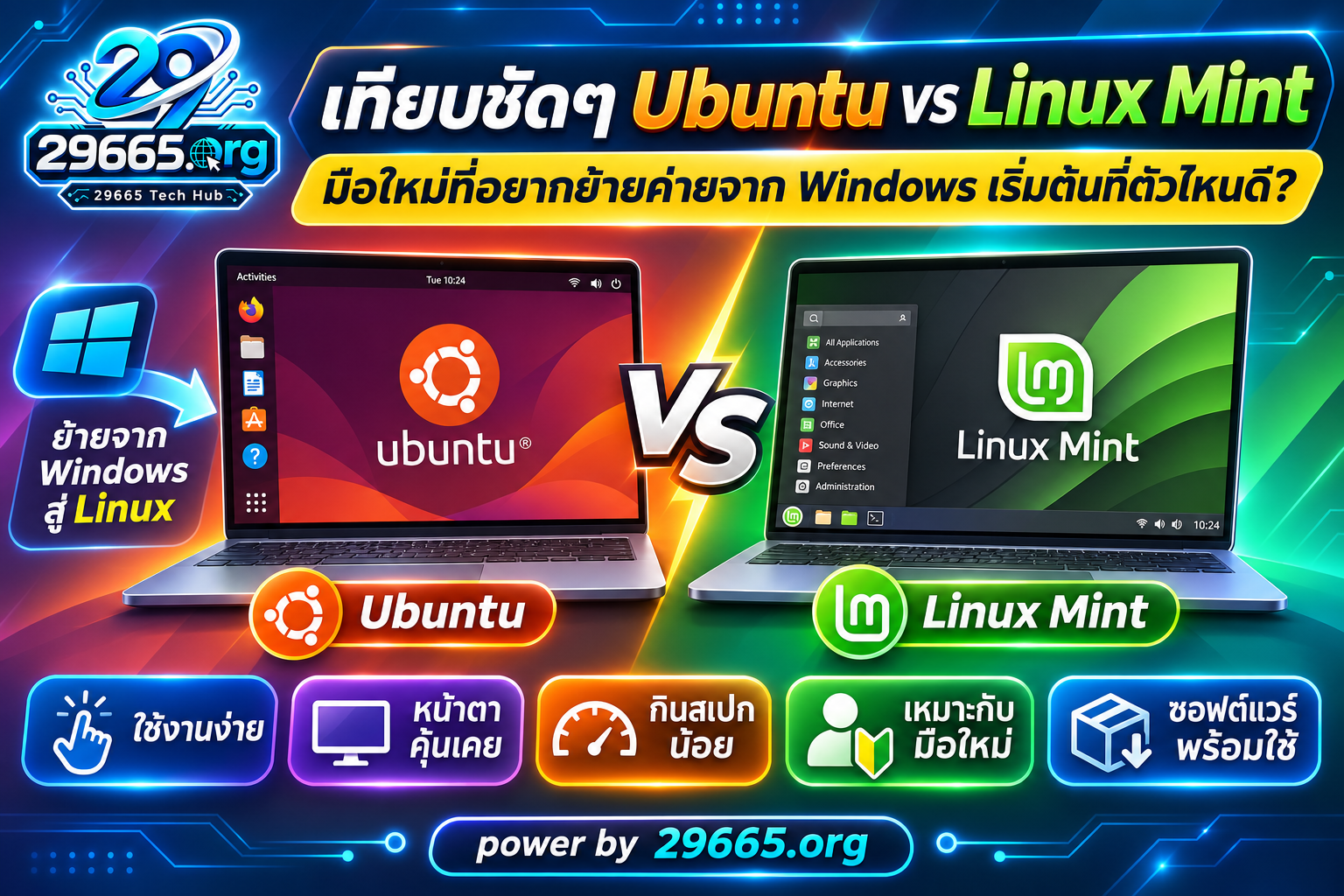
Windows เริ่มช้า เครื่องเก่าเริ่มอืด หรืออยากลองระบบปฏิบัติการใหม่ที่ใช้ฟรีตลอดไป? ถ้าคุณกำลังคิดจะย้ายมาใช้ Linux เชื่อว่าต้องเคยเจอสองชื่อยอดนิยมอย่าง Ubuntu และ Linux Mint อย่างแน่นอน
ปัญหาคือทั้งสองตัวดูน่าใช้ไม่แพ้กัน Ubuntu มีชื่อเสียงในวงการ Linux มายาวนาน ขณะที่ Linux Mint กลับได้รับความนิยมจากผู้ใช้ที่ต้องการหลีกหนีความซับซ้อนและต้องการประสบการณ์ใกล้เคียง Windows
แล้วแบบนี้มือใหม่ควรเริ่มจากตัวไหนดี? ตัวไหนลื่นกว่า? ใช้โปรแกรมเดิมได้หรือไม่? เล่นเกมได้แค่ไหน? และถ้ามีโน้ตบุ๊กเก่า RAM เพียง 4GB ควรติดตั้งระบบไหน?
บทความนี้จะพาไปเปรียบเทียบแบบเข้าใจง่าย พร้อมข้อดี ข้อเสีย ตารางเปรียบเทียบ และคำแนะนำสำหรับคนที่ไม่เคยใช้ Linux มาก่อน
1. ทำความรู้จัก Ubuntu และ Linux Mint ก่อนตัดสินใจ
Ubuntu: Linux ยอดนิยมสำหรับคนที่อยากเติบโตไปอีกขั้น
Ubuntu เป็นระบบปฏิบัติการ Linux ที่พัฒนาโดยบริษัท Canonical มีจุดเด่นด้านความเสถียร ความปลอดภัย และการสนับสนุนทั้งการใช้งานทั่วไป การพัฒนาซอฟต์แวร์ และระบบเซิร์ฟเวอร์
Ubuntu Desktop รุ่นมาตรฐานใช้เดสก์ท็อป GNOME ที่มีหน้าตาทันสมัย เมนูแอปพลิเคชัน และระบบจัดการหน้าต่างที่แตกต่างจาก Windows พอสมควร
จุดเด่นของ Ubuntu
- มีชุมชนผู้ใช้งานและเอกสารวิธีแก้ปัญหาจำนวนมาก
- เหมาะกับนักพัฒนาโปรแกรมและผู้ที่ต้องการเรียนรู้ Linux
- รองรับเครื่องมืออย่าง Python, Git, Docker และ Visual Studio Code
- มีรุ่น LTS ที่ได้รับการดูแลด้านความปลอดภัยระยะยาว
- รองรับฮาร์ดแวร์ใหม่หลายประเภท โดยเฉพาะในรุ่นล่าสุด
- มีบริษัท Canonical สนับสนุนด้านการพัฒนาและบริการระดับองค์กร
ข้อสังเกต: ผู้ใช้ Windows อาจต้องใช้เวลาทำความคุ้นเคยกับ GNOME และ Ubuntu Desktop รุ่นใหม่อาจต้องการทรัพยากรเครื่องมากกว่าระบบเดสก์ท็อป Linux แบบเบา ๆ
Linux Mint: Linux ที่ทำให้คนใช้ Windows รู้สึกเหมือนกลับบ้าน
Linux Mint เป็นระบบปฏิบัติการที่เน้นความง่ายและความเป็นมิตรกับผู้ใช้งาน โดยรุ่นหลักใช้ฐานแพ็กเกจจาก Ubuntu LTS แล้วนำมาพัฒนาเดสก์ท็อปและเครื่องมือต่าง ๆ เพิ่มเติม
จุดเด่นที่เห็นได้ทันทีคือ Linux Mint Cinnamon มีเมนูแอปพลิเคชัน แถบงานด้านล่าง และพื้นที่แจ้งเตือนที่จัดวางคล้าย Windows
ผู้ที่เคยใช้ Windows 7, Windows 10 หรือ Windows 11 จึงสามารถเริ่มต้นใช้งานได้ค่อนข้างสะดวก
จุดเด่นของ Linux Mint
- หน้าตาคุ้นเคยสำหรับผู้ใช้ Windows
- มีโปรแกรมพื้นฐานและเครื่องมือจัดการระบบให้พร้อมใช้งาน
- เหมาะกับคนที่ต้องการเปิดเครื่องแล้วทำงานทันที
- มี Update Manager และเครื่องมือสำรองสถานะระบบ
- มีรุ่น Xfce สำหรับคอมพิวเตอร์ที่มีทรัพยากรจำกัด
- เน้นประสบการณ์เดสก์ท็อปที่เรียบง่ายและต่อเนื่อง
ข้อสังเกต: Linux Mint อาจไม่ได้รับเทคโนโลยีบางอย่างเร็วเท่า Ubuntu รุ่นใหม่ และสำหรับฮาร์ดแวร์ที่เพิ่งออกจำหน่าย อาจต้องตรวจสอบไดรเวอร์หรือเคอร์เนลเพิ่มเติม
2. ตารางเปรียบเทียบ Ubuntu vs Linux Mint ปี 2026
เพื่อให้เห็นภาพชัดเจน เราจะเปรียบเทียบ Ubuntu 26.04.1 LTS กับ Linux Mint 22.3 Cinnamon ซึ่งเป็นรุ่นเสถียรที่เหมาะกับการนำมาเริ่มใช้งาน
| หัวข้อ | Ubuntu 26.04.1 LTS | Linux Mint 22.3 |
|---|---|---|
| พื้นฐานระบบ | Ubuntu | Ubuntu 24.04 LTS |
| เดสก์ท็อปหลัก | GNOME 50 | Cinnamon |
| ความคุ้นเคยสำหรับผู้ใช้ Windows | ต้องเรียนรู้เพิ่มเล็กน้อย | คุ้นเคยได้ง่ายกว่า |
| RAM ตามข้อกำหนดที่ประกาศ | 6GB | ขั้นต่ำ 2GB แนะนำ 4GB |
| พื้นที่เก็บข้อมูลขั้นต่ำ | 25GB | 20GB |
| โปรแกรมเริ่มต้น | เน้นชุดแอป GNOME | เน้นเครื่องมือเดสก์ท็อปพร้อมใช้ |
| รูปแบบติดตั้งแอป | DEB, Snap และรูปแบบอื่น | DEB, Flatpak เป็นหลัก |
| เครื่องมือเขียนโปรแกรม | รองรับดีมาก | รองรับดี |
| คอมพิวเตอร์รุ่นเก่า | มีรุ่นย่อยที่เบากว่า | เลือก Xfce ได้ |
| ระยะสนับสนุน LTS | ถึงเมษายน 2031 | ถึงเมษายน 2029 |
| เหมาะกับ | นักพัฒนาและผู้ชอบเทคโนโลยีใหม่ | ผู้ใช้ Windows ที่ต้องการเปลี่ยนระบบ |
หมายเหตุ: ตัวเลข RAM และพื้นที่เก็บข้อมูลเป็นข้อกำหนดหรือคำแนะนำจากผู้พัฒนา ไม่ใช่ผลการทดสอบประสิทธิภาพแบบใช้ฮาร์ดแวร์เดียวกัน
3. หน้าตาและความง่ายในการใช้งาน ใครชนะ?
นี่อาจเป็นหัวข้อที่สำคัญที่สุดสำหรับคนที่ใช้ Windows มาตลอด
Ubuntu: สวย ทันสมัย แต่ต้องปรับตัว
เมื่อติดตั้ง Ubuntu แล้ว สิ่งแรกที่สังเกตได้คือหน้าตาเดสก์ท็อป GNOME ซึ่งออกแบบมาให้แตกต่างจาก Windows
มีแถบ Dock สำหรับเปิดแอป และมีระบบ Activities เพื่อดูหน้าต่างที่เปิดอยู่และสลับพื้นที่ทำงาน
แนวทางนี้เหมาะกับคนที่ชอบจัดการหลายหน้าต่าง ใช้คีย์บอร์ดลัด และต้องการพื้นที่ทำงานที่เป็นระเบียบ
อย่างไรก็ตาม หากคุณคุ้นกับการกดปุ่ม Start แล้วเลือกโปรแกรมจากเมนูแบบ Windows อาจรู้สึกแปลกในช่วงแรก
Linux Mint: เปิดเครื่องปุ๊บ ใช้งานเป็นแทบจะทันที
Linux Mint Cinnamon ใช้รูปแบบเดสก์ท็อปแบบดั้งเดิมที่มีองค์ประกอบคุ้นเคย ได้แก่ เมนูเริ่มต้น แถบงานด้านล่าง หน้าต่างโปรแกรม และไอคอนระบบ
ตัวอย่างเช่น หากต้องการเปิดโปรแกรมจัดการไฟล์ เพียงคลิกไอคอน File Manager หรือเปิดเมนูแล้วค้นหาชื่อโปรแกรม
วิธีใช้งานจึงไม่แตกต่างจากสิ่งที่ผู้ใช้ Windows คุ้นเคยมากนัก
ผลการเปรียบเทียบ: Linux Mint ได้เปรียบสำหรับมือใหม่ที่ต้องการเปลี่ยนระบบโดยไม่ต้องเปลี่ยนพฤติกรรมการใช้งานมากนัก ส่วน Ubuntu เหมาะกับคนที่พร้อมเรียนรู้วิธีทำงานแบบใหม่
4. ความเร็วและการใช้ RAM ตัวไหนลื่นกว่ากัน?
หลายคนเข้าใจว่า Linux ทุกตัวต้องเร็วกว่า Windows เสมอ แต่ในความเป็นจริง ประสิทธิภาพขึ้นอยู่กับสเปกเครื่อง ไดรเวอร์ โปรแกรมที่เปิด และประเภทเดสก์ท็อปที่เลือก
Ubuntu: เหมาะกับคอมพิวเตอร์ที่มีทรัพยากรเพียงพอ
Ubuntu Desktop รุ่นมาตรฐานใช้ GNOME ซึ่งมีระบบภาพเคลื่อนไหวและฟังก์ชันเดสก์ท็อปค่อนข้างครบ
บนคอมพิวเตอร์ที่มี RAM 8GB หรือ 16GB พร้อม SSD มักสามารถใช้งานทั่วไปได้สะดวก ทั้งการเปิดเว็บ ประชุมออนไลน์ และทำงานเอกสาร
แต่ถ้าเป็นโน้ตบุ๊กเก่าที่มี RAM น้อย อาจต้องเลือกเดสก์ท็อปที่เบากว่า
Linux Mint: มีทางเลือกเหมาะกับเครื่องเก่ามากกว่า
Linux Mint Cinnamon สามารถเป็นทางเลือกที่น่าสนใจสำหรับเครื่องสเปกระดับกลางหรือคอมพิวเตอร์เก่า
นอกจากนี้ ยังมี Linux Mint Xfce ซึ่งใช้ทรัพยากรน้อยกว่า Cinnamon โดยผู้พัฒนาระบุอย่างชัดเจนว่าเป็นรุ่นที่เบากว่า
ควรเลือกตามสเปกอย่างไร?
| สเปกคอมพิวเตอร์ | คำแนะนำ |
|---|---|
| RAM 2GB + HDD | ทดลอง Linux Mint Xfce แต่ไม่ควรคาดหวังการทำงานหลายโปรแกรมพร้อมกัน |
| RAM 4GB + SSD | Linux Mint Xfce หรือ Cinnamon |
| RAM 8GB + SSD | Ubuntu หรือ Linux Mint ใช้งานได้ทั้งคู่ |
| RAM 16GB ขึ้นไป | เลือกตามความชอบและโปรแกรมที่ต้องใช้ |
| โน้ตบุ๊กใหม่รุ่นล่าสุด | ควรตรวจสอบการรองรับฮาร์ดแวร์ของทั้งสองระบบก่อน |
เคล็ดลับ: หากต้องการชุบชีวิตคอมพิวเตอร์เก่า การเปลี่ยน HDD เป็น SSD อาจสร้างความแตกต่างด้านความเร็วในการเปิดเครื่องและเปิดโปรแกรมได้มากกว่าการเปลี่ยนระบบปฏิบัติการเพียงอย่างเดียว
5. โปรแกรม Windows ใช้บน Ubuntu และ Linux Mint ได้ไหม?
นี่คือคำถามที่ต้องตอบให้ชัดก่อนย้ายระบบ เพราะการเปลี่ยนจาก Windows มาใช้ Linux ไม่ได้หมายความว่าโปรแกรมเดิมทุกตัวจะทำงานได้ทันที
ทั้ง Ubuntu และ Linux Mint สามารถใช้โปรแกรม Linux ได้เหมือนกันเป็นจำนวนมาก แต่โปรแกรมที่ออกแบบมาเฉพาะสำหรับ Windows อาจต้องใช้ทางเลือกอื่น
โปรแกรมยอดนิยมและทางเลือกบน Linux
| โปรแกรมบน Windows | ทางเลือกบน Linux |
|---|---|
| Microsoft Word, Excel | LibreOffice, OnlyOffice, Microsoft 365 บนเว็บ |
| Google Chrome | Chrome, Firefox |
| Adobe Photoshop | GIMP, Krita หรือเครื่องมือแก้ภาพออนไลน์ |
| Adobe Illustrator | Inkscape |
| VLC Media Player | VLC |
| Visual Studio Code | VS Code |
| โปรแกรมตัดต่อวิดีโอ | Kdenlive, Shotcut, DaVinci Resolve ในระบบที่รองรับ |
| โปรแกรมบีบอัดไฟล์ | เครื่องมือ Archive Manager, PeaZip |
| Zoom และแอปประชุม | แอป Linux หรือเวอร์ชันเว็บตามที่ผู้ให้บริการรองรับ |
ข้อควรระวังคือโปรแกรมทางเลือกไม่ได้รองรับคุณสมบัติทั้งหมดเหมือนต้นฉบับ เช่น การเปิดไฟล์ Excel ที่มี VBA Macro ซับซ้อน หรือไฟล์ Photoshop ที่ต้องใช้ปลั๊กอินเฉพาะทาง
แล้วไฟล์ .exe สามารถเปิดได้ไหม?
Linux ไม่สามารถติดตั้งไฟล์ .exe แบบ Windows ได้โดยตรงในทุกกรณี
มีเครื่องมืออย่าง Wine และ Bottles ที่ช่วยให้โปรแกรม Windows บางตัวทำงานบน Linux ได้ แต่ความสำเร็จขึ้นอยู่กับตัวโปรแกรมและเวอร์ชันที่ใช้งาน
ถ้าคุณต้องใช้โปรแกรมบัญชีของบริษัท ซอฟต์แวร์เครื่องจักร โปรแกรมราชการ หรือเครื่องมือเฉพาะทาง แนะนำให้ตรวจสอบความเข้ากันได้ก่อนเปลี่ยนระบบ
ผลการเปรียบเทียบ: Ubuntu และ Linux Mint ใกล้เคียงกันในด้านการรองรับโปรแกรมทั่วไป จึงควรตัดสินจากซอฟต์แวร์ที่จำเป็นต่อการทำงานมากกว่าชื่อระบบปฏิบัติการ
6. การติดตั้งโปรแกรม Snap vs Flatpak ต่างกันอย่างไร?
ผู้ที่เริ่มใช้ Linux อาจได้ยินคำว่า APT, DEB, Snap และ Flatpak จนรู้สึกว่าการติดตั้งโปรแกรมเป็นเรื่องซับซ้อน
แต่ความจริงแล้ว ทั้ง Ubuntu และ Linux Mint มีระบบค้นหาและติดตั้งโปรแกรมผ่านหน้าต่างกราฟิก ไม่จำเป็นต้องพิมพ์คำสั่งเสมอไป
Ubuntu: เน้น Snap และ DEB
Ubuntu มี App Center ที่รองรับการติดตั้งแอปในรูปแบบ Snap และ DEB
Snap มีข้อดีด้านการแยกแอปออกจากส่วนอื่นของระบบในหลายกรณี และสามารถอัปเดตซอฟต์แวร์ได้โดยไม่ต้องรอการออก Ubuntu รุ่นใหม่
อย่างไรก็ตาม Snap บางแอปอาจใช้พื้นที่เก็บข้อมูลมากกว่าแพ็กเกจ DEB เนื่องจากมีส่วนประกอบและ Runtime เพิ่มเติม
Linux Mint: ให้ความสำคัญกับ DEB และ Flatpak
Linux Mint มี Software Manager สำหรับติดตั้งแอป โดยรองรับแพ็กเกจแบบดั้งเดิมและ Flatpak
ส่วน Snap Store ถูกปิดใช้งานไว้ตามค่าเริ่มต้นจากแนวทางการพัฒนาของโครงการ แต่ผู้ใช้ที่ต้องการก็สามารถเปิดใช้งานเองได้
สำหรับมือใหม่ ความแตกต่างนี้อาจไม่สำคัญมากในช่วงแรก เพราะทั้งสองระบบสามารถติดตั้งโปรแกรมทั่วไปผ่านหน้าต่างจัดการซอฟต์แวร์ได้
7. เล่นเกมบน Linux ได้ไหม Ubuntu หรือ Mint ดีกว่า?
ข่าวดีสำหรับเกมเมอร์คือ Linux ในปัจจุบันมีเครื่องมือช่วยเล่นเกมจาก Windows มากขึ้น โดยเฉพาะ Steam Play และ Proton
Proton ช่วยให้เกม Windows จำนวนหนึ่งสามารถทำงานบน Linux ได้โดยไม่ต้องติดตั้ง Windows
อย่างไรก็ตาม ไม่ใช่ทุกเกมที่จะเล่นได้ โดยเฉพาะบางเกมออนไลน์ที่ใช้ระบบป้องกันการโกงหรือ Anti-Cheat ซึ่งอาจไม่รองรับ Linux
Ubuntu เหมาะกับเกมเมอร์แบบไหน?
Ubuntu เหมาะกับผู้ที่ต้องการใช้ Linux บนฮาร์ดแวร์ใหม่ และต้องการระบบที่มีเอกสารการติดตั้งไดรเวอร์และแก้ไขปัญหาจำนวนมาก
รุ่นใหม่มีการปรับปรุงส่วนที่เกี่ยวข้องกับกราฟิกและการแสดงผล ซึ่งอาจเป็นประโยชน์กับผู้ใช้บางกลุ่ม
Linux Mint เหมาะกับเกมเมอร์แบบไหน?
Linux Mint เหมาะกับผู้ใช้ที่อยากเล่นเกมพร้อมใช้งานคอมพิวเตอร์ทั่วไป โดยไม่ต้องปรับตัวกับเดสก์ท็อปใหม่มากนัก
สามารถติดตั้ง Steam และใช้งาน Proton ได้เช่นกัน โดยประสิทธิภาพจะขึ้นอยู่กับการ์ดจอ ไดรเวอร์ และเวอร์ชันของเกม
ข้อแนะนำสำคัญ: หากเล่นเกมออนไลน์เป็นหลัก ควรตรวจสอบรายชื่อเกมที่เล่นประจำก่อนเปลี่ยนระบบ และสามารถดูรายงานความเข้ากันได้จากชุมชน ProtonDB ประกอบการตัดสินใจ
ไม่ควรเลือกระหว่าง Ubuntu กับ Linux Mint โดยคาดหวังว่าเกมทุกเกมจะมี FPS สูงกว่าบน Windows เพราะผลจริงแตกต่างกันตามเกมและเครื่อง
8. งานเขียนโปรแกรม Ubuntu หรือ Linux Mint เหมาะกว่ากัน?
สำหรับนักเรียน นักศึกษา โปรแกรมเมอร์ และผู้พัฒนาเว็บไซต์ Linux เป็นระบบที่น่าสนใจ เพราะมีเครื่องมือสำหรับพัฒนาซอฟต์แวร์จำนวนมาก
ทั้ง Ubuntu และ Linux Mint สามารถใช้งาน Python, Node.js, PHP, Git, VS Code และเครื่องมืออื่น ๆ ได้
ทำไม Ubuntu ถึงเป็นตัวเลือกยอดนิยมของนักพัฒนา?
Ubuntu มีเอกสาร คู่มือ และบทเรียนจำนวนมากที่ใช้ Ubuntu เป็นระบบอ้างอิง
ยิ่งถ้าต้องทำงานกับเซิร์ฟเวอร์ Linux, Docker, Cloud หรือระบบ AI/ML Ubuntu ก็เป็นตัวเลือกที่มีแหล่งเรียนรู้และเครื่องมือสนับสนุนกว้างขวาง
อีกจุดหนึ่งคือการใช้ Ubuntu บนเครื่องส่วนตัวอาจช่วยให้คุ้นเคยกับคำสั่งและแนวทางทำงานที่นำไปใช้กับ Ubuntu Server ได้
Linux Mint ใช้เขียนโปรแกรมได้ดีหรือไม่?
ใช้ได้ดีเช่นกัน โดยเฉพาะงานพัฒนาเว็บไซต์และแอปพลิเคชันทั่วไป
เนื่องจาก Mint ใช้ฐานแพ็กเกจจาก Ubuntu LTS คำแนะนำและเครื่องมือจำนวนมากจึงสามารถนำมาประยุกต์ใช้ได้
สรุปหัวข้อนี้: Ubuntu ได้เปรียบด้านเอกสารและระบบนิเวศสำหรับนักพัฒนา แต่ Linux Mint ก็ไม่ได้ด้อยกว่าสำหรับการเขียนโค้ดทั่วไป
9. ความปลอดภัยและการอัปเดต ใครน่าเชื่อถือกว่า?
ทั้ง Ubuntu และ Linux Mint มีระบบจัดการแพ็กเกจ อัปเดตความปลอดภัย และสิทธิ์ผู้ใช้งานตามแนวทางของ Linux
แต่ไม่ได้หมายความว่า Linux จะไม่มีไวรัสหรือมัลแวร์เลย การใช้งานอย่างปลอดภัยยังต้องติดตั้งโปรแกรมจากแหล่งที่เชื่อถือได้และอัปเดตระบบสม่ำเสมอ
Ubuntu LTS
Ubuntu 26.04 LTS ได้รับการอัปเดตด้านความปลอดภัยและการแก้ไขปัญหาสำคัญตามระยะสนับสนุนมาตรฐานถึงเดือนเมษายน 2031
เหมาะกับผู้ที่ต้องการติดตั้งระบบแล้วใช้งานระยะยาวโดยไม่ต้องเปลี่ยนรุ่นหลักบ่อย
Linux Mint LTS
Linux Mint 22.3 ได้รับการสนับสนุนถึงเดือนเมษายน 2029
มี Update Manager สำหรับจัดการอัปเดต และแนะนำให้ใช้ Timeshift เพื่อสร้างจุดคืนค่าสถานะระบบก่อนเกิดการเปลี่ยนแปลงสำคัญ
ผลการเปรียบเทียบ: ทั้งสองระบบมีแนวทางดูแลความปลอดภัยที่ดี แต่ต้องดูระยะเวลาสนับสนุนของแต่ละรุ่น และไม่ควรปล่อยให้ระบบหมดอายุการอัปเดต
10. ข้อดีและข้อเสียของ Ubuntu vs Linux Mint
Ubuntu
ข้อดี
- มีเอกสารและชุมชนขนาดใหญ่
- เหมาะสำหรับเรียนรู้ Linux อย่างจริงจัง
- รองรับการใช้งานด้านพัฒนาซอฟต์แวร์และเซิร์ฟเวอร์
- มีรุ่น LTS สำหรับการใช้งานระยะยาว
- เทคโนโลยีเดสก์ท็อปและฮาร์ดแวร์ในรุ่นใหม่ได้รับการพัฒนาอย่างต่อเนื่อง
ข้อเสีย
- หน้าตา GNOME อาจไม่คุ้นเคยสำหรับผู้ใช้ Windows
- รุ่น Desktop มาตรฐานต้องการทรัพยากรเครื่องมากพอสมควร
- แนวทางการใช้ Snap อาจไม่ตรงกับความชอบของผู้ใช้ทุกคน
Linux Mint
ข้อดี
- หน้าตาเข้าใจง่าย โดยเฉพาะ Cinnamon
- เหมาะกับการเปลี่ยนจาก Windows
- มีเครื่องมือจัดการระบบที่เป็นมิตรกับมือใหม่
- มี Xfce เป็นทางเลือกสำหรับเครื่องสเปกต่ำ
- เน้นความเรียบง่ายและเสถียรสำหรับงานทั่วไป
ข้อเสีย
- อาจไม่ได้มีแพ็กเกจพื้นฐานใหม่เท่ารุ่น Ubuntu ล่าสุด
- ฮาร์ดแวร์บางรุ่นอาจต้องปรับแต่งเพิ่มเติม
- เอกสารทางการสำหรับงานระบบหรือซอฟต์แวร์เฉพาะทางอาจมีน้อยกว่า Ubuntu
11. ก่อนย้ายจาก Windows มา Linux ต้องเตรียมอะไรบ้าง?
อย่าเพิ่งลบ Windows ทันทีเพียงเพราะเห็นว่า Linux น่าสนใจ การทดลองระบบก่อนติดตั้งจริงเป็นทางเลือกที่ปลอดภัยกว่า
ขั้นตอนที่ 1: สำรองข้อมูล
เก็บไฟล์งาน รูปภาพ เอกสาร และข้อมูลสำคัญลง External Drive หรือ Cloud Storage ก่อนทำการเปลี่ยนแปลงพาร์ทิชัน
หาก Windows เปิดใช้ BitLocker หรือ Device Encryption ต้องเก็บ Recovery Key ให้เรียบร้อยด้วย
ขั้นตอนที่ 2: ดาวน์โหลด Linux จากเว็บไซต์ทางการ
- Ubuntu: https://ubuntu.com/download/desktop
- Linux Mint: https://linuxmint.com/download.php
ไม่ควรดาวน์โหลด ISO จากเว็บไซต์ที่ไม่รู้จัก เพราะอาจได้ไฟล์ที่ถูกแก้ไขหรือไม่ปลอดภัย
ขั้นตอนที่ 3: สร้าง USB สำหรับติดตั้ง
เตรียมแฟลชไดรฟ์อย่างน้อย 8GB และใช้โปรแกรมสร้าง Bootable USB ที่เชื่อถือได้ เช่น Rufus หรือ balenaEtcher
ข้อมูลเดิมในแฟลชไดรฟ์อาจถูกลบระหว่างกระบวนการ จึงต้องสำรองไว้ก่อน
ขั้นตอนที่ 4: ทดลองผ่าน Live USB
ทั้ง Ubuntu และ Linux Mint มีโหมดทดลองใช้งานจาก USB โดยยังไม่ต้องติดตั้งลงไดรฟ์หลัก
ให้ตรวจสอบอย่างน้อยเรื่องต่อไปนี้
- Wi-Fi และ Bluetooth เชื่อมต่อได้หรือไม่
- เสียง ลำโพง ไมโครโฟน และเว็บแคมทำงานหรือไม่
- ทัชแพด คีย์บอร์ด และปุ่มปรับความสว่างใช้ได้หรือไม่
- หน้าจอภายนอกและการ์ดจอทำงานเป็นปกติหรือไม่
- โปรแกรมสำคัญที่ต้องใช้มีทางเลือกที่เหมาะสมหรือไม่
ขั้นตอนที่ 5: เลือกติดตั้งคู่กับ Windows หรือแทนที่ทั้งหมด
สำหรับมือใหม่ การติดตั้งแบบ Dual Boot อาจเหมาะกว่า เพราะสามารถเลือกเข้า Windows หรือ Linux ได้ตอนเปิดเครื่อง
อย่างไรก็ตาม ต้องตรวจสอบพาร์ทิชัน พื้นที่ว่าง การเข้ารหัสดิสก์ และการตั้งค่าบูตให้ถูกต้องก่อนดำเนินการ
หากยังไม่มั่นใจ สามารถทดลองใน Virtual Machine ก่อนก็ได้
12. เลือกตามลักษณะผู้ใช้งาน แบบไหนเหมาะกับคุณ?
กลุ่มที่ 1: คนทำงานเอกสาร ใช้เว็บ ดูหนัง ฟังเพลง
แนะนำ Linux Mint Cinnamon
เพราะมีหน้าตาคุ้นเคย สามารถใช้เบราว์เซอร์ โปรแกรมเอกสาร และเครื่องมือพื้นฐานได้ โดยไม่ต้องเรียนรู้วิธีใช้งานใหม่มากนัก
กลุ่มที่ 2: นักศึกษา IT และคนอยากเป็นโปรแกรมเมอร์
แนะนำ Ubuntu LTS
เพราะมีคู่มือสำหรับนักพัฒนาและบทเรียนเกี่ยวกับ Linux จำนวนมาก เหมาะกับการสร้างพื้นฐานก่อนเรียนรู้ระบบที่ซับซ้อนขึ้น
กลุ่มที่ 3: เจ้าของโน้ตบุ๊กเก่า RAM 4GB
แนะนำ Linux Mint Xfce
โดยเฉพาะถ้าใช้งานเพียงเปิดเว็บ พิมพ์เอกสาร และทำงานทั่วไป แต่ควรใช้ SSD และจำกัดจำนวนแท็บเบราว์เซอร์เพื่อให้เครื่องทำงานราบรื่นขึ้น
กลุ่มที่ 4: คนใช้เครื่องใหม่ อยากลองระบบทันสมัย
แนะนำ Ubuntu LTS เป็นจุดเริ่มต้นในการทดสอบ
Ubuntu รุ่นใหม่อาจรองรับฮาร์ดแวร์ล่าสุดได้เหมาะสมกว่าในบางกรณี แต่ต้องทดสอบอุปกรณ์จริงก่อนตัดสินใจ
กลุ่มที่ 5: คนที่ไม่เคยใช้ Linux เลย
แนะนำ Linux Mint Cinnamon
หากต้องการลดความรู้สึกแปลกใหม่และเริ่มทำงานได้เร็ว ส่วน Ubuntu ก็เป็นตัวเลือกสำหรับคนที่พร้อมเรียนรู้รูปแบบเดสก์ท็อปที่แตกต่างออกไป
13. FAQ คำถามที่พบบ่อยเกี่ยวกับ Ubuntu และ Linux Mint
Ubuntu กับ Linux Mint ตัวไหนเหมาะกับมือใหม่มากกว่า?
Linux Mint Cinnamon มักเป็นจุดเริ่มต้นที่ง่ายสำหรับผู้ใช้ Windows เพราะหน้าตาคุ้นเคยกว่า แต่ Ubuntu ก็เหมาะกับมือใหม่ที่พร้อมปรับตัวกับ GNOME
Linux Mint เร็วกว่า Ubuntu จริงไหม?
ไม่เสมอไป ความเร็วขึ้นอยู่กับฮาร์ดแวร์ เดสก์ท็อป โปรแกรมและไดรเวอร์ที่ใช้ โดย Linux Mint Xfce เป็นตัวเลือกที่น่าสนใจสำหรับเครื่องสเปกต่ำ
Ubuntu และ Linux Mint ฟรีจริงหรือไม่?
ฟรีทั้งคู่ สามารถดาวน์โหลด ติดตั้ง และใช้งานได้โดยไม่ต้องซื้อไลเซนส์ระบบปฏิบัติการ ส่วนบริการเชิงพาณิชย์บางประเภทเป็นตัวเลือกเพิ่มเติม
สามารถใช้ Microsoft Office บน Linux ได้ไหม?
สามารถใช้ Microsoft 365 บนเว็บและโปรแกรมทางเลือกอย่าง LibreOffice หรือ OnlyOffice ได้ แต่ Microsoft Office เวอร์ชันเดสก์ท็อปสำหรับ Windows ไม่ได้รองรับ Linux โดยตรง
Linux เล่นเกม Steam ได้หรือไม่?
ได้ เกมที่รองรับ Linux สามารถเล่นได้ และเกม Windows บางเกมใช้งานผ่าน Proton ได้ แต่ควรตรวจสอบความเข้ากันได้รายเกม โดยเฉพาะเกมออนไลน์
ลง Linux แล้วต้องใช้คำสั่ง Terminal ตลอดเวลาหรือไม่?
ไม่จำเป็น งานทั่วไป เช่น เปิดเว็บ จัดการไฟล์ ติดตั้งโปรแกรม และอัปเดตระบบ สามารถทำผ่านหน้าต่างกราฟิกได้ แต่ Terminal เป็นเครื่องมือที่มีประโยชน์หากต้องการเรียนรู้เพิ่มเติม
Linux ปลอดภัยกว่า Windows หรือไม่?
Linux มีระบบสิทธิ์และการจัดการแพ็กเกจที่ช่วยลดความเสี่ยงบางประเภท แต่ไม่ควรสรุปว่าปลอดภัยกว่าในทุกสถานการณ์ ความปลอดภัยขึ้นอยู่กับการอัปเดตระบบ โปรแกรมที่ติดตั้ง และพฤติกรรมผู้ใช้งานด้วย
สามารถกลับไปใช้ Windows หลังติดตั้ง Linux ได้ไหม?
ได้ หากติดตั้งแบบ Dual Boot ก็สามารถเลือกกลับเข้า Windows ได้ แต่หากลบ Windows ออกทั้งหมด การกลับไปใช้อาจต้องติดตั้งใหม่และกู้คืนข้อมูลจากไฟล์สำรอง
14. บทสรุป Ubuntu vs Linux Mint ใครคือผู้ชนะ?
หลังจากเปรียบเทียบด้านหน้าตา ความเร็ว การใช้โปรแกรม การเล่นเกม และการดูแลระบบ จะเห็นว่าไม่มีระบบใดชนะในทุกด้าน
Linux Mint ชนะใจในเรื่องความง่ายสำหรับผู้ใช้ Windows โดยเฉพาะเวอร์ชัน Cinnamon ที่ออกแบบให้คุ้นเคยตั้งแต่วันแรก เหมาะกับคนที่อยากย้ายระบบแล้วทำงานต่อได้โดยไม่ต้องเปลี่ยนวิธีใช้งานมากนัก
ส่วน Ubuntu โดดเด่นสำหรับผู้ที่ต้องการพัฒนาทักษะด้าน Linux มีระบบนิเวศของนักพัฒนา เอกสารทางเทคนิค และการสนับสนุนจากองค์กรที่กว้างขวาง
ถ้าจะให้เลือกเพียงตัวเดียวสำหรับคนที่ไม่เคยใช้ Linux มาก่อนและต้องการใช้งานแทน Windows ทั่วไป คำแนะนำคือ เริ่มจาก Linux Mint Cinnamon ก่อน
แต่หากเป้าหมายคือการเรียนเขียนโปรแกรม ทำงานด้านเซิร์ฟเวอร์ หรือทดลองเทคโนโลยีใหม่ ๆ Ubuntu LTS เป็นตัวเลือกที่ควรพิจารณาอย่างจริงจัง
สุดท้ายแล้ว Linux ที่ดีที่สุดไม่ใช่ตัวที่มีฟีเจอร์มากที่สุด แต่คือตัวที่รองรับเครื่องของคุณ ใช้โปรแกรมที่จำเป็นได้ครบ และทำให้คุณทำงานได้อย่างสบายใจทุกวัน
อย่าเพิ่งตัดสินจากภาพหน้าจอหรือคำรีวิวเพียงอย่างเดียว ลองบูต Ubuntu และ Linux Mint ผ่าน USB แล้วสัมผัสการใช้งานด้วยตัวเอง เพราะการทดลองจริงคือวิธีค้นหาระบบที่เหมาะกับคุณมากที่สุด
แหล่งข้อมูลอ้างอิง
- Ubuntu Desktop – เว็บไซต์ทางการ
- Ubuntu 26.04 LTS – Release Notes
- Linux Mint – เว็บไซต์ทางการ
- Linux Mint 22.3 – Release Notes
- Linux Mint – Installation Guide
- Steam – Supported Games for Linux
ข้อมูลอ้างอิง ณ วันที่ 23 พฤศจิกายน 2026 โดยข้อสรุปด้านความลื่นไหลและความเหมาะสมเป็นการประเมินเชิงคุณสมบัติ ไม่ใช่ผล Benchmark จากเครื่องทดสอบเดียวกัน