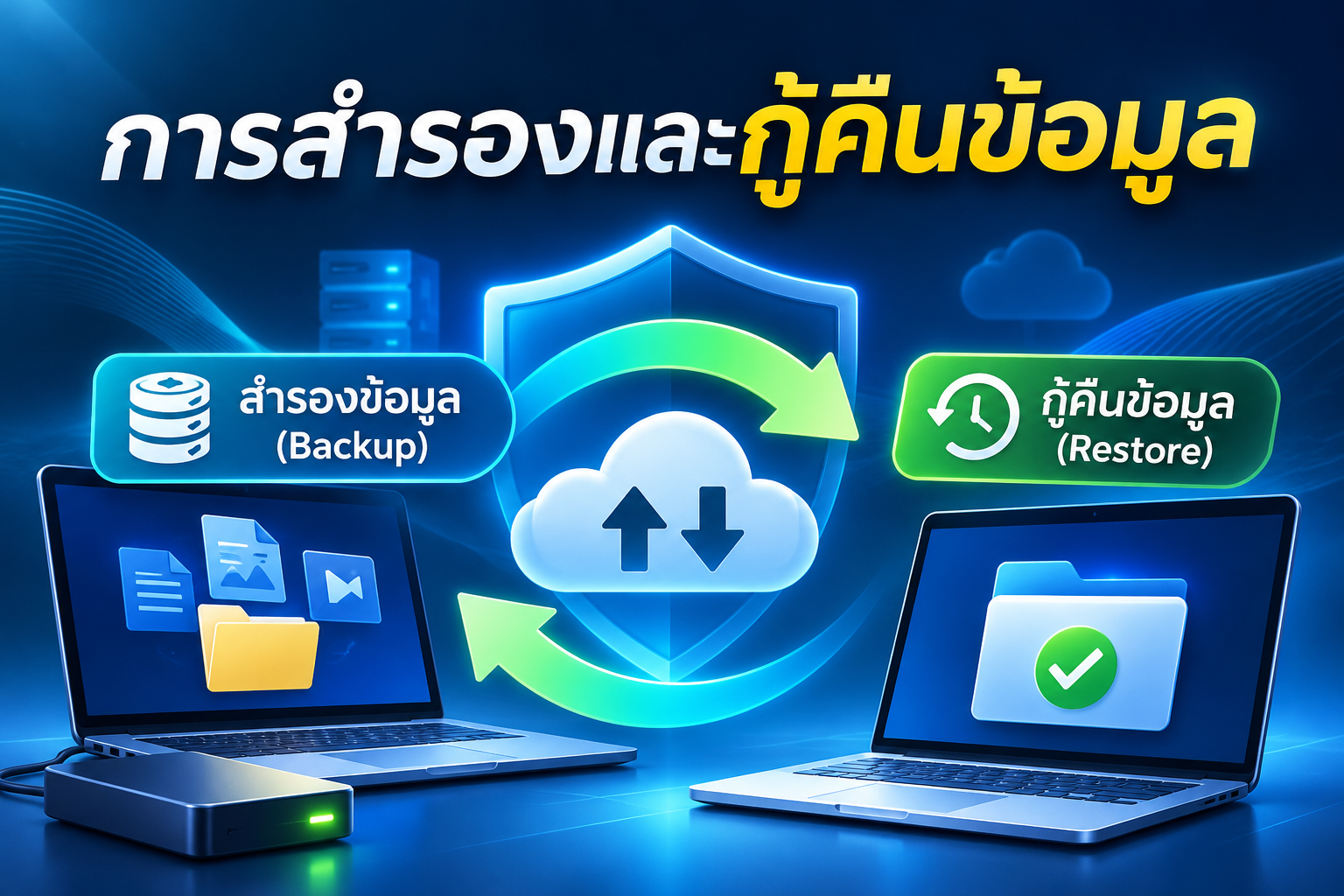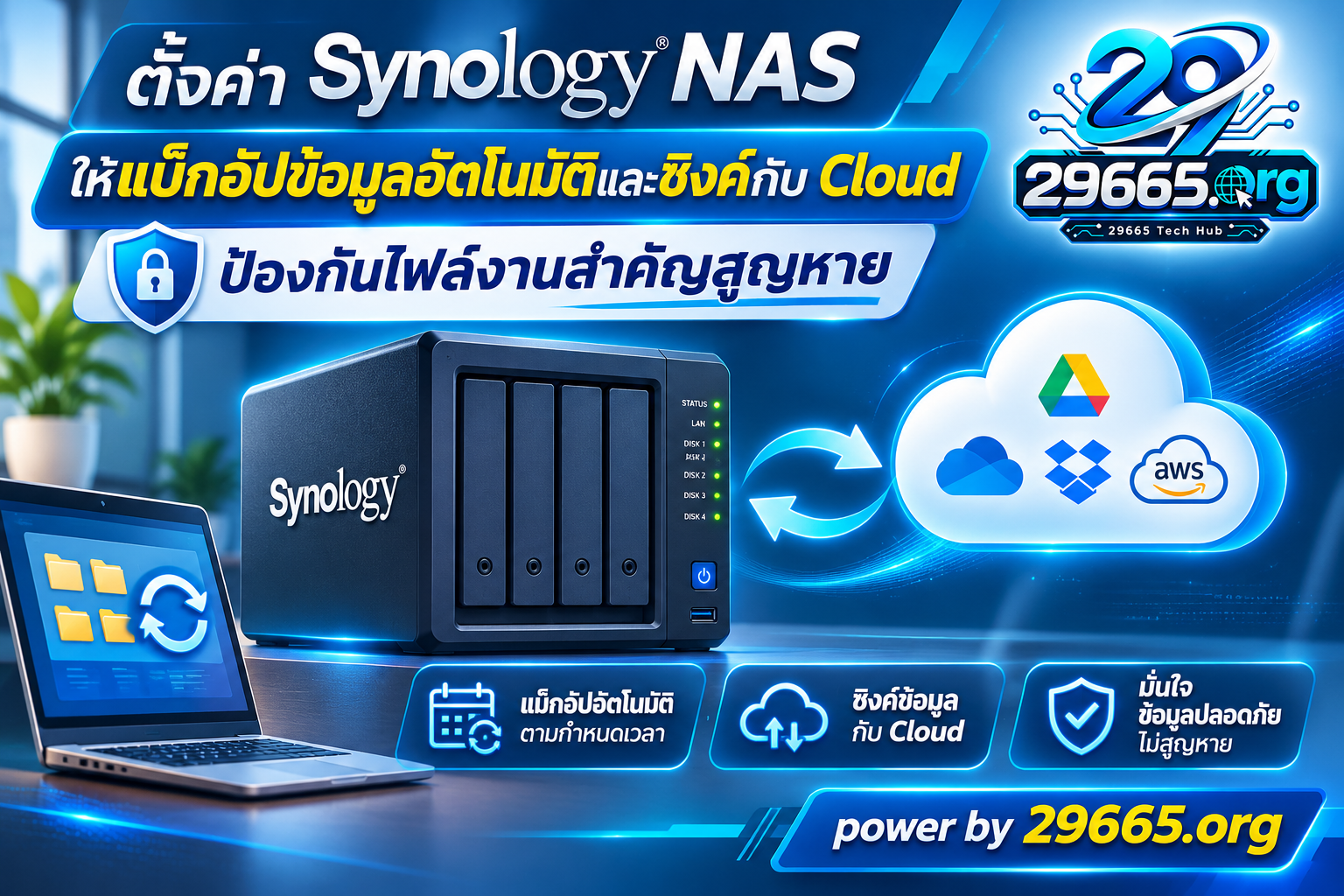
ไฟล์งานหาย ฮาร์ดดิสก์พัง หรือเผลอลบโปรเจกต์สำคัญ ไม่ใช่เรื่องไกลตัว! มารู้จักวิธีตั้งค่า Synology NAS ให้สำรองข้อมูลอัตโนมัติ พร้อมเชื่อมต่อ Cloud Storage เพื่อเพิ่มความปลอดภัยให้ไฟล์งาน และลดความเสี่ยงจากข้อมูลสูญหายโดยไม่ต้องคอยกดแบ็กอัปด้วยตัวเอง
ลองนึกภาพว่าคุณกำลังเร่งส่งงานให้ลูกค้า แต่จู่ ๆ คอมพิวเตอร์กลับเปิดไม่ติด หรือไฟล์โปรเจกต์ที่ใช้เวลาทำมาหลายสัปดาห์หายไปโดยไม่ทราบสาเหตุ เหตุการณ์แบบนี้อาจสร้างความเสียหายทั้งด้านเวลา ค่าใช้จ่าย และความเชื่อมั่นของลูกค้า
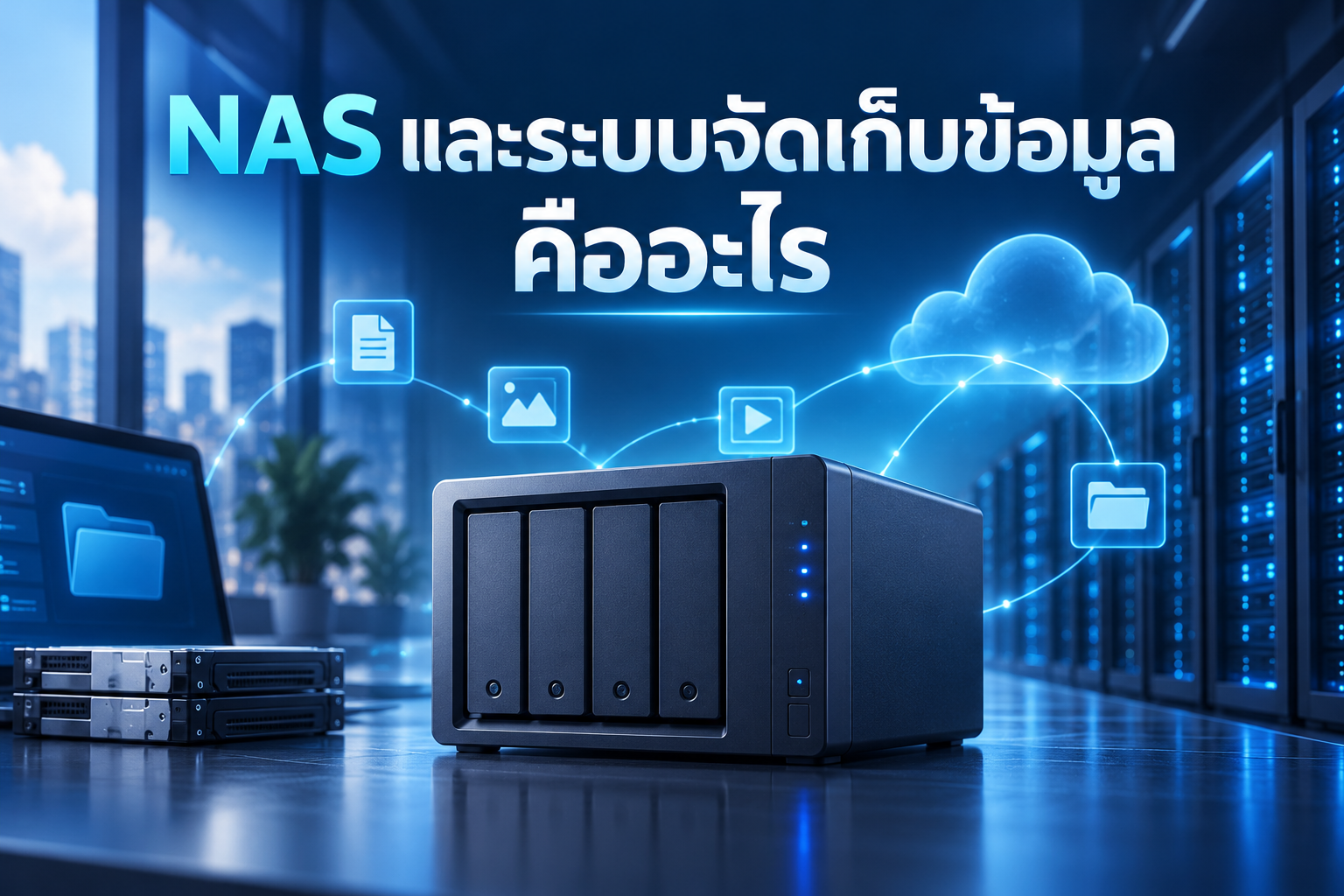
การมีอุปกรณ์จัดเก็บข้อมูลอย่าง Synology NAS (Network Attached Storage) จึงไม่ได้เป็นเพียงการเพิ่มพื้นที่เก็บไฟล์ แต่ยังช่วยสร้างระบบสำรองข้อมูลที่ทำงานอัตโนมัติ และสามารถเชื่อมต่อบริการ Cloud ได้อีกด้วย
บทความนี้จะพาไปตั้งค่า Synology NAS ตั้งแต่การแบ็กอัปไฟล์งาน ไปจนถึงการซิงค์ข้อมูลขึ้น Cloud เพื่อให้คุณทำงานได้อย่างมั่นใจมากขึ้น
ทำไมต้องแบ็กอัปข้อมูลจาก Synology NAS ขึ้น Cloud?
หลายคนเข้าใจว่าการเก็บไฟล์ไว้บน NAS หรือใช้ฮาร์ดดิสก์แบบ RAID ก็เพียงพอต่อการป้องกันข้อมูลสูญหายแล้ว
แต่ความจริงคือ RAID ไม่ใช่ระบบแบ็กอัปข้อมูล เพราะถึงแม้ RAID บางรูปแบบจะช่วยให้ระบบทำงานต่อได้เมื่อฮาร์ดดิสก์เสีย แต่ก็ไม่ได้ป้องกันทุกกรณี เช่น การลบไฟล์ผิดพลาด ไฟล์เสียหาย มัลแวร์เรียกค่าไถ่ (Ransomware) หรืออุบัติเหตุที่ทำให้อุปกรณ์ทั้งเครื่องเสียหาย
การสำรองข้อมูลไว้บน Cloud จึงช่วยเพิ่มชั้นความปลอดภัย โดยเฉพาะเมื่อเกิดเหตุการณ์ที่ทำให้ไม่สามารถเข้าถึง NAS เครื่องหลักได้
แนวทางที่แนะนำคือกฎ 3-2-1 Backup ซึ่งหมายถึงการมีข้อมูลอย่างน้อย 3 ชุด จัดเก็บบนสื่อหรือระบบจัดเก็บอย่างน้อย 2 ประเภท และมีข้อมูลสำรองอย่างน้อย 1 ชุดอยู่นอกสถานที่
ตัวอย่างเช่น เก็บไฟล์ต้นฉบับไว้บนคอมพิวเตอร์ สำรองอีกชุดลง Synology NAS และแบ็กอัปจาก NAS ขึ้น Cloud Storage
รู้จัก 2 เครื่องมือสำคัญ: Hyper Backup และ Cloud Sync
Synology มีเครื่องมือที่ช่วยจัดการข้อมูลบน Cloud โดยแต่ละตัวมีหน้าที่แตกต่างกัน
1. Hyper Backup – สำรองข้อมูลพร้อมเก็บหลายเวอร์ชัน
Hyper Backup เป็นเครื่องมือสำหรับสำรองข้อมูลจาก Synology NAS ไปยังปลายทางต่าง ๆ เช่น External Drive, NAS อีกเครื่อง, Synology C2 Storage, Google Drive และพื้นที่จัดเก็บที่รองรับ S3
จุดเด่นคือสามารถกำหนดเวลาสำรองข้อมูลอัตโนมัติ เก็บไฟล์ย้อนหลังได้หลายเวอร์ชัน และตั้งค่าการเข้ารหัสข้อมูลเพื่อเพิ่มความปลอดภัย
หากคุณเผลอแก้ไขไฟล์งานผิดพลาด ก็สามารถเลือกกู้คืนจากเวอร์ชันสำรองก่อนหน้าได้ ตราบใดที่เวอร์ชันนั้นยังถูกเก็บรักษาอยู่
2. Cloud Sync – ซิงค์ไฟล์ระหว่าง NAS กับ Cloud
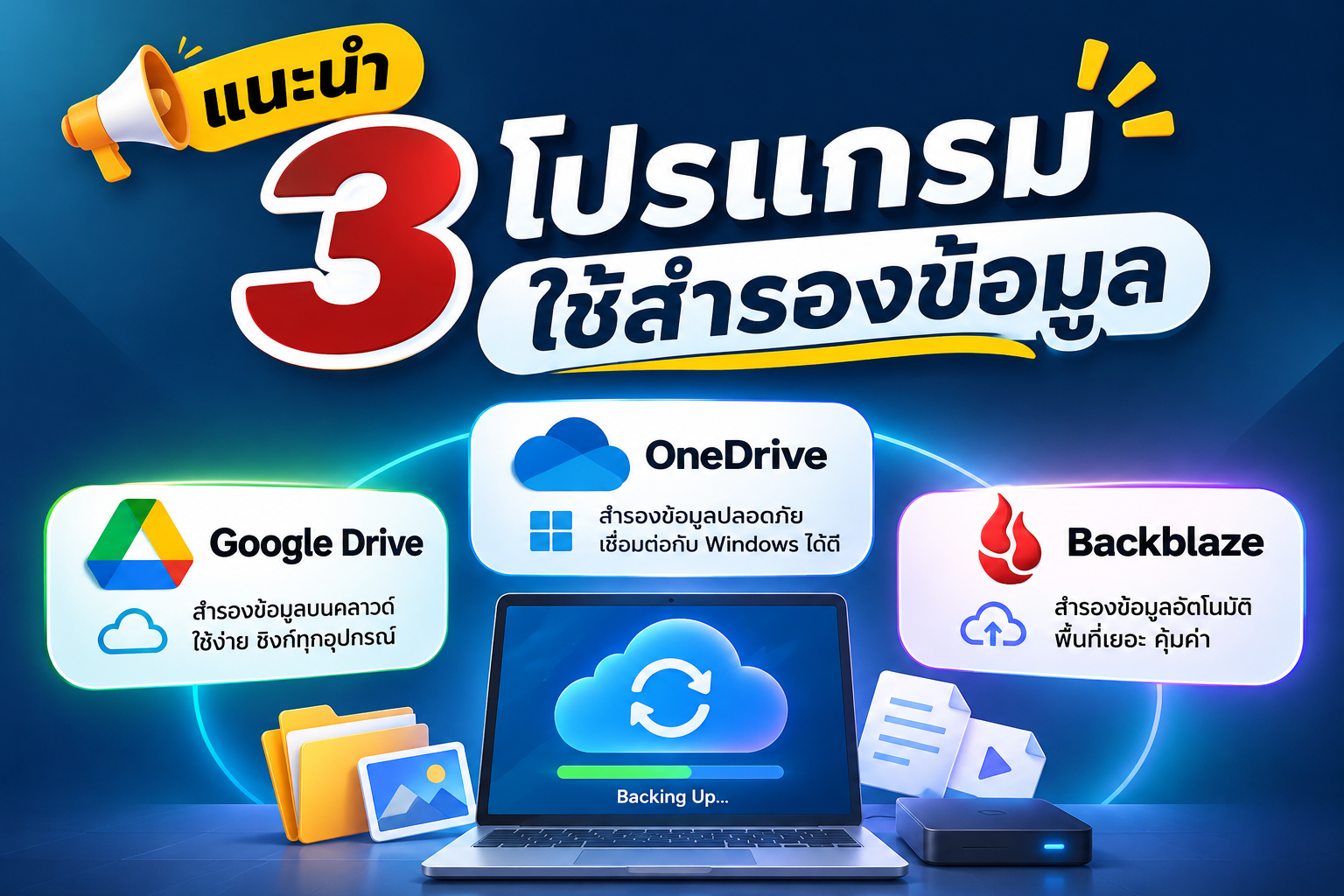
Cloud Sync เหมาะสำหรับการเชื่อมต่อไฟล์ระหว่าง NAS กับบริการ Cloud Storage เช่น Google Drive, OneDrive หรือ Dropbox
สามารถเลือกซิงค์ข้อมูลได้ทั้งแบบสองทาง (Bidirectional) และแบบทางเดียว เช่น อัปโหลดไฟล์จาก NAS ขึ้น Cloud เท่านั้น
เครื่องมือนี้เหมาะสำหรับผู้ที่ต้องการให้ไฟล์บน NAS เชื่อมต่อกับ Cloud เพื่อความสะดวกในการเข้าถึงหรือทำงานร่วมกัน
ข้อควรจำ: การซิงค์ไฟล์ไม่เหมือนกับการแบ็กอัปแบบเก็บหลายเวอร์ชัน เพราะการลบหรือแก้ไขไฟล์ผิดพลาดอาจถูกซิงค์ไปยังปลายทางด้วย จึงควรใช้ Hyper Backup เป็นระบบสำรองข้อมูลหลัก และใช้ Cloud Sync เสริมสำหรับการซิงค์ไฟล์
วิธีตั้งค่า Synology NAS ให้แบ็กอัปอัตโนมัติและซิงค์ Cloud
ก่อนเริ่มต้น ควรตรวจสอบว่า NAS ติดตั้งระบบ DSM เรียบร้อยแล้ว มีพื้นที่จัดเก็บเพียงพอ เชื่อมต่ออินเทอร์เน็ตได้ และมีบัญชี Cloud Storage ที่ต้องการใช้งาน
จากนั้นทำตามขั้นตอนดังนี้
ขั้นตอนที่ 1: จัดระเบียบไฟล์งานบน Synology NAS
เริ่มจากเข้าสู่ระบบ DSM ผ่านเว็บเบราว์เซอร์ แล้วเปิด Control Panel เพื่อสร้าง Shared Folder สำหรับจัดเก็บไฟล์สำคัญ เช่น Projects, Documents หรือ Client Files
กำหนดสิทธิ์การเข้าถึงให้เหมาะสม โดยอนุญาตเฉพาะผู้ใช้งานที่เกี่ยวข้อง เพื่อลดความเสี่ยงจากการแก้ไขหรือลบไฟล์โดยไม่ได้รับอนุญาต
หากไฟล์ต้นฉบับอยู่บนคอมพิวเตอร์ สามารถติดตั้ง Synology Drive Server บน NAS และ Synology Drive Client บนคอมพิวเตอร์ จากนั้นสร้าง Backup Task โดยเลือก Continuous Backup เพื่อสำรองเมื่อไฟล์มีการเปลี่ยนแปลง หรือ Scheduled Backup เพื่อสำรองตามช่วงเวลาที่กำหนด
ขั้นตอนที่ 2: ติดตั้ง Hyper Backup
เข้าสู่ DSM แล้วเปิด Package Center ค้นหาแอปพลิเคชัน Hyper Backup จากนั้นกด Install
เมื่อติดตั้งเสร็จ ให้เปิด Hyper Backup และกดเครื่องหมาย + เพื่อสร้างงานสำรองข้อมูลใหม่ โดยเลือกประเภทการแบ็กอัปโฟลเดอร์และแพ็กเกจ (Folders and Packages)
ขั้นตอนที่ 3: เลือกปลายทาง Cloud Storage
เลือกบริการ Cloud ที่ต้องการใช้เป็นพื้นที่จัดเก็บข้อมูลสำรอง เช่น Synology C2 Storage, Google Drive หรือบริการจัดเก็บข้อมูลแบบ S3 ที่รองรับ
เข้าสู่ระบบเพื่อเชื่อมต่อบัญชี แล้วกำหนดตำแหน่งจัดเก็บข้อมูลสำรองให้เรียบร้อย
จากนั้นเลือก Shared Folder ที่ต้องการแบ็กอัป เช่น Projects, Accounting หรือ Documents รวมถึงข้อมูลแอปพลิเคชันที่จำเป็น หากแพ็กเกจนั้นรองรับ
ขั้นตอนที่ 4: ตั้งเวลาแบ็กอัปอัตโนมัติ
หนึ่งในจุดเด่นของ Hyper Backup คือสามารถกำหนดเวลาให้ระบบสำรองข้อมูลโดยไม่ต้องสั่งงานด้วยตัวเอง
ตัวอย่างเช่น ตั้งค่าให้แบ็กอัปทุกวันเวลา 02.00 น. ซึ่งเป็นช่วงที่มีผู้ใช้งานระบบน้อย เพื่อลดผลกระทบต่อการทำงานในช่วงกลางวัน
นอกจากนี้ ควรเปิดใช้งาน Backup Rotation เพื่อกำหนดจำนวนเวอร์ชันสำรองที่ต้องการเก็บ เช่น 30–60 เวอร์ชัน ตามความสำคัญของข้อมูลและพื้นที่ Cloud ที่มีอยู่
ระบบจะช่วยจัดการเวอร์ชันสำรองเก่าตามนโยบายที่เลือก ทำให้สามารถย้อนกลับไปกู้ไฟล์จากช่วงเวลาก่อนหน้าได้
ขั้นตอนที่ 5: เพิ่มความปลอดภัยด้วยการเข้ารหัส
สำหรับไฟล์งานที่มีข้อมูลสำคัญ เช่น เอกสารทางการเงิน ข้อมูลลูกค้า หรือไฟล์ที่เป็นความลับ ควรเปิดใช้งาน Client-Side Encryption ใน Hyper Backup
ฟีเจอร์นี้ช่วยเข้ารหัสข้อมูลก่อนส่งไปจัดเก็บที่ปลายทาง โดยใช้มาตรฐานการเข้ารหัส AES-256
สิ่งสำคัญคือต้องจัดเก็บรหัสผ่านและ Encryption Key ในสถานที่ปลอดภัยแยกจาก NAS เพราะหากสูญหาย อาจไม่สามารถกู้คืนข้อมูลที่เข้ารหัสไว้ได้
ขั้นตอนที่ 6: ตั้งค่า Cloud Sync เพิ่มเติม
หากต้องการให้ไฟล์บน NAS ซิงค์กับบริการ Cloud สามารถติดตั้ง Cloud Sync ผ่าน Package Center ได้
เปิดแอป Cloud Sync แล้วเลือกบริการที่ต้องการเชื่อมต่อ เช่น Google Drive, OneDrive หรือ Dropbox
จากนั้นกำหนดโฟลเดอร์ต้นทางบน NAS และโฟลเดอร์ปลายทางบน Cloud พร้อมเลือกรูปแบบการซิงค์
หากต้องการอัปโหลดไฟล์ขึ้น Cloud โดยไม่ดาวน์โหลดการเปลี่ยนแปลงกลับมา ให้เลือก Upload local changes only
สำหรับการเก็บสำเนาไฟล์เพิ่มเติม อาจเปิดตัวเลือก Don’t remove data in the destination when it’s removed in the source เพื่อไม่ให้การลบไฟล์ต้นทางลบไฟล์ปลายทางตามไปด้วย
อย่างไรก็ตาม การตั้งค่านี้ไม่ได้ป้องกันไฟล์ถูกเขียนทับหรือเสียหายทุกกรณี จึงไม่ควรใช้แทน Hyper Backup
ขั้นตอนที่ 7: ทดสอบว่ากู้คืนข้อมูลได้จริง
แม้จะตั้งค่าแบ็กอัปอัตโนมัติแล้ว ก็ไม่ควรปล่อยให้ระบบทำงานโดยไม่มีการตรวจสอบ
เข้า Hyper Backup เพื่อตรวจสอบสถานะงานสำรองข้อมูล เปิดใช้งานการแจ้งเตือนเมื่องานมีปัญหา และกำหนดการตรวจสอบความสมบูรณ์ของข้อมูลสำรอง (Backup Integrity Check)
นอกจากนี้ ควรทดลองกู้คืนไฟล์สักหนึ่งไฟล์ผ่าน Backup Explorer เพื่อให้แน่ใจว่าเมื่อเกิดเหตุฉุกเฉินจริง จะสามารถนำข้อมูลกลับมาใช้งานได้
เพิ่มเกราะป้องกันอีกชั้นด้วย Snapshot Replication
สำหรับ Synology NAS รุ่นที่รองรับ สามารถเพิ่มความปลอดภัยด้วย Snapshot Replication ซึ่งช่วยบันทึกสถานะข้อมูลในช่วงเวลาต่าง ๆ ทำให้กู้คืนไฟล์จาก Snapshot ก่อนหน้าได้อย่างรวดเร็ว
ฟีเจอร์นี้มีประโยชน์ในกรณีที่ผู้ใช้งานเผลอลบไฟล์ หรือไฟล์ถูกแก้ไขโดยไม่ตั้งใจ รวมถึงช่วยเพิ่มทางเลือกในการกู้คืนเมื่อเกิดเหตุการณ์ Ransomware
ทั้งนี้ การใช้งาน Snapshot Replication สำหรับ Shared Folder ต้องอาศัยระบบไฟล์และรุ่นอุปกรณ์ที่รองรับ เช่น Volume แบบ Btrfs
การใช้ Snapshot ร่วมกับ Hyper Backup และการสำรองข้อมูลนอกสถานที่ จะช่วยให้ระบบป้องกันข้อมูลมีความครอบคลุมมากขึ้น
เคล็ดลับสำรองข้อมูลให้ปลอดภัยและมีประสิทธิภาพ
นอกจากการตั้งค่าแบ็กอัปแล้ว ยังควรดูแลระบบอย่างสม่ำเสมอ เช่น อัปเดต DSM และแพ็กเกจให้เป็นเวอร์ชันที่รองรับ เปิดใช้งานการยืนยันตัวตนหลายปัจจัย (MFA) จำกัดสิทธิ์ผู้ใช้งาน และตรวจสอบพื้นที่ Cloud ไม่ให้เต็ม
สำหรับไฟล์งานที่เปลี่ยนแปลงบ่อย อาจกำหนดความถี่ในการสำรองข้อมูลให้เหมาะสมกับปริมาณงาน ส่วนไฟล์สำคัญที่ต้องเก็บระยะยาวควรมีนโยบายเก็บเวอร์ชันย้อนหลังให้เพียงพอ
อีกสิ่งที่ไม่ควรมองข้ามคือค่าใช้จ่ายของ Cloud Storage ซึ่งขึ้นอยู่กับพื้นที่จัดเก็บ ปริมาณข้อมูล และเงื่อนไขของผู้ให้บริการแต่ละราย
สรุป: ป้องกันไฟล์งานสูญหายตั้งแต่วันนี้ ดีกว่ารอให้เกิดปัญหา
ข้อมูลสำคัญไม่ได้มีมูลค่าเพียงแค่ขนาดไฟล์ แต่ยังรวมถึงเวลาที่ใช้สร้างผลงาน ความเชื่อมั่นของลูกค้า และโอกาสทางธุรกิจที่อาจสูญเสียไปเมื่อเกิดปัญหา
การตั้งค่า Synology NAS ให้แบ็กอัปข้อมูลอัตโนมัติด้วย Hyper Backup พร้อมเชื่อมต่อ Cloud ผ่าน Cloud Sync จึงเป็นอีกหนึ่งวิธีที่ช่วยลดความเสี่ยง เพิ่มความสะดวกในการจัดการไฟล์ และเสริมความมั่นใจในการทำงานทุกวัน
ไม่ว่าคุณจะเป็นฟรีแลนซ์ นักออกแบบ ช่างภาพ เจ้าของธุรกิจ หรือทีมงานที่ต้องจัดการไฟล์จำนวนมาก การมีระบบสำรองข้อมูลที่ดีถือเป็นการลงทุนที่คุ้มค่าในระยะยาว
เพราะไฟล์งานบางไฟล์อาจสร้างใหม่ได้ แต่เวลาและโอกาสที่เสียไป อาจไม่มีทางเรียกกลับคืนมาได้อีก
เริ่มวางระบบแบ็กอัปให้ Synology NAS ของคุณตั้งแต่วันนี้ เพื่อให้ทุกโปรเจกต์สำคัญมีสำเนาสำรองพร้อมสำหรับวันที่ไม่คาดคิด