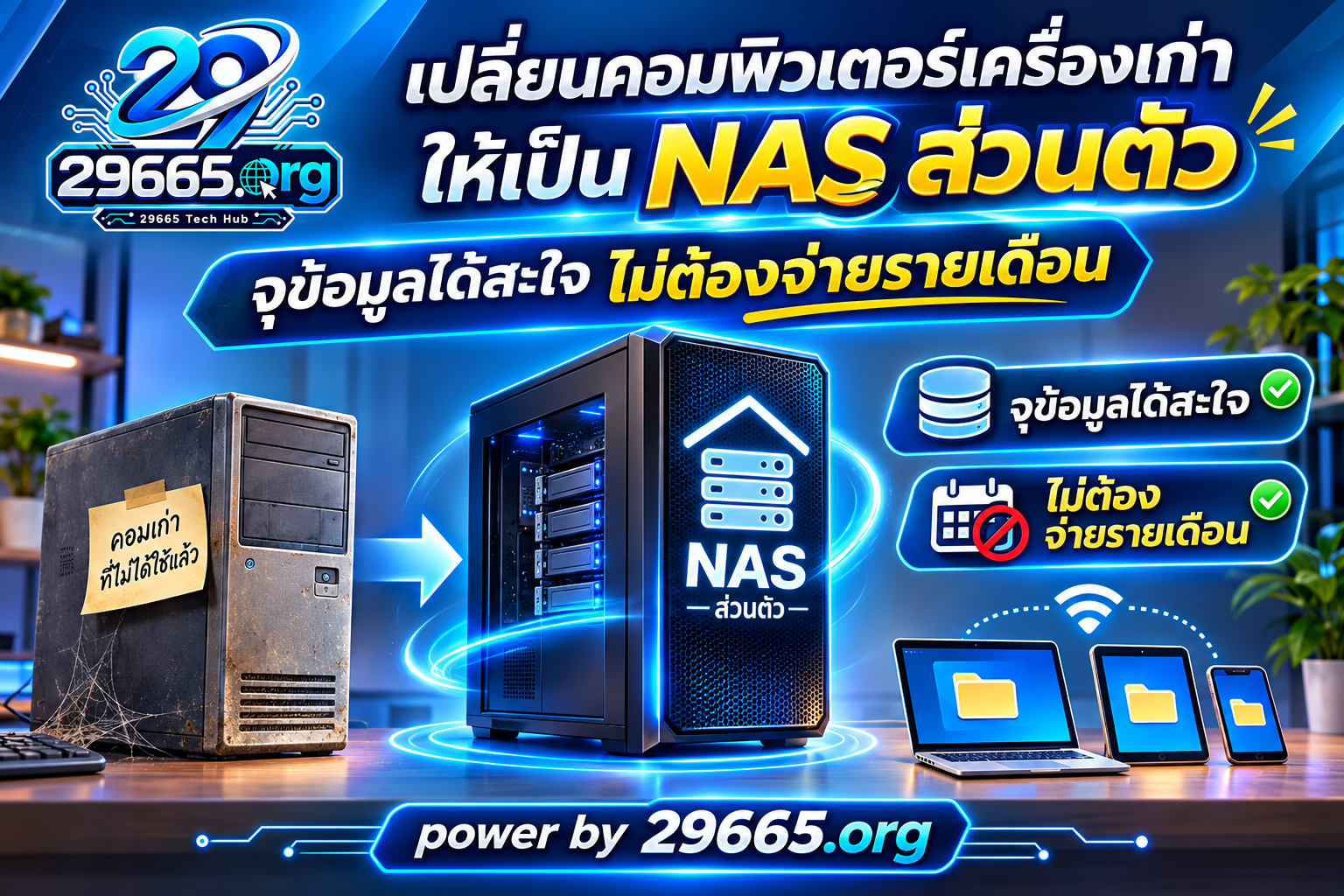
มีคอมพิวเตอร์เก่าที่ไม่ได้ใช้งานอยู่ที่บ้านหรือเปล่า? อย่าเพิ่งรีบขายเป็นของมือสองหรือปล่อยให้ฝุ่นจับ เพราะคอมพิวเตอร์เครื่องนั้นอาจกลายเป็นพื้นที่เก็บข้อมูลส่วนตัวขนาดหลาย TB ที่ช่วยให้คุณประหยัดค่า Cloud Storage ได้ในระยะยาว!
ลองจินตนาการว่าคุณมีพื้นที่เก็บรูปภาพ วิดีโอ หนัง เพลง ไฟล์งาน หรือข้อมูลสำคัญต่าง ๆ ได้อย่างจุใจ โดยไม่ต้องคอยลบไฟล์เพราะพื้นที่เต็ม และไม่ต้องกังวลว่าค่าบริการ Cloud รายเดือนจะเพิ่มขึ้นอีกเมื่อไหร่
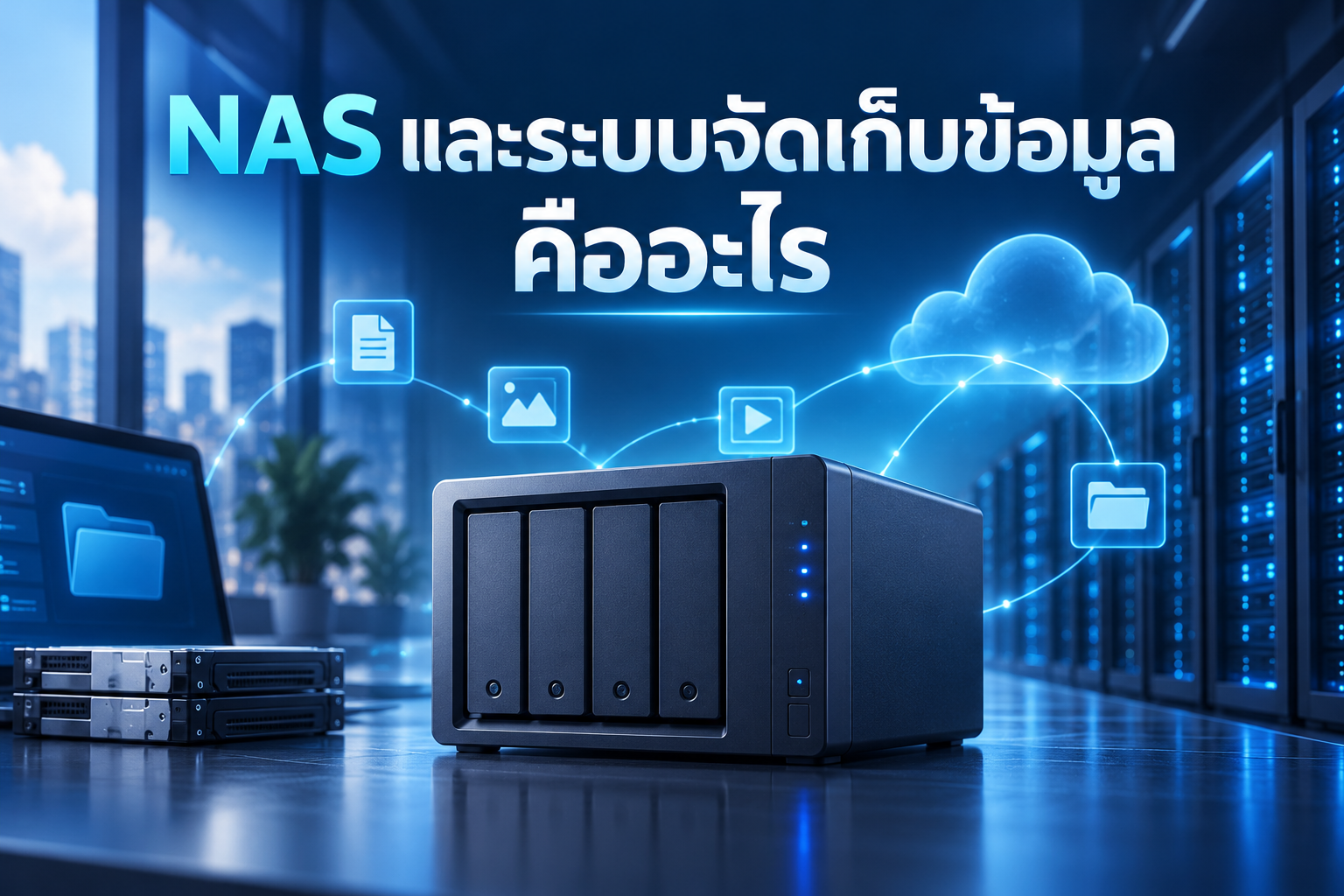
ทั้งหมดนี้ทำได้ด้วยการเปลี่ยนคอมพิวเตอร์เครื่องเก่าให้กลายเป็น NAS (Network Attached Storage) หรือเซิร์ฟเวอร์เก็บข้อมูลส่วนตัวที่คุณเป็นเจ้าของและควบคุมได้เอง!
NAS คืออะไร? ทำไมสายเก็บไฟล์ต้องมี!
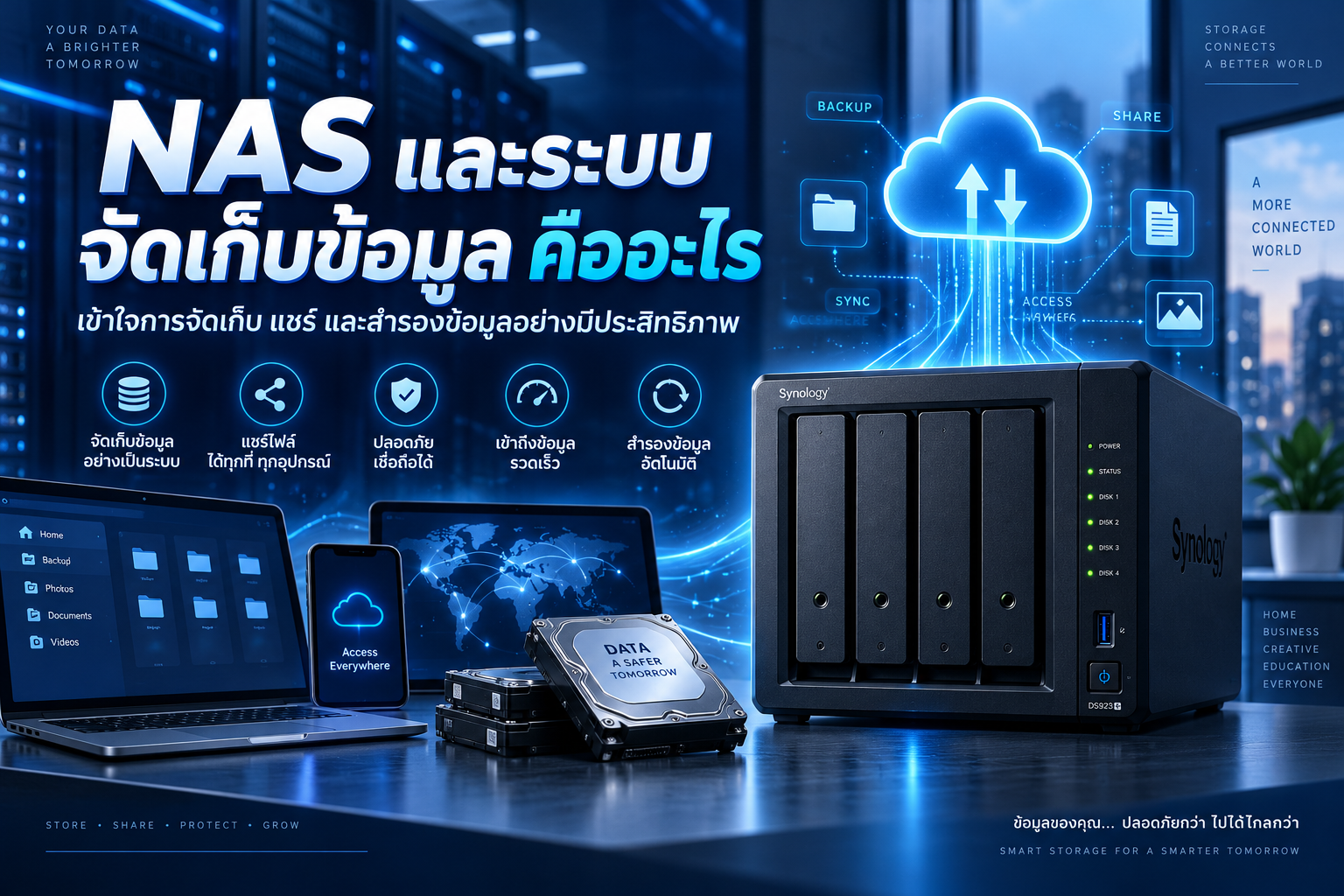
NAS คืออุปกรณ์จัดเก็บข้อมูลที่เชื่อมต่อกับเครือข่ายภายในบ้าน ทำให้คอมพิวเตอร์ โน้ตบุ๊ก สมาร์ตโฟน หรือแท็บเล็ต สามารถเข้าถึงไฟล์ที่จัดเก็บไว้ในเครื่องเดียวกันได้อย่างสะดวก
พูดง่าย ๆ ก็คือ การสร้าง Cloud Storage ส่วนตัวไว้ในบ้านของเราเอง
แทนที่จะต้องฝากรูปภาพหรือไฟล์งานทั้งหมดไว้กับผู้ให้บริการ Cloud เราสามารถเก็บข้อมูลไว้ในฮาร์ดดิสก์ของตัวเอง และเข้าถึงไฟล์จากอุปกรณ์ต่าง ๆ ผ่าน Wi-Fi หรือสาย LAN ได้ทันที
ยิ่งไปกว่านั้น หากตั้งค่าการเชื่อมต่อจากภายนอกอย่างปลอดภัย ก็สามารถเข้าถึงไฟล์จากนอกบ้านได้อีกด้วย
5 เหตุผลที่ควรเปลี่ยนคอมเก่าให้เป็น NAS
1. พื้นที่เก็บข้อมูลจุสะใจ อยากเพิ่มก็ขยายได้
เบื่อไหมกับพื้นที่เก็บข้อมูลบนมือถือที่เต็มตลอดเวลา หรือ Cloud ที่ต้องอัปเกรดแพ็กเกจทุกครั้งเมื่อไฟล์เพิ่มขึ้น?
เมื่อมี NAS ส่วนตัว คุณสามารถเลือกติดตั้งฮาร์ดดิสก์ขนาด 4TB, 8TB, 12TB หรือมากกว่านั้นได้ตามงบประมาณและจำนวนช่องใส่ฮาร์ดดิสก์ของเครื่อง
พื้นที่เก็บข้อมูลจะมากน้อยเพียงใดขึ้นอยู่กับจำนวนไดรฟ์ ความจุ และรูปแบบการจัดเก็บข้อมูลที่เลือกใช้
ไม่ว่าจะเป็นภาพถ่ายจากมือถือ วิดีโอ 4K ไฟล์งานกราฟิก หรือคอลเลกชันภาพยนตร์ ก็สามารถจัดเก็บไว้ในที่เดียวได้อย่างเป็นระเบียบ
2. ไม่ต้องเสียค่าบริการ Cloud รายเดือน
บริการ Cloud Storage ส่วนใหญ่มักมีค่าใช้จ่ายตามขนาดพื้นที่จัดเก็บ และถ้าคุณต้องเก็บข้อมูลจำนวนมาก ค่าใช้จ่ายเหล่านั้นก็อาจสะสมเป็นเงินไม่น้อยในแต่ละปี
แต่การสร้าง NAS ด้วยคอมพิวเตอร์เก่าช่วยลดค่าใช้จ่ายส่วนนี้ได้ เพราะคุณใช้ฮาร์ดแวร์ของตัวเอง และสามารถเลือกซอฟต์แวร์ NAS แบบฟรีได้
แม้จะยังมีต้นทุนอย่างฮาร์ดดิสก์ ค่าไฟฟ้า และการบำรุงรักษา แต่ข้อดีคือไม่จำเป็นต้องเสียค่าสมาชิกรายเดือนเพื่อเช่าพื้นที่จัดเก็บข้อมูล
3. เข้าถึงไฟล์จากหลายอุปกรณ์ได้ง่าย ๆ
ไม่ต้องเสียเวลาเสียบแฟลชไดรฟ์หรือย้าย External HDD ไปมาระหว่างเครื่องอีกต่อไป
แค่เชื่อมต่ออุปกรณ์เข้ากับเครือข่ายเดียวกับ NAS ก็สามารถเปิดไฟล์ ดูรูปภาพ หรือย้ายข้อมูลได้ทันที
ที่น่าสนใจคือ คุณสามารถตั้งโฟลเดอร์ส่วนกลางสำหรับใช้งานร่วมกันในครอบครัว หรือแยกสิทธิ์การเข้าถึงสำหรับแต่ละคนได้ด้วย
4. สำรองรูปภาพและไฟล์สำคัญได้อัตโนมัติ
ใครเคยทำมือถือหาย เครื่องพัง หรือเผลอลบรูปสำคัญ คงเข้าใจดีว่าการสำรองข้อมูลมีความสำคัญแค่ไหน
NAS สามารถทำหน้าที่เป็นปลายทางสำหรับระบบสำรองข้อมูลจากคอมพิวเตอร์และสมาร์ตโฟนได้ โดยเลือกใช้แอปหรือโปรแกรมที่รองรับ
คุณจึงไม่จำเป็นต้องคอยคัดลอกไฟล์ด้วยตัวเองทุกครั้ง และยังสามารถวางแผนสำรองข้อมูลเพิ่มเติมไปยังอุปกรณ์อื่น เพื่อป้องกันความเสียหายที่อาจเกิดขึ้นกับ NAS ได้อีกชั้นหนึ่ง
5. เปลี่ยนคอมเก่าให้มีประโยชน์อีกครั้ง
คอมพิวเตอร์ที่อาจไม่แรงพอสำหรับเล่นเกมใหม่ ๆ หรือทำงานหนักในปัจจุบัน ไม่ได้หมายความว่ามันจะไม่มีประโยชน์อีกแล้ว
เพราะงานจัดเก็บและแชร์ไฟล์ทั่วไปไม่ได้ต้องการการ์ดจอแรง ๆ หรือซีพียูระดับท็อปเสมอไป
คอมพิวเตอร์ตั้งโต๊ะรุ่นเก่าที่สภาพยังดีจึงอาจเหมาะกับการนำมาทำ NAS ช่วยยืดอายุการใช้งานอุปกรณ์และลดขยะอิเล็กทรอนิกส์ได้อีกทางหนึ่ง
ต้องเตรียมอะไรบ้าง? เปลี่ยนคอมเก่าเป็น NAS ไม่ยากอย่างที่คิด
ข่าวดีคือคุณไม่จำเป็นต้องซื้อ NAS สำเร็จรูปราคาแพงเพื่อเริ่มต้น เพราะสามารถนำอุปกรณ์ที่มีอยู่มาประกอบเป็นระบบจัดเก็บข้อมูลได้เลย
อุปกรณ์หลักที่ควรมี
- คอมพิวเตอร์เก่า: เครื่อง Desktop หรือ Mini PC ที่ยังทำงานได้ปกติ โดยควรตรวจสอบจำนวนช่องเชื่อมต่อฮาร์ดดิสก์และการระบายความร้อน
- RAM: เริ่มต้นที่ 4GB สำหรับระบบเบาบางประเภท หรือ 8GB ขึ้นไปหากต้องการใช้ TrueNAS
- SSD สำหรับระบบปฏิบัติการ: ช่วยให้ระบบทำงานและบูตได้รวดเร็ว พร้อมแยกพื้นที่ระบบออกจากข้อมูล
- HDD สำหรับเก็บข้อมูล: เลือกขนาดความจุตามที่ต้องการ และควรตรวจสอบสุขภาพฮาร์ดดิสก์ก่อนนำมาใช้
- สาย LAN และเราเตอร์: แนะนำให้ใช้เครือข่าย Gigabit Ethernet เพื่อให้การรับส่งไฟล์มีประสิทธิภาพ
เลือกซอฟต์แวร์ NAS ตัวไหนดี? มีของฟรีให้ใช้!
หนึ่งในข้อดีที่สุดของการทำ NAS เองคือมีระบบปฏิบัติการให้เลือกใช้งานโดยไม่ต้องเสียค่าไลเซนส์
OpenMediaVault (OMV)
เหมาะสำหรับผู้เริ่มต้นที่ต้องการเปลี่ยนคอมพิวเตอร์เก่าเป็น NAS แบบไม่ซับซ้อนมากนัก
มีหน้าจัดการผ่านเว็บเบราว์เซอร์ รองรับการแชร์ไฟล์ การจัดการฮาร์ดดิสก์ และความสามารถเพิ่มเติมผ่านปลั๊กอิน เหมาะกับการทำ NAS ภายในบ้าน
TrueNAS
เหมาะกับผู้ที่ต้องการระบบจัดเก็บข้อมูลที่มีความสามารถขั้นสูง เช่น ระบบไฟล์ ZFS การตรวจสอบความถูกต้องของข้อมูล และการจัดการ Storage Pool
แต่จะมีความต้องการด้านฮาร์ดแวร์และการวางแผนจัดเก็บข้อมูลสูงกว่า โดยแนะนำ RAM อย่างน้อย 8GB สำหรับการใช้งานพื้นฐาน
สำหรับมือใหม่ OpenMediaVault เป็นจุดเริ่มต้นที่น่าสนใจ ส่วนผู้ที่อยากศึกษาเรื่องระบบจัดเก็บข้อมูลอย่างจริงจัง TrueNAS ก็เป็นอีกตัวเลือกที่น่าลอง
6 ขั้นตอนเปลี่ยนคอมพิวเตอร์เก่าให้เป็น NAS ส่วนตัว
ขั้นตอนที่ 1: ตรวจสอบคอมพิวเตอร์
เช็กสภาพเครื่อง พาวเวอร์ซัพพลาย พัดลม ระบายความร้อน และสุขภาพฮาร์ดดิสก์ให้เรียบร้อย ควรทำความสะอาดฝุ่นภายในเครื่องก่อนเริ่มใช้งานระยะยาว
ขั้นตอนที่ 2: เตรียมฮาร์ดดิสก์
ติดตั้ง SSD สำหรับระบบปฏิบัติการ และ HDD สำหรับจัดเก็บข้อมูล หากต้องการเพิ่มความทนทานต่อความเสียหายของไดรฟ์ อาจพิจารณาการทำ Mirror หรือ RAID ตามระบบที่เลือก
ขั้นตอนที่ 3: ติดตั้งระบบ NAS
ดาวน์โหลด OpenMediaVault หรือ TrueNAS จากเว็บไซต์ทางการ จากนั้นสร้าง USB สำหรับติดตั้งและลงระบบบน SSD ที่เตรียมไว้
ควรสำรองข้อมูลเดิมก่อน เพราะกระบวนการติดตั้งและสร้างพื้นที่จัดเก็บอาจลบข้อมูลในไดรฟ์ที่เลือก
ขั้นตอนที่ 4: เชื่อมต่อเครือข่าย
เชื่อมต่อ NAS เข้ากับเราเตอร์ผ่านสาย LAN ตั้งค่า IP Address และเปิดหน้าเว็บสำหรับจัดการระบบจากคอมพิวเตอร์อีกเครื่อง
ขั้นตอนที่ 5: สร้างพื้นที่จัดเก็บและแชร์ไฟล์
จัดการดิสก์ สร้างพื้นที่จัดเก็บข้อมูล กำหนดผู้ใช้งาน และเปิดบริการแชร์ไฟล์ เช่น SMB เพื่อให้คอมพิวเตอร์ Windows, macOS หรืออุปกรณ์อื่น ๆ ที่รองรับเข้าถึงได้
ขั้นตอนที่ 6: ตั้งค่าความปลอดภัยและสำรองข้อมูล
ตั้งรหัสผ่านที่รัดกุม อัปเดตระบบอย่างสม่ำเสมอ กำหนดสิทธิ์เฉพาะผู้ใช้งาน และวางแผนสำรองข้อมูลแยกจาก NAS
หากต้องการเข้าถึงไฟล์จากนอกบ้าน สามารถใช้โซลูชัน VPN เช่น Tailscale ที่ช่วยให้เชื่อมต่ออุปกรณ์อย่างปลอดภัย โดยไม่จำเป็นต้องเปิดพอร์ตบริการ NAS ออกสู่อินเทอร์เน็ตโดยตรง
เพียงเท่านี้ คอมพิวเตอร์เก่าของคุณก็พร้อมทำหน้าที่เป็นพื้นที่จัดเก็บข้อมูลส่วนตัวแล้ว!
ก่อนเปิด NAS ทิ้งไว้ 24 ชั่วโมง มีเรื่องที่ต้องรู้!
ถึงแม้ NAS แบบ DIY จะช่วยประหยัดเงินได้ แต่ก็มีข้อควรพิจารณาเช่นกัน
ค่าไฟฟ้า: คอมพิวเตอร์รุ่นเก่าบางเครื่องกินไฟค่อนข้างมาก การเปิดใช้งานตลอด 24 ชั่วโมงอาจมีค่าไฟเพิ่มขึ้น ควรวัดการใช้ไฟจริงและประเมินค่าใช้จ่ายก่อนตัดสินใจ
สุขภาพฮาร์ดดิสก์: ไม่ควรนำฮาร์ดดิสก์ที่เริ่มมีปัญหามาเก็บข้อมูลสำคัญโดยไม่มีแผนสำรองข้อมูล
RAID ไม่ใช่ Backup: แม้การทำ RAID บางรูปแบบจะช่วยให้ระบบยังทำงานได้เมื่อฮาร์ดดิสก์เสีย แต่ไม่ได้ป้องกันการลบไฟล์ผิดพลาด ไฟไหม้ หรือมัลแวร์ จึงควรมีข้อมูลสำรองแยกไว้อีกชุดเสมอ
ความเร็วในการใช้งาน: ความเร็วในการรับส่งไฟล์ขึ้นอยู่กับฮาร์ดดิสก์ ระบบเครือข่าย และอุปกรณ์ที่เชื่อมต่อ ไม่ใช่แค่ความแรงของคอมพิวเตอร์เพียงอย่างเดียว
สรุป: คอมพิวเตอร์เครื่องเก่า อาจเป็น Cloud ส่วนตัวที่คุ้มค่าที่สุดของคุณ!
ในยุคที่ไฟล์ภาพ วิดีโอ และข้อมูลดิจิทัลมีขนาดใหญ่ขึ้นทุกวัน การมีพื้นที่จัดเก็บข้อมูลที่ควบคุมได้เองถือเป็นอีกหนึ่งทางเลือกที่น่าสนใจ
แทนที่จะปล่อยคอมพิวเตอร์เก่าให้นอนนิ่งอยู่ใต้โต๊ะ ลองนำมาปัดฝุ่น เพิ่มฮาร์ดดิสก์ และติดตั้งระบบ NAS ดูสักครั้ง
คุณอาจได้ทั้งพื้นที่เก็บข้อมูลขนาดใหญ่ ระบบแชร์ไฟล์ภายในบ้าน และคลังสำรองข้อมูลส่วนตัว โดยไม่ต้องจ่ายค่าเช่าพื้นที่ Cloud รายเดือน
เพราะบางครั้งการอัปเกรดที่คุ้มค่าที่สุด อาจไม่ใช่การซื้อคอมพิวเตอร์เครื่องใหม่ แต่เป็นการปลุกคอมพิวเตอร์เครื่องเก่าให้กลับมามีคุณค่าอีกครั้ง!
แล้วคุณล่ะ มีคอมพิวเตอร์เก่าที่บ้านสักเครื่องหรือยัง? ถ้ามี ลองเปลี่ยนมันให้กลายเป็น NAS ส่วนตัวดู แล้วจะรู้ว่าคอมเก่าทำอะไรได้มากกว่าที่คิด!
#NAS #คอมพิวเตอร์เก่า #HomeServer #CloudStorage #OpenMediaVault #TrueNAS #DIYComputer #เก็บข้อมูล #ไอทีน่ารู้