Firewall ออฟฟิศ | Network Security | Cybersecurity | ป้องกัน Ransomware | ความปลอดภัยข้อมูลบริษัท
ในยุคที่ข้อมูลมีมูลค่ามากกว่าทรัพย์สินบางประเภทของบริษัท การถูกแฮกเพียงครั้งเดียวอาจทำให้ธุรกิจต้องหยุดดำเนินงาน สูญเสียข้อมูลลูกค้า เอกสารการเงิน ความลับทางการค้า หรือแม้กระทั่งถูกเรียกค่าไถ่จากมัลแวร์ Ransomware
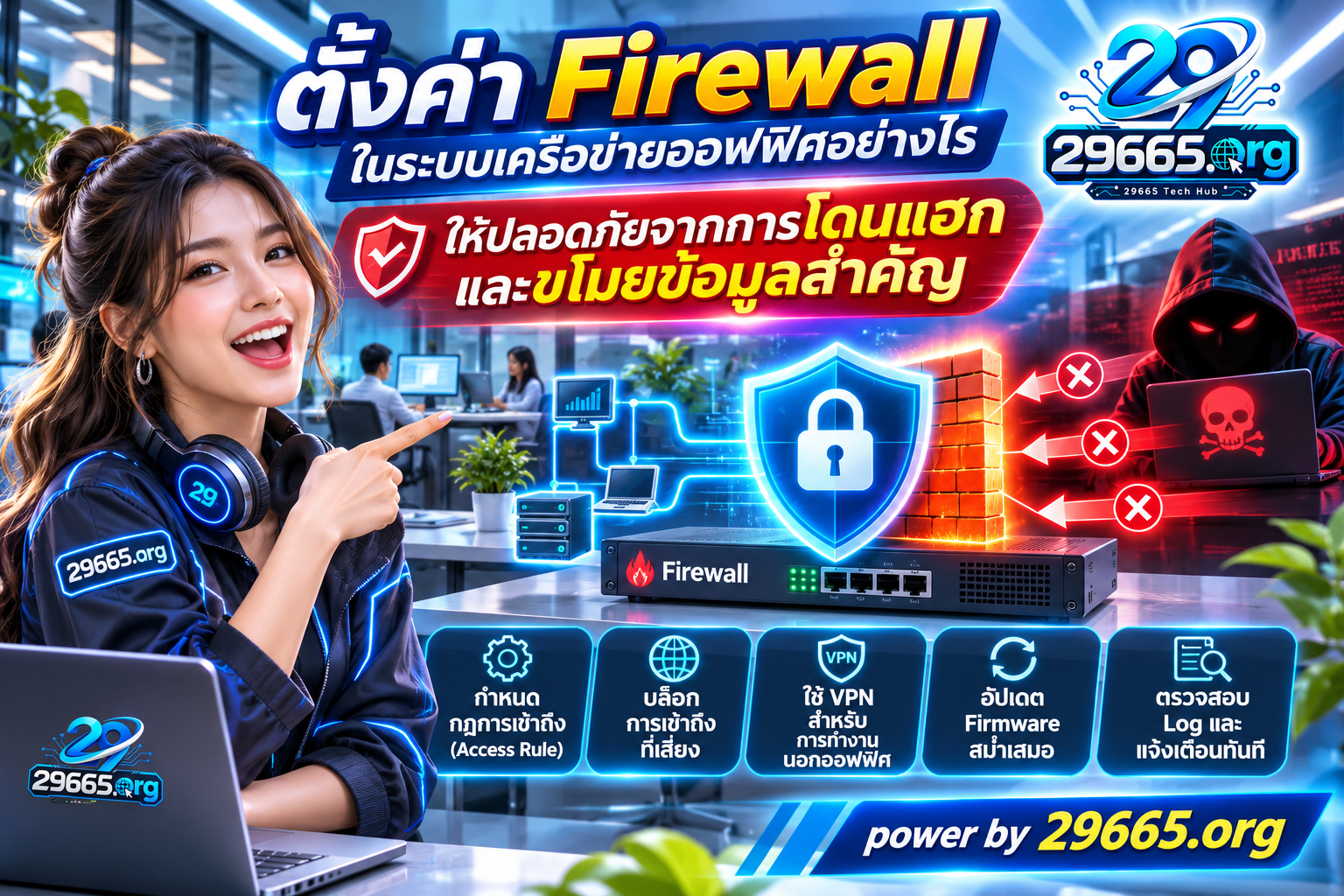
หลายบริษัทลงทุนกับคอมพิวเตอร์ เซิร์ฟเวอร์ และอินเทอร์เน็ตความเร็วสูง แต่กลับละเลยระบบป้องกันเครือข่าย โดยเฉพาะการตั้งค่า Firewall (ไฟร์วอลล์) ซึ่งเป็นหนึ่งในด่านสำคัญที่ช่วยควบคุมการรับส่งข้อมูลระหว่างอินเทอร์เน็ตกับระบบภายในสำนักงาน
คำถามคือ การมี Firewall เพียงเครื่องเดียวเพียงพอหรือไม่? และจะตั้งค่าอย่างไรให้ปลอดภัย โดยไม่ทำให้พนักงานใช้งานอินเทอร์เน็ตหรือระบบบริษัทติดขัด?
บทความนี้จะพาไปทำความเข้าใจตั้งแต่พื้นฐาน วิธีออกแบบระบบ ไปจนถึงตัวอย่าง Firewall Rules สำหรับสำนักงานที่สามารถนำไปประยุกต์ใช้ได้จริง
1. Firewall คืออะไร? ทำไมทุกออฟฟิศจึงควรมี
Firewall คือระบบรักษาความปลอดภัยที่ทำหน้าที่ตรวจสอบและควบคุมการรับส่งข้อมูลในเครือข่าย ตามกฎหรือเงื่อนไขที่ผู้ดูแลระบบกำหนดไว้
ลองจินตนาการว่าเครือข่ายบริษัทเป็นอาคารสำนักงาน ส่วน Firewall เปรียบเสมือนเจ้าหน้าที่รักษาความปลอดภัยที่ตรวจสอบว่าใครสามารถเข้าออกพื้นที่ใดได้บ้าง
หากไม่มีการควบคุมที่เหมาะสม ผู้ไม่หวังดีอาจค้นพบบริการที่เปิดสู่ภายนอก และใช้ช่องโหว่เจาะเข้าสู่ระบบภายในได้
Firewall ที่กำหนดนโยบายอย่างถูกต้องสามารถช่วย:
- จำกัดการเข้าถึง Server และฐานข้อมูลสำคัญ
- ปิดกั้นการเชื่อมต่อที่ไม่ได้รับอนุญาต
- ลดพื้นที่เสี่ยงจากการเปิด Port โดยไม่จำเป็น
- ควบคุมการเชื่อมต่อระหว่างเครือข่ายภายใน
- บล็อกปลายทางที่ตรวจพบว่าเป็นอันตราย เมื่อมีระบบ Threat Intelligence รองรับ
- ตรวจจับหรือป้องกันพฤติกรรมการโจมตีบางประเภท เมื่อเปิดใช้ IPS
- บันทึกเหตุการณ์เพื่อช่วยตรวจสอบความผิดปกติ
สิ่งสำคัญ: Firewall ไม่สามารถป้องกันการแฮกได้ 100% เพราะภัยคุกคามอาจมาจากอีเมลหลอกลวง รหัสผ่านที่ถูกขโมย โปรแกรมอันตราย หรือบุคคลภายในองค์กร จึงต้องใช้ร่วมกับมาตรการรักษาความปลอดภัยอื่น
2. ความเสี่ยงของเครือข่ายออฟฟิศที่ตั้งค่า Firewall ไม่ถูกต้อง
ก่อนเริ่มตั้งค่า ควรเข้าใจปัญหาที่เกิดขึ้นจริงในระบบเครือข่ายของสำนักงาน
2.1 เปิด Port ให้เข้าถึง Server จากอินเทอร์เน็ตโดยตรง
บางบริษัทต้องการให้พนักงานเชื่อมต่อเข้าคอมพิวเตอร์สำนักงานจากภายนอก จึงตั้งค่า Port Forwarding สำหรับ Remote Desktop หรือ RDP
หากเปิด TCP Port 3389 สู่สาธารณะโดยไม่มีการป้องกันที่เหมาะสม อาจเพิ่มความเสี่ยงจากการเดารหัสผ่าน การใช้ข้อมูลบัญชีที่รั่วไหล และช่องโหว่ของบริการ Remote Access
2.2 พนักงานทุกแผนกใช้เครือข่ายเดียวกัน
สำนักงานจำนวนมากมีทั้งเครื่องคอมพิวเตอร์ฝ่ายบัญชี ฝ่ายบุคคล ฝ่ายขาย และ Server อยู่ในเครือข่ายเดียวกันทั้งหมด
หากคอมพิวเตอร์เครื่องหนึ่งติดมัลแวร์ ผู้โจมตีอาจพยายามเข้าถึงระบบอื่นในเครือข่ายได้ง่ายขึ้น
2.3 ใช้รหัสผ่านผู้ดูแลระบบแบบเริ่มต้น
Firewall ที่ใช้รหัสผ่านเดิมจากโรงงานหรือรหัสผ่านอ่อนแออาจถูกยึดการควบคุมได้ โดยเฉพาะเมื่อเปิดหน้าจัดการให้เข้าถึงจากอินเทอร์เน็ต
2.4 ไม่อัปเดต Firmware
Firewall ก็เป็นอุปกรณ์ที่มีซอฟต์แวร์ และอาจมีช่องโหว่ด้านความปลอดภัยได้เช่นเดียวกับคอมพิวเตอร์
หากไม่ติดตั้งแพตช์สำคัญ ผู้โจมตีอาจอาศัยช่องโหว่ของตัว Firewall เองเพื่อเจาะเข้าสู่ระบบ
2.5 ไม่มีการตรวจสอบ Log
เมื่อเกิดเหตุผิดปกติ บริษัทอาจไม่สามารถตอบได้ว่าใครเชื่อมต่อเข้าระบบ เวลาใด และมีข้อมูลถูกส่งออกไปที่ใดบ้าง
การไม่มี Log หรือมีแต่ไม่มีใครตรวจสอบ ทำให้การค้นหาต้นเหตุและรับมือเหตุการณ์ล่าช้า
3. วิธีออกแบบระบบ Firewall สำหรับออฟฟิศให้ปลอดภัย
ก่อนตั้งกฎ Firewall ต้องออกแบบโครงสร้างเครือข่ายให้เหมาะสม เพราะการนำอุปกรณ์ทุกอย่างมาเชื่อมต่อใน LAN เดียวกัน อาจทำให้การจำกัดสิทธิ์ทำได้ยาก
ตัวอย่างบริษัทที่มีพนักงาน 30–50 คน สามารถออกแบบแบ่งเครือข่ายเป็นกลุ่มดังนี้
| เครือข่าย | IP Address ตัวอย่าง | หน้าที่ |
|---|---|---|
| VLAN 10 | 192.168.10.0/24 | คอมพิวเตอร์พนักงาน |
| VLAN 20 | 192.168.20.0/24 | Server และระบบจัดเก็บไฟล์ |
| VLAN 30 | 192.168.30.0/24 | ฝ่ายบัญชีและการเงิน |
| VLAN 40 | 192.168.40.0/24 | Wi-Fi สำหรับผู้มาติดต่อ |
| VLAN 50 | 192.168.50.0/24 | ระบบบริหารจัดการอุปกรณ์ IT |
หมายเหตุ: เป็น IP Address สำหรับประกอบตัวอย่าง ไม่ใช่ค่าที่จำเป็นต้องใช้เหมือนกันทุกบริษัท
การแบ่ง VLAN ช่วยแยกกลุ่มอุปกรณ์ออกจากกัน แต่ VLAN เพียงอย่างเดียวไม่เพียงพอ ต้องมี Firewall หรือ ACL ควบคุมการสื่อสารข้าม VLAN และตรวจสอบว่าไม่มีเส้นทางอื่นที่สามารถข้ามมาตรการป้องกันได้
ตัวอย่างนโยบาย:
- พนักงานทั่วไปเข้าใช้งาน Server เฉพาะระบบที่ได้รับอนุญาต
- ฝ่ายบัญชีเข้าถึงระบบการเงินได้ แต่พนักงานทั่วไปไม่สามารถเข้าถึงโดยตรง
- ผู้มาติดต่อใช้ Wi-Fi เพื่อเชื่อมต่ออินเทอร์เน็ตได้ แต่ห้ามเข้าถึงเครือข่ายบริษัท
- เครือข่ายจัดการ Firewall, Switch และ Access Point ให้ใช้งานเฉพาะเจ้าหน้าที่ IT ที่ได้รับสิทธิ์
การออกแบบลักษณะนี้เรียกว่า Network Segmentation ซึ่งช่วยจำกัดขอบเขตความเสียหายหากอุปกรณ์บางส่วนถูกโจมตี
4. ตั้งค่า Firewall แบบ Step-by-Step สำหรับระบบเครือข่ายออฟฟิศ
ขั้นตอนที่ 1: สำรวจอุปกรณ์และระบบที่จำเป็นต้องใช้งาน
ก่อนสร้าง Firewall Rules ควรจัดทำรายการทรัพยากร IT เช่น
- คอมพิวเตอร์และโน้ตบุ๊กพนักงาน
- File Server และ NAS
- Database Server
- เครื่องพิมพ์ที่ใช้ร่วมกัน
- ระบบกล้องวงจรปิดและ IoT
- ระบบบัญชีและ ERP
- Cloud Services ที่บริษัทใช้งาน
- ระบบ VPN และ Remote Access
จากนั้นตรวจสอบว่าอุปกรณ์ใดต้องสื่อสารกับอุปกรณ์ใด ผ่าน Protocol และ Port อะไรบ้าง
ขั้นตอนนี้สำคัญมาก เพราะถ้าบล็อกทุกอย่างโดยไม่ศึกษาก่อน อาจทำให้ระบบบัญชี โปรแกรม ERP หรือบริการภายในหยุดทำงาน
ขั้นตอนที่ 2: กำหนด Default Deny Policy
หลักการสำคัญของ Firewall คือ ปฏิเสธการเชื่อมต่อที่ไม่ได้รับอนุญาตเป็นค่าเริ่มต้น (Default Deny)
แทนที่จะเปิดทุกอย่างแล้วค่อยบล็อกเฉพาะรายการอันตราย ให้เปลี่ยนเป็นอนุญาตเฉพาะการเชื่อมต่อที่จำเป็นต่อการทำงานเท่านั้น
ตัวอย่างแนวทาง:
| การเชื่อมต่อ | นโยบาย |
|---|---|
| Internet → Internal LAN | Deny |
| Guest Wi-Fi → Internal LAN | Deny |
| Guest Wi-Fi → Internet | Allow ตามนโยบาย |
| Employee → Accounting Network | Deny เว้นแต่มีสิทธิ์ |
| Employee → Approved Applications | Allow |
| IT Management → Firewall Admin | Allow เฉพาะผู้ดูแล |
| Unknown Traffic | Deny และบันทึก Log ตามความเหมาะสม |
การตั้งค่า Default Deny ควรดำเนินการหลังจากสำรวจระบบและสร้างกฎอนุญาตที่จำเป็นแล้ว พร้อมทดสอบก่อนใช้งานจริง เพื่อป้องกันผลกระทบต่อธุรกิจ
ขั้นตอนที่ 3: ปิด Port ที่ไม่จำเป็น
Port เปรียบเสมือนช่องทางสื่อสารของระบบ หากเปิดบริการสู่ภายนอกโดยไม่จำเป็น ก็เพิ่มโอกาสที่ผู้โจมตีจะค้นพบและใช้ประโยชน์จากช่องโหว่
ตัวอย่าง Port ที่ควรตรวจสอบ:
| Port | บริการ | แนวทางป้องกัน |
|---|---|---|
| TCP 21 | FTP | หลีกเลี่ยง FTP ที่ไม่เข้ารหัส ใช้ SFTP หรือช่องทางปลอดภัยแทน |
| TCP 22 | SSH | จำกัดเฉพาะ IP หรือเครือข่ายผู้ดูแล |
| TCP 23 | Telnet | ปิดใช้งาน และใช้ SSH แทน |
| TCP 80 | HTTP | เปิดเฉพาะบริการเว็บที่จำเป็น พิจารณา HTTPS |
| TCP 443 | HTTPS | อนุญาตตามบริการและปลายทางที่จำเป็น |
| TCP 445 | SMB | ไม่เปิดจากอินเทอร์เน็ต และจำกัดการเข้าถึงภายใน |
| TCP 3389 | RDP | ไม่เปิดตรงสู่อินเทอร์เน็ต ใช้ระบบ Remote Access ที่ปลอดภัย |
ไม่ควรปิด Port โดยพิจารณาจากหมายเลขเพียงอย่างเดียว เพราะบางบริการจำเป็นต่อการดำเนินงาน เช่น Active Directory, DNS, โปรแกรมบัญชี หรือระบบสำรองข้อมูล
ควรตรวจสอบรายการบริการและเส้นทางการสื่อสารจริงก่อนทุกครั้ง
ขั้นตอนที่ 4: ตั้งค่า VPN สำหรับพนักงานที่ทำงานนอกออฟฟิศ
เมื่อมีพนักงานทำงานจากบ้านหรือเดินทางไปต่างจังหวัด การเชื่อมต่อกลับเข้าระบบสำนักงานควรผ่านช่องทางที่ได้รับการป้องกัน
วิธีหนึ่งคือการใช้ VPN ที่รองรับการเข้ารหัสสมัยใหม่และการยืนยันตัวตนหลายปัจจัย (MFA)
แนวทางที่แนะนำ:
- เลือก VPN หรือโซลูชัน Zero Trust Network Access (ZTNA) ที่ได้รับการสนับสนุนและอัปเดตอย่างต่อเนื่อง
- บังคับใช้ MFA สำหรับผู้ใช้งาน
- จำกัดสิทธิ์การเข้าถึงตามหน้าที่ของพนักงาน
- ใช้บัญชีแยกสำหรับบุคคลภายนอกหรือผู้รับเหมา
- บันทึกการเข้าสู่ระบบและแจ้งเตือนเมื่อพบพฤติกรรมผิดปกติ
- ปิดบัญชี VPN ทันทีเมื่อพนักงานหมดสิทธิ์ใช้งาน
VPN ช่วยป้องกันช่องทางการสื่อสาร แต่ไม่ได้รับประกันว่าเครื่องปลายทางจะปลอดภัย จึงควรตรวจสอบสุขภาพของอุปกรณ์ เช่น การอัปเดตระบบปฏิบัติการและการเปิดใช้งาน Endpoint Protection ร่วมด้วย
ขั้นตอนที่ 5: เปิดใช้งาน IPS และ Threat Protection
สำหรับออฟฟิศที่ใช้ Next-Generation Firewall (NGFW) สามารถเพิ่มความสามารถด้านความปลอดภัยได้อีกหลายระดับ เช่น
Intrusion Prevention System (IPS)
ตรวจจับและบล็อกการโจมตีที่ตรงกับรูปแบบหรือพฤติกรรมที่ระบบรู้จัก รวมถึงความพยายามใช้ประโยชน์จากช่องโหว่บางประเภท
Application Control
กำหนดนโยบายสำหรับแอปพลิเคชัน เช่น โปรแกรม Remote Access, เครื่องมือแชร์ไฟล์ หรือบริการที่บริษัทไม่อนุญาต
DNS Security
ช่วยตรวจสอบหรือบล็อกการเรียกใช้โดเมนที่เป็นอันตราย และลดโอกาสเชื่อมต่อไปยังเซิร์ฟเวอร์ของผู้โจมตี
Web Filtering
จำกัดการเข้าถึงเว็บไซต์อันตราย เว็บไซต์หลอกลวง หรือหมวดหมู่เว็บไซต์ที่ไม่เหมาะสมกับนโยบายองค์กร
Malware Protection
ช่วยตรวจสอบไฟล์หรือทราฟฟิกที่ผ่านอุปกรณ์ตามความสามารถของรุ่นและบริการที่เปิดใช้งาน
อย่างไรก็ตาม ทราฟฟิกที่เข้ารหัสอาจไม่สามารถตรวจสอบเนื้อหาได้ทั้งหมด หากไม่มีเทคโนโลยีและการตั้งค่าที่เหมาะสม จึงต้องประเมินข้อจำกัดด้านประสิทธิภาพ ความเป็นส่วนตัว และผลกระทบต่อระบบก่อนเปิดใช้การตรวจสอบเชิงลึก
ขั้นตอนที่ 6: ป้องกันการขโมยข้อมูลออกจากบริษัท
หนึ่งในภัยคุกคามที่หลายองค์กรกังวลคือ Data Exfiltration หรือการนำข้อมูลภายในออกไปยังระบบที่ผู้โจมตีควบคุม
ตัวอย่างเช่น คอมพิวเตอร์ฝ่ายบัญชีติดมัลแวร์ แล้วพยายามอัปโหลดไฟล์ข้อมูลลูกค้าออกไปยังปลายทางภายนอก
มาตรการที่ควรพิจารณา:
- จำกัด Outbound Traffic จาก Server เฉพาะบริการที่จำเป็น
- ควบคุม DNS ให้ใช้งาน Resolver ที่องค์กรกำหนด และจัดการช่องทาง DNS ทางเลือกตามนโยบาย
- ตรวจสอบการเชื่อมต่อไปยัง IP หรือโดเมนที่มีความเสี่ยง
- แจ้งเตือนเมื่อมีการส่งข้อมูลปริมาณผิดปกติ
- ใช้ Data Loss Prevention (DLP) สำหรับข้อมูลที่มีความอ่อนไหว
- กำหนดสิทธิ์เข้าถึงไฟล์และฐานข้อมูลตามหน้าที่
การเปิด TCP 443 เพื่อให้พนักงานใช้งานเว็บไซต์ทั่วไปไม่ได้แปลว่าปลอดภัยทั้งหมด เพราะผู้โจมตีอาจใช้ HTTPS ส่งข้อมูลออกได้เช่นกัน
จึงควรมีมาตรการป้องกันข้อมูลสูญหายและระบบตรวจจับพฤติกรรมผิดปกติร่วมกับ Firewall
ขั้นตอนที่ 7: ป้องกันหน้าจัดการ Firewall จากผู้ไม่หวังดี
Firewall อาจเป็นอุปกรณ์ที่มีสิทธิ์ควบคุมการสื่อสารทั้งสำนักงาน ดังนั้นการป้องกันหน้าจัดการจึงสำคัญมาก
สิ่งที่ควรทำทันที:
- เปลี่ยนรหัสผ่านเริ่มต้นทั้งหมด
- ใช้รหัสผ่านแข็งแรงและไม่ใช้ซ้ำ
- เปิด MFA หากอุปกรณ์รองรับ
- ปิดการบริหารจัดการจาก WAN หากไม่จำเป็น
- จำกัด Management Access เฉพาะเครือข่ายหรือเครื่องของผู้ดูแล
- ใช้ HTTPS หรือ SSH ที่มีการตั้งค่าปลอดภัย
- ปิดบริการจัดการเก่าที่ไม่เข้ารหัส
- สำรอง Configuration และเก็บไฟล์ไว้ในพื้นที่ที่มีการควบคุมสิทธิ์
- อัปเดต Firmware และตรวจสอบประกาศช่องโหว่ของผู้ผลิต
ควรให้ผู้ดูแลแต่ละคนมีบัญชีของตนเอง ไม่ใช้บัญชี Administrator ร่วมกัน เพื่อให้ตรวจสอบย้อนหลังได้ว่าใครแก้ไขการตั้งค่าอะไรและเมื่อใด
5. ตัวอย่าง Firewall Rules สำหรับออฟฟิศ 50 คน
สมมติบริษัทแห่งหนึ่งมีคอมพิวเตอร์พนักงานประมาณ 50 เครื่อง มี File Server, ระบบบัญชี, Wi-Fi สำหรับลูกค้า และเจ้าหน้าที่ IT ดูแลระบบ
ตัวอย่างนโยบาย Firewall เบื้องต้น:
| Source | Destination | Service | Action |
|---|---|---|---|
| Employee VLAN | Internet | Approved Web/DNS | Allow |
| Employee VLAN | Accounting VLAN | Any | Deny |
| Accounting VLAN | Accounting App Server | TCP 443 | Allow |
| Guest VLAN | Internal Networks | Any | Deny |
| Guest VLAN | Internet | Web/DNS ตามนโยบาย | Allow |
| Admin VLAN | Firewall Management | HTTPS/SSH ที่จำเป็น | Allow |
| Approved VPN Users | Assigned Internal Systems | Specific Services | Allow |
| Internal Servers | Internet | Approved Destinations | Allow |
| Other Unauthorized Traffic | Any | Any | Deny |
ตารางนี้เป็นเพียงตัวอย่างเชิงนโยบาย ไม่ใช่ชุดคำสั่งสำหรับนำไปติดตั้งทันที
ในการใช้งานจริง อาจต้องเพิ่มกฎสำหรับ DHCP, DNS, Active Directory, NTP, Backup Server, Monitoring และระบบธุรกิจอื่น ๆ รวมทั้งพิจารณาลำดับกฎ ทิศทางการเชื่อมต่อ IPv4/IPv6 และเส้นทางการรับส่งข้อมูล
เทคนิคสำคัญ: ทุกกฎที่เปิดให้เชื่อมต่อควรมีชื่อ คำอธิบาย เหตุผลทางธุรกิจ ผู้รับผิดชอบ และวันที่ทบทวน เพื่อไม่ให้เกิดกฎเก่าที่เปิดทิ้งไว้โดยไม่มีความจำเป็น
6. Firewall แบบธรรมดา กับ Next-Generation Firewall ต่างกันอย่างไร?
การเลือกอุปกรณ์ Firewall ควรพิจารณาตามขนาดบริษัท จำนวนผู้ใช้งาน ระบบที่ต้องป้องกัน และงบประมาณ
| คุณสมบัติ | Traditional Firewall | Next-Generation Firewall |
|---|---|---|
| ควบคุม IP และ Port | รองรับ | รองรับ |
| Stateful Inspection | โดยทั่วไปมี | มี |
| Application Awareness | อาจจำกัด | โดยทั่วไปมี |
| IPS | อาจต้องใช้อุปกรณ์เสริม | มักมีให้ใช้งาน |
| Web Filtering | ขึ้นกับรุ่น | มักรองรับ |
| Threat Intelligence | ขึ้นกับรุ่นหรือบริการ | มักรองรับ |
| ตรวจสอบทราฟฟิกเข้ารหัส | ขึ้นกับรุ่น | ขึ้นกับรุ่นและการตั้งค่า |
| ต้นทุน | อาจต่ำกว่า | มักสูงกว่าเมื่อรวมบริการความปลอดภัย |
Firewall ระดับองค์กรที่พบในตลาด เช่น Fortinet FortiGate, Sophos Firewall, Palo Alto Networks, Cisco Secure Firewall หรือแพลตฟอร์มอื่นที่มีความสามารถตรงกับความต้องการ
ทั้งนี้ การมีอุปกรณ์ราคาแพงไม่ได้หมายความว่าระบบปลอดภัยกว่าเสมอไป หากยังตั้งค่าไม่เหมาะสม เปิดบริการที่ไม่จำเป็น หรือไม่ได้ดูแลอัปเดต
ในการเลือกซื้อควรพิจารณาค่า Throughput เมื่อเปิด IPS และบริการตรวจสอบความปลอดภัยจริง จำนวน VPN Users, ความสามารถในการจัดเก็บ Log, ค่า Subscription, การสนับสนุนจากผู้ผลิต และความพร้อมของทีมผู้ดูแล
7. ป้องกัน Ransomware ด้วย Firewall ต้องทำอะไรเพิ่ม?
Ransomware คือมัลแวร์ที่อาจเข้ารหัสข้อมูลหรือขโมยข้อมูลเพื่อใช้ข่มขู่เรียกค่าไถ่
การโจมตีไม่ได้เกิดจากการเจาะ Firewall โดยตรงเสมอไป บางครั้งเริ่มจากพนักงานเปิดไฟล์แนบอันตราย หรือผู้โจมตีใช้ข้อมูลบัญชีที่ขโมยมาเข้าสู่ระบบ
ดังนั้นจึงต้องวางแผนป้องกันแบบหลายชั้น
ชั้นที่ 1: ลดช่องทางการโจมตีจากภายนอก
ไม่เปิด RDP, SMB หรือหน้าจัดการ Server สู่สาธารณะโดยไม่จำเป็น ใช้ Remote Access ที่ปลอดภัยและตรวจสอบบัญชีผู้ใช้
ชั้นที่ 2: จำกัดการเคลื่อนที่ภายในเครือข่าย
ใช้ Network Segmentation เพื่อไม่ให้คอมพิวเตอร์ที่ถูกโจมตีสามารถเชื่อมต่อไปยัง Server ทุกเครื่องได้โดยอิสระ
ชั้นที่ 3: ตรวจจับพฤติกรรมผิดปกติ
เปิดใช้ IPS, DNS Protection, Endpoint Detection and Response (EDR) และระบบแจ้งเตือนการเชื่อมต่อที่ผิดปกติ
ชั้นที่ 4: ป้องกันข้อมูลสำรอง
แยกระบบ Backup จากเครือข่ายใช้งานทั่วไป จำกัดสิทธิ์การลบหรือแก้ไขข้อมูลสำรอง และมีชุดสำรองแบบ Offline หรือ Immutable ตามความเหมาะสม
ชั้นที่ 5: ทดสอบการกู้คืนข้อมูล
ไม่ควรเชื่อว่ามี Backup แล้วปลอดภัยจนกว่าจะทดลอง Restore ข้อมูลและยืนยันว่าใช้งานได้จริง
Firewall ช่วยลดโอกาสและจำกัดผลกระทบจากการโจมตีบางรูปแบบ แต่การฟื้นตัวจาก Ransomware จำเป็นต้องมีระบบสำรองข้อมูล แผนรับมือเหตุการณ์ และกระบวนการกู้คืนที่ผ่านการทดสอบด้วย
8. เทคนิคสำหรับผู้ดูแลระบบ IT ที่อยากเพิ่มความปลอดภัยอีกระดับ
ใช้หลัก Least Privilege
กำหนดให้แต่ละบัญชีและแต่ละอุปกรณ์มีสิทธิ์เท่าที่จำเป็นเท่านั้น
ตัวอย่างเช่น พนักงานฝ่ายขายอาจต้องเข้าถึงระบบ CRM แต่ไม่มีความจำเป็นต้องเข้าถึงฐานข้อมูลเงินเดือนของฝ่ายบุคคล
ใช้ Zero Trust เป็นแนวทางออกแบบ
ไม่เชื่อถือการเชื่อมต่อเพียงเพราะอุปกรณ์อยู่ภายใน LAN แต่พิจารณาตัวตน สิทธิ์ อุปกรณ์ และเงื่อนไขความปลอดภัยก่อนอนุญาตให้เข้าถึงทรัพยากร
ตรวจสอบ East-West Traffic
อย่าตรวจสอบเฉพาะทราฟฟิกระหว่างออฟฟิศกับอินเทอร์เน็ต แต่ควรพิจารณาการสื่อสารระหว่างเครื่องภายในบริษัทด้วย โดยเฉพาะการเชื่อมต่อข้าม VLAN และระบบที่เก็บข้อมูลสำคัญ
ตรวจสอบ IPv6
บางองค์กรกำหนดกฎ IPv4 ไว้อย่างเข้มงวด แต่ไม่ได้ตรวจสอบว่า IPv6 ถูกเปิดใช้งานหรือมีนโยบายป้องกันที่สอดคล้องกันหรือไม่
หากมีการใช้งาน IPv6 ควรใช้กฎและการตรวจสอบที่เหมาะสมเช่นเดียวกัน ไม่ใช่ปล่อยให้เป็นช่องทางที่อยู่นอกการควบคุม
ใช้ระบบรวม Log
ส่ง Log จาก Firewall, VPN, Server และระบบสำคัญไปยังศูนย์กลาง เช่น Syslog Server หรือ SIEM โดยกำหนดสิทธิ์การเข้าถึง ระยะเวลาเก็บรักษา และการแจ้งเตือนตามความเสี่ยง
สำรอง Config ก่อนเปลี่ยนแปลง
การแก้ Firewall Rules ที่ผิดพลาดอาจทำให้พนักงานทั้งสำนักงานไม่สามารถใช้งานระบบได้
ควรมีการอนุมัติการเปลี่ยนแปลง สำรอง Configuration กำหนดช่วงเวลาทำงาน และเตรียม Rollback Plan ทุกครั้งที่แก้กฎสำคัญ
9. เช็กลิสต์ตรวจสอบ Firewall ออฟฟิศ
ใช้รายการต่อไปนี้สำหรับประเมินความพร้อมเบื้องต้นของระบบรักษาความปลอดภัย
- เปลี่ยนรหัสผ่านเริ่มต้นของ Firewall แล้ว
- ไม่เปิด Management Interface สู่อินเทอร์เน็ตโดยไม่จำเป็น
- เปิด MFA สำหรับบัญชีผู้ดูแลและการเข้าถึงระยะไกลที่รองรับ
- อัปเดต Firmware และตรวจสอบช่องโหว่สำคัญ
- ปิด Port และบริการที่ไม่จำเป็น
- ใช้ Default Deny สำหรับการเชื่อมต่อที่ไม่ได้รับอนุญาต
- แยก Guest Wi-Fi จากเครือข่ายภายใน
- แยกเครือข่าย Server และระบบข้อมูลสำคัญ
- ควบคุมการเชื่อมต่อระหว่าง VLAN
- มีนโยบาย Outbound Traffic สำหรับระบบสำคัญ
- เปิดใช้ระบบบันทึก Log และแจ้งเตือน
- สำรอง Firewall Configuration อย่างปลอดภัย
- ตรวจสอบและลบ Firewall Rules ที่หมดความจำเป็น
- มีระบบ Endpoint Protection และ Backup
- ทดสอบการกู้คืนระบบและแผนรับมือเหตุการณ์
ควรทบทวนนโยบายอย่างสม่ำเสมอ เช่น รายเดือนสำหรับกฎที่มีความเสี่ยงสูง และทบทวนใหญ่เมื่อมีการเปลี่ยนแปลงระบบเครือข่ายหรือบริการสำคัญ
10. ข้อผิดพลาดในการตั้งค่า Firewall ที่พบบ่อย
ข้อผิดพลาดที่ 1: ตั้ง Allow Any to Any เพื่อให้ระบบใช้งานง่าย
แม้ช่วยลดปัญหาโปรแกรมเชื่อมต่อไม่ได้ แต่ทำให้ Firewall ไม่สามารถจำกัดทราฟฟิกได้อย่างเหมาะสม
แนวทางที่ดีกว่าคือค้นหาว่าระบบต้องใช้ Port และปลายทางใด แล้วสร้างกฎเฉพาะ
ข้อผิดพลาดที่ 2: เปิดระบบ Remote Access จากทุก IP
เพิ่มโอกาสที่ผู้โจมตีจะค้นพบบริการและพยายามเข้าถึงระบบ
ควรจำกัดช่องทางเข้าถึง ใช้ MFA และตรวจสอบ Log โดยสม่ำเสมอ
ข้อผิดพลาดที่ 3: เปิด IPS โดยไม่ทดสอบ
บาง Signature อาจตรวจจับทราฟฟิกที่ถูกต้องผิดพลาดจนทำให้โปรแกรมธุรกิจใช้งานไม่ได้
ควรเริ่มจากการประเมินความเสี่ยง ทดสอบกฎ ปรับแต่งการตรวจจับ และติดตามผลหลังเปิดใช้งาน
ข้อผิดพลาดที่ 4: ไม่มีใครรับผิดชอบตรวจสอบความปลอดภัย
ต่อให้ติดตั้ง Firewall ระดับองค์กร แต่ไม่มีการตรวจสอบเหตุการณ์ อัปเดตแพตช์ หรือทบทวนสิทธิ์ ความเสี่ยงก็ยังคงอยู่
ข้อผิดพลาดที่ 5: คิดว่า Firewall ป้องกันข้อมูลรั่วไหลได้ทั้งหมด
ข้อมูลอาจรั่วไหลจากบัญชี Cloud ที่ถูกขโมย สิทธิ์เข้าถึงไฟล์ที่เปิดกว้าง อีเมลที่ส่งผิดคน หรืออุปกรณ์ที่สูญหาย
จึงต้องใช้การจัดการตัวตน การควบคุมสิทธิ์ การเข้ารหัสข้อมูล การสำรองข้อมูล และ DLP ร่วมด้วย
11. FAQ คำถามที่พบบ่อยเกี่ยวกับ Firewall ในสำนักงาน
Q1: ออฟฟิศเล็ก ๆ มีคอมพิวเตอร์ 10 เครื่อง จำเป็นต้องมี Firewall หรือไม่?
ตอบ: จำเป็นต้องมีมาตรการ Firewall ที่เหมาะสม แม้ออฟฟิศจะมีพนักงานไม่มาก เพราะยังมีความเสี่ยงจากมัลแวร์ การเข้าถึงโดยไม่ได้รับอนุญาต และการโจมตีผ่านอินเทอร์เน็ต
สำนักงานขนาดเล็กอาจใช้ Business Router ที่มี Firewall และ Security Features เพียงพอต่อความเสี่ยง ไม่จำเป็นต้องซื้ออุปกรณ์ระดับองค์กรขนาดใหญ่เสมอไป
Q2: Router กับ Firewall ต่างกันอย่างไร?
ตอบ: Router มีหน้าที่หลักในการส่งต่อข้อมูลระหว่างเครือข่าย ส่วน Firewall มีหน้าที่หลักในการบังคับใช้นโยบายควบคุมการสื่อสาร
อย่างไรก็ตาม อุปกรณ์ Router สมัยใหม่จำนวนมากมี Firewall ในตัว และอุปกรณ์ Firewall บางรุ่นก็ทำหน้าที่ Routing ได้เช่นกัน
Q3: ติดตั้ง Firewall แล้ว ยังจำเป็นต้องใช้ Antivirus หรือ EDR หรือไม่?
ตอบ: จำเป็น เพราะ Firewall ควบคุมการสื่อสารในเครือข่าย ขณะที่ Antivirus หรือ EDR ช่วยตรวจสอบและตอบสนองต่อภัยคุกคามบนเครื่องคอมพิวเตอร์และ Server
การใช้ร่วมกันช่วยให้การป้องกันครอบคลุมมากขึ้น
Q4: Firewall ป้องกันแฮกเกอร์ได้ 100% หรือไม่?
ตอบ: ไม่มี Firewall ใดรับประกันการป้องกันภัยไซเบอร์ได้ทั้งหมด
ความปลอดภัยขึ้นอยู่กับการตั้งค่า การอัปเดตระบบ การจัดการสิทธิ์ การตรวจสอบ Log และความพร้อมในการตอบสนองต่อเหตุการณ์
Q5: ควรอัปเดต Firewall บ่อยแค่ไหน?
ตอบ: ควรตรวจสอบประกาศด้านความปลอดภัยและแพตช์ของผู้ผลิตอย่างต่อเนื่อง โดยเฉพาะช่องโหว่ที่ถูกใช้โจมตีจริง ควรประเมินและติดตั้งแพตช์ตามความเร่งด่วน พร้อมทดสอบความเข้ากันได้และเตรียมแผนย้อนกลับ
Q6: Firewall สามารถป้องกันการขโมยข้อมูลจากพนักงานภายในได้หรือไม่?
ตอบ: ช่วยจำกัดช่องทางการส่งข้อมูลและตรวจสอบพฤติกรรมบางประเภทได้ แต่ไม่สามารถป้องกันทุกวิธี เช่น การคัดลอกไฟล์ลงอุปกรณ์ที่ได้รับอนุญาตหรือการแชร์ข้อมูลผ่าน Cloud ที่บริษัทใช้งาน
องค์กรควรใช้ DLP, Access Control และระบบตรวจสอบกิจกรรมที่เหมาะสมเพิ่มเติม
Q7: จำเป็นต้องแยก VLAN หรือไม่?
ตอบ: แนะนำให้แบ่งเครือข่ายตามหน้าที่และความอ่อนไหวของข้อมูล โดยเฉพาะ Guest Wi-Fi, Server, ระบบบัญชี และระบบบริหารจัดการอุปกรณ์ IT
ต้องมีการควบคุมการสื่อสารระหว่าง VLAN ด้วย จึงจะช่วยลดการเข้าถึงโดยไม่ได้รับอนุญาตได้อย่างมีประสิทธิภาพ
Q8: Firewall แบบ Cloud กับ Firewall แบบติดตั้งในออฟฟิศ แบบไหนดีกว่า?
ตอบ: ขึ้นอยู่กับโครงสร้างระบบ หากมี Server และอุปกรณ์จำนวนมากในสำนักงาน Firewall ภายในยังมีบทบาทสำคัญ ขณะที่องค์กรที่ใช้ Cloud และพนักงานทำงานจากหลายสถานที่ อาจได้รับประโยชน์จาก Cloud Firewall, SASE หรือ ZTNA
บางองค์กรใช้ทั้งสองแนวทางร่วมกันเพื่อให้เหมาะกับเส้นทางการรับส่งข้อมูลจริง
12. สรุป: Firewall ที่ดีไม่ใช่แค่บล็อกแฮกเกอร์ แต่ต้องควบคุมความเสี่ยงทั้งเครือข่าย
การตั้งค่า Firewall สำหรับออฟฟิศไม่ควรจบแค่การติดตั้งอุปกรณ์ เปิดใช้อินเทอร์เน็ต แล้วปล่อยให้ทำงานไปเรื่อย ๆ
หัวใจสำคัญคือการออกแบบเครือข่ายอย่างเป็นระบบ แยกพื้นที่ตามความเสี่ยง กำหนดสิทธิ์การเข้าถึงเฉพาะที่จำเป็น ควบคุมการเชื่อมต่อทั้งขาเข้าและขาออก และมีระบบตรวจสอบเหตุการณ์อย่างต่อเนื่อง
สำหรับองค์กรที่ต้องเก็บข้อมูลลูกค้า เอกสารการเงิน ข้อมูลพนักงาน หรือความลับทางธุรกิจ การลงทุนด้าน Firewall และ Network Security ไม่ใช่เพียงค่าใช้จ่ายด้าน IT แต่เป็นส่วนหนึ่งของการบริหารความเสี่ยงและรักษาความต่อเนื่องของธุรกิจ
เพราะเมื่อข้อมูลสำคัญถูกขโมยหรือระบบถูก Ransomware เข้ารหัส ความเสียหายอาจไม่ได้จบแค่ค่าซ่อมคอมพิวเตอร์ แต่ยังรวมถึงการหยุดทำงาน ความเชื่อมั่นของลูกค้า และผลกระทบทางกฎหมายด้วย
อย่ารอให้ระบบถูกแฮกก่อนแล้วค่อยตรวจสอบ Firewall — การป้องกันตั้งแต่วันนี้อาจช่วยลดความเสียหายครั้งใหญ่ในอนาคตได้
คำค้นที่เกี่ยวข้อง: ตั้งค่า Firewall ออฟฟิศ, Firewall คืออะไร, Firewall Rules, Network Security, ป้องกันแฮกเกอร์, ระบบเครือข่ายสำนักงาน, ตั้งค่า VLAN, Network Segmentation, ป้องกัน Ransomware, Data Security, Firewall สำหรับบริษัท, VPN ออฟฟิศ, วิธีป้องกันข้อมูลรั่วไหล, IT Security, Cybersecurity สำหรับธุรกิจ