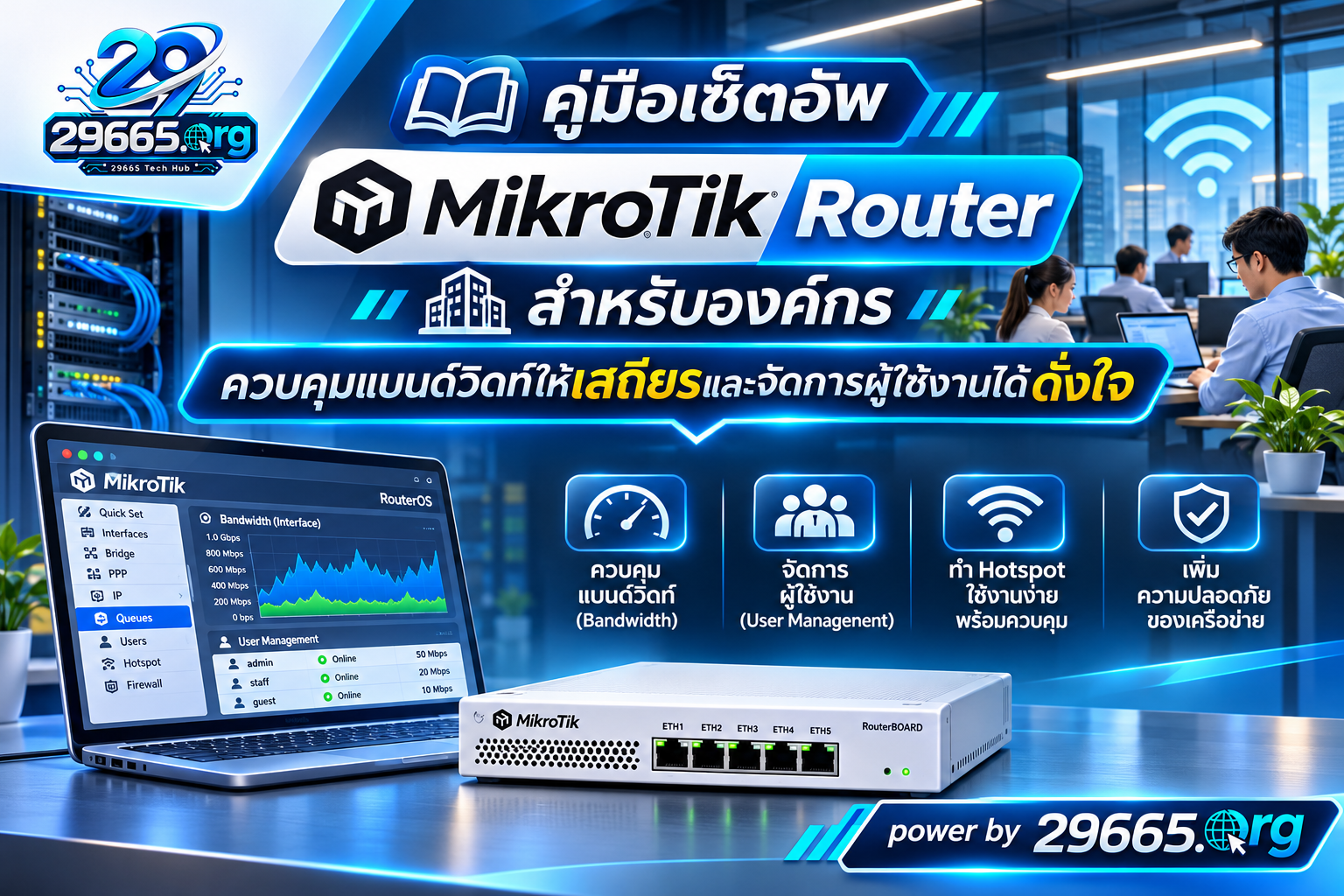
อินเทอร์เน็ตองค์กรช้า ประชุมออนไลน์สะดุด พนักงานแย่งแบนด์วิดท์กันใช้งาน ปัญหาเหล่านี้อาจไม่ได้เกิดจากความเร็วอินเทอร์เน็ตไม่เพียงพอ แต่อาจเกิดจากการบริหารจัดการเครือข่ายที่ยังไม่มีประสิทธิภาพ
ในยุคที่ทุกธุรกิจต้องพึ่งพาระบบออนไลน์ ไม่ว่าจะเป็นการประชุมผ่าน Zoom หรือ Microsoft Teams การใช้งานระบบ ERP การรับส่งไฟล์ขนาดใหญ่ หรือการทำงานผ่าน Cloud อินเทอร์เน็ตที่รวดเร็วเพียงอย่างเดียวอาจไม่เพียงพอ แต่ต้องมีระบบเครือข่ายที่เสถียร ปลอดภัย และสามารถจัดสรรทรัพยากรได้อย่างเหมาะสม
MikroTik Router จึงเป็นหนึ่งในตัวเลือกที่น่าสนใจสำหรับองค์กร ตั้งแต่สำนักงานขนาดเล็กไปจนถึงธุรกิจที่มีผู้ใช้งานจำนวนมาก ด้วยความสามารถในการควบคุมแบนด์วิดท์ (Bandwidth Management) จัดลำดับความสำคัญของทราฟฟิก (QoS) และบริหารจัดการผู้ใช้งานได้อย่างยืดหยุ่น
บทความนี้จะพาไปเรียนรู้วิธีเซ็ตอัพ MikroTik Router สำหรับองค์กรด้วย RouterOS v7 ตั้งแต่การวางโครงสร้างเครือข่าย การแบ่งความเร็วอินเทอร์เน็ต ไปจนถึงการกำหนดสิทธิ์และตรวจสอบการใช้งาน เพื่อให้ระบบเครือข่ายรองรับการทำงานได้อย่างมีประสิทธิภาพ
ทำไมองค์กรยุคใหม่ควรใช้ MikroTik Router?
ลองจินตนาการว่าสำนักงานแห่งหนึ่งมีพนักงาน 50 คน ทุกคนเชื่อมต่ออินเทอร์เน็ตพร้อมกัน บางคนประชุมวิดีโอ บางคนอัปโหลดไฟล์ขึ้น Cloud ขณะที่บางคนกำลังดาวน์โหลดไฟล์ขนาดใหญ่
หากไม่มีการควบคุมทราฟฟิก การดาวน์โหลดของผู้ใช้งานเพียงไม่กี่คนอาจทำให้การประชุมของทั้งทีมเกิดอาการกระตุกหรือเสียงขาดหายได้
MikroTik Router ช่วยให้ผู้ดูแลระบบสามารถกำหนดนโยบายการใช้งานอินเทอร์เน็ตได้ เช่น
- Bandwidth Control: จำกัดความเร็วอินเทอร์เน็ตของผู้ใช้งานแต่ละรายหรือแต่ละแผนก
- Quality of Service (QoS): จัดลำดับความสำคัญให้แอปพลิเคชันสำคัญขององค์กร
- User Management: กำหนดสิทธิ์และเงื่อนไขการเข้าใช้งานเครือข่าย
- Firewall & Security: ควบคุมการเข้าถึงและเพิ่มความปลอดภัยของระบบ
- Network Monitoring: ตรวจสอบทราฟฟิกและสถานะของเครือข่าย
- VLAN Management: แยกเครือข่ายพนักงาน ผู้มาติดต่อ และอุปกรณ์ภายในองค์กร
สิ่งสำคัญคือ MikroTik ไม่ได้เพิ่มความเร็วอินเทอร์เน็ตให้สูงกว่าแพ็กเกจที่สมัครไว้ แต่ช่วยให้องค์กรใช้แบนด์วิดท์ที่มีอยู่ได้คุ้มค่าและเป็นระบบมากขึ้น
ขั้นตอนที่ 1: วางแผนโครงสร้างเครือข่ายก่อนเริ่มเซ็ตอัพ
หัวใจของเครือข่ายองค์กรที่ดีเริ่มจากการวางแผน ไม่ใช่การเปิดโปรแกรมแล้วตั้งค่าทันที
ก่อนลงมือควรสำรวจจำนวนผู้ใช้งาน ความเร็วอินเทอร์เน็ต จำนวนอุปกรณ์ และแอปพลิเคชันสำคัญที่ต้องใช้งาน
ตัวอย่างการออกแบบเครือข่ายสำหรับสำนักงาน:
| กลุ่มเครือข่าย | IP Address | วัตถุประสงค์ |
|---|---|---|
| พนักงาน | 192.168.10.0/24 | คอมพิวเตอร์และอุปกรณ์พนักงาน |
| ผู้บริหาร | 192.168.20.0/24 | อุปกรณ์ที่ต้องการนโยบายเฉพาะ |
| Guest Wi-Fi | 192.168.30.0/24 | อินเทอร์เน็ตสำหรับผู้มาติดต่อ |
| Server | 192.168.40.0/24 | เซิร์ฟเวอร์และระบบภายใน |
แต่ละเครือข่ายสามารถแยกด้วย VLAN และควบคุมการเข้าถึงระหว่างกันด้วย Firewall
ตัวอย่างเช่น ผู้ใช้งาน Guest Wi-Fi สามารถออกอินเทอร์เน็ตได้ แต่ไม่ควรเข้าถึงฐานข้อมูลหรือเซิร์ฟเวอร์ภายในองค์กร
การแบ่งเครือข่ายเช่นนี้ช่วยลดความเสี่ยงด้านความปลอดภัย และทำให้การกำหนดนโยบายแบนด์วิดท์สำหรับแต่ละกลุ่มทำได้ง่ายขึ้น
ขั้นตอนที่ 2: ตั้งค่า MikroTik Router ให้เชื่อมต่ออินเทอร์เน็ต
หลังจากวางแผนแล้ว ขั้นตอนต่อไปคือการตั้งค่าเครือข่ายพื้นฐานผ่านโปรแกรม WinBox หรือ WebFig
1. เชื่อมต่อเข้าสู่ MikroTik
เชื่อมต่อคอมพิวเตอร์เข้ากับพอร์ต LAN ของ Router แล้วเปิด WinBox เพื่อเข้าสู่ระบบ โดยใช้ข้อมูลเข้าสู่ระบบตามการตั้งค่าปัจจุบันของอุปกรณ์
2. กำหนดการเชื่อมต่อ WAN
ไปที่เมนู IP > DHCP Client หากผู้ให้บริการอินเทอร์เน็ตแจก IP อัตโนมัติ หรือกำหนด PPPoE Client / Static IP ตามข้อมูลที่ได้รับจาก ISP
3. กำหนด LAN และ DHCP Server
สร้างหรือเลือก Bridge สำหรับเครือข่ายภายใน จากนั้นกำหนด IP Address ของ Router เช่น 192.168.10.1/24
ไปที่เมนู IP > DHCP Server เพื่อกำหนดช่วง IP ที่จะแจกให้พนักงาน เช่น 192.168.10.100–192.168.10.250
4. ตรวจสอบ NAT และ Firewall
ตรวจสอบว่า Router มี Source NAT สำหรับการออกอินเทอร์เน็ต และมีกฎ Firewall ป้องกันการเชื่อมต่อที่ไม่พึงประสงค์จากฝั่ง WAN
หากใช้การตั้งค่าเริ่มต้นของ MikroTik อาจมีรายการเหล่านี้อยู่แล้ว จึงควรตรวจสอบก่อนสร้างกฎใหม่เพื่อป้องกันการตั้งค่าซ้ำซ้อน
เมื่อดำเนินการเสร็จ ให้ทดสอบว่าอุปกรณ์ใน LAN ได้รับ IP Address ถูกต้อง สามารถใช้งานอินเทอร์เน็ต และแปลงชื่อโดเมนผ่าน DNS ได้ตามปกติ
ขั้นตอนที่ 3: ควบคุมความเร็วอินเทอร์เน็ตด้วย Simple Queue
หนึ่งในความสามารถยอดนิยมของ MikroTik คือ Simple Queue ซึ่งช่วยจำกัดความเร็ว Upload และ Download ให้กับ IP Address หรือกลุ่มเครือข่ายได้อย่างสะดวก
ตัวอย่างเช่น ต้องการจำกัดความเร็วคอมพิวเตอร์เครื่องหนึ่งที่ IP 192.168.10.50 ให้ Upload ได้สูงสุด 10 Mbps และ Download ได้สูงสุด 30 Mbps
สามารถใช้คำสั่งผ่าน Terminal ดังนี้
/queue simple add \
name="Staff-PC" \
target=192.168.10.50/32 \
max-limit=10M/30M
ข้อควรจำคือ ค่า max-limit สำหรับ Simple Queue ระบุความเร็วในรูปแบบ Upload/Download จากมุมมองของอุปกรณ์เป้าหมาย
การตั้งค่านี้ช่วยป้องกันไม่ให้อุปกรณ์เครื่องเดียวใช้แบนด์วิดท์มากเกินนโยบายที่กำหนด อย่างไรก็ตาม การจำกัดความเร็วสูงสุดเพียงอย่างเดียวไม่ได้รับประกันว่าแอปพลิเคชันสำคัญจะไม่สะดุด จึงควรออกแบบ QoS ร่วมด้วย
ขั้นตอนที่ 4: ใช้ PCQ แบ่งแบนด์วิดท์ให้ผู้ใช้งานอย่างเป็นธรรม
หากองค์กรมีพนักงานหลายสิบหรือหลายร้อยคน การสร้าง Queue แยกทีละเครื่องอาจทำให้การดูแลระบบยุ่งยาก
PCQ (Per Connection Queue) เป็นอีกหนึ่งทางเลือกที่ช่วยกระจายแบนด์วิดท์ระหว่าง IP Address โดยอัตโนมัติ และลดภาระการสร้างกฎแยกรายเครื่อง
สมมติว่าองค์กรมีอินเทอร์เน็ตที่วัดความเร็วใช้งานได้จริงประมาณ Download 300 Mbps และ Upload 100 Mbps
ผู้ดูแลระบบอาจกำหนดเพดานการใช้งานของกลุ่มพนักงานที่ Download 270 Mbps และ Upload 90 Mbps เพื่อให้ Router มีโอกาสจัดการคิวก่อนเกิดความแออัดที่ลิงก์อินเทอร์เน็ต
ตัวอย่างคำสั่ง:
/queue simple add \
name="Office-PCQ" \
target=192.168.10.0/24 \
max-limit=90M/270M \
queue=pcq-upload-default/pcq-download-default
คำสั่งนี้ใช้ PCQ แบบที่มีอยู่ใน RouterOS เพื่อกระจายแบนด์วิดท์ให้ IP ภายใน Subnet ที่กำหนด โดยผู้ใช้งานที่กำลังใช้งานจะร่วมแบ่งความจุของ Queue ตามอัลกอริทึม PCQ
ข้อดีคือ เมื่อจำนวนอุปกรณ์ที่ใช้งานเปลี่ยนไป ระบบสามารถปรับการแบ่งแบนด์วิดท์ตามจำนวนสตรีมที่ใช้งานได้ โดยไม่จำเป็นต้องกำหนดความเร็วให้พนักงานทุกคนแยกกัน
ข้อควรระวัง: ต้องตรวจสอบกฎ FastTrack เพราะทราฟฟิกที่ถูก FastTrack อาจข้าม Simple Queue ทำให้การจำกัดความเร็วไม่ทำงานตามที่ออกแบบ ควรกำหนดข้อยกเว้น FastTrack สำหรับทราฟฟิกที่ต้องผ่าน Queue หรือปรับแนวทาง Queue ให้เหมาะสมกับโครงสร้างเครือข่าย
นอกจากนี้ การทำ Traffic Shaping ยังใช้ทรัพยากร CPU จึงควรเลือกรุ่น MikroTik ให้รองรับปริมาณทราฟฟิกจริงด้วย
ขั้นตอนที่ 5: จัดลำดับความสำคัญอินเทอร์เน็ตด้วย QoS
การควบคุมแบนด์วิดท์ที่ดีไม่ได้หมายถึงการแบ่งความเร็วให้ทุกคนเท่ากันเสมอไป แต่ต้องพิจารณาด้วยว่า ทราฟฟิกประเภทใดสำคัญต่อการดำเนินธุรกิจมากที่สุด
ตัวอย่างการกำหนดนโยบาย:
| ประเภทการใช้งาน | ความสำคัญ |
|---|---|
| ระบบ ERP / ธุรกรรมสำคัญ | สูงมาก |
| VoIP / Video Conference | สูง |
| ระบบงานและ Cloud ทั่วไป | ปานกลาง |
| ดาวน์โหลดไฟล์ทั่วไป | ต่ำ |
| Guest Wi-Fi | ต่ำ |
สำหรับการตั้งค่าที่ซับซ้อนขึ้น MikroTik รองรับ Queue Tree ร่วมกับ Firewall Mangle เพื่อจำแนกทราฟฟิกและกำหนดลำดับความสำคัญ
อย่างไรก็ตาม การตรวจจับแอปพลิเคชันจากหมายเลขพอร์ตเพียงอย่างเดียวอาจไม่แม่นยำ เพราะหลายบริการใช้ HTTPS และการเข้ารหัสร่วมกัน
องค์กรจึงควรจัดทำนโยบาย QoS จากข้อมูลที่ตรวจสอบได้ เช่น IP ของระบบงาน, VLAN, DSCP ที่เชื่อถือได้ หรือโครงสร้างบริการจริง
การตั้ง QoS อย่างเหมาะสมช่วยลดผลกระทบจากทราฟฟิกที่ไม่จำเป็นในช่วงเวลาเร่งด่วน และช่วยรักษาคุณภาพการใช้งานระบบสำคัญ โดยเฉพาะงานที่อ่อนไหวต่อค่าความหน่วง (Latency)
ขั้นตอนที่ 6: บริหารจัดการผู้ใช้งานด้วย Hotspot และ User Manager
อีกหนึ่งความสามารถที่ทำให้ MikroTik เหมาะกับองค์กรคือระบบบริหารจัดการผู้ใช้งาน
สำหรับพื้นที่อย่างห้องประชุม ศูนย์ฝึกอบรม หรือเครือข่าย Guest Wi-Fi องค์กรสามารถใช้ MikroTik Hotspot เพื่อให้ผู้ใช้งานเข้าสู่ระบบก่อนเชื่อมต่ออินเทอร์เน็ต
ระบบนี้สามารถกำหนดนโยบาย เช่น ความเร็วอินเทอร์เน็ต ระยะเวลาการใช้งาน และบัญชีผู้ใช้งานแต่ละกลุ่ม
ตัวอย่างการสร้าง Hotspot User Profile สำหรับผู้มาติดต่อ โดยจำกัด Upload ที่ 2 Mbps และ Download ที่ 10 Mbps ต่อผู้ใช้:
/ip hotspot user profile add \
name="Guest-Profile" \
rate-limit=2M/10M
จากนั้นสามารถนำ Profile นี้ไปผูกกับบัญชี Hotspot ที่สร้างขึ้น
สำหรับองค์กรที่มีผู้ใช้จำนวนมาก สามารถพิจารณาใช้ User Manager หรือ RADIUS เพื่อจัดการบัญชีและนโยบายการยืนยันตัวตนจากส่วนกลางได้
ทั้งนี้ Hotspot เหมาะกับการควบคุมการเข้าใช้งานบางลักษณะ โดยเฉพาะ Guest Network ส่วนการยืนยันตัวตนสำหรับเครือข่ายพนักงานที่ต้องการความปลอดภัยสูง อาจพิจารณาระบบ 802.1X ร่วมกับโครงสร้างพื้นฐานที่รองรับ
ขั้นตอนที่ 7: ป้องกันระบบเครือข่ายด้วย Firewall และการตั้งค่าความปลอดภัย
แม้ระบบเครือข่ายจะมีความเร็วและการจัดการแบนด์วิดท์ที่ดี แต่หากขาดการรักษาความปลอดภัย ก็อาจส่งผลกระทบต่อธุรกิจได้เช่นกัน
แนวทางพื้นฐานที่ควรดำเนินการ ได้แก่
- เปลี่ยนชื่อบัญชีผู้ดูแลระบบเริ่มต้นและใช้รหัสผ่านที่คาดเดายาก
- สร้างบัญชีผู้ดูแลระบบแยกตามบุคคล พร้อมกำหนดสิทธิ์เท่าที่จำเป็น
- จำกัดการเข้าถึง WinBox และ SSH เฉพาะเครือข่ายบริหารจัดการ
- ไม่เปิดหน้าจัดการ Router ให้เข้าถึงโดยตรงจากอินเทอร์เน็ต หากจำเป็นต้องบริหารจากภายนอกควรใช้ VPN
- อัปเดต RouterOS รุ่น Stable ที่เหมาะสมและผ่านการทดสอบ
- กำหนด Firewall ให้แยก Guest Network ออกจากระบบภายใน
- สำรองข้อมูล Configuration ก่อนและหลังเปลี่ยนแปลงระบบสำคัญ
ควรเปิดใช้ Safe Mode เมื่อปรับกฎที่อาจทำให้การเชื่อมต่อผู้ดูแลระบบหลุด และเก็บไฟล์ Backup อย่างปลอดภัย เพราะไฟล์สำรองอาจมีข้อมูลที่มีความอ่อนไหว
ขั้นตอนที่ 8: ตรวจสอบประสิทธิภาพเครือข่ายแบบเรียลไทม์
หลังจากตั้งค่าทุกอย่างแล้ว ไม่ควรปล่อยให้ระบบทำงานโดยไม่มีการตรวจสอบ เพราะพฤติกรรมการใช้งานและจำนวนอุปกรณ์อาจเปลี่ยนแปลงตลอดเวลา
MikroTik มีเครื่องมือสำหรับตรวจสอบระบบ เช่น
- Interfaces: ดูปริมาณข้อมูลรับส่งและสถานะพอร์ตเครือข่าย
- Queues: ตรวจสอบความเร็วปัจจุบันและทราฟฟิกที่ผ่าน Queue
- Torch: วิเคราะห์ทราฟฟิกที่ไหลผ่าน Interface
- System Resources: ตรวจสอบ CPU, Memory และทรัพยากรอุปกรณ์
- Logs: ตรวจสอบเหตุการณ์สำคัญหรือปัญหาที่เกิดขึ้นภายใน Router
หากองค์กรต้องการติดตามผลระยะยาว อาจเชื่อมต่อกับระบบ Monitoring ภายนอกผ่าน SNMP หรือส่งข้อมูล Log ไปยังศูนย์กลางเพื่อใช้วิเคราะห์ปัญหา
ตัวชี้วัดที่ควรติดตามไม่ได้มีเพียงความเร็ว Download และ Upload แต่ควรรวมถึง Latency, Packet Loss, Interface Errors, การใช้ CPU และความหนาแน่นของ Wi-Fi ด้วย
เพราะบางครั้งปัญหาอินเทอร์เน็ตช้าอาจเกิดจากสัญญาณไร้สายที่มีการรบกวน อุปกรณ์ Switch ที่มีปัญหา หรือคุณภาพการเชื่อมต่อของ ISP ไม่ใช่การตั้งค่า Router เพียงอย่างเดียว
เทคนิคเพิ่มเติม: ทำอย่างไรให้ MikroTik รองรับการใช้งานในองค์กรได้อย่างมีประสิทธิภาพ?
นอกจากขั้นตอนพื้นฐานแล้ว ยังมีแนวทางที่ช่วยเพิ่มความพร้อมให้ระบบเครือข่าย เช่น การออกแบบ VLAN ให้เหมาะสม การเลือก Router ที่มีกำลังประมวลผลเพียงพอ และการสำรองการเชื่อมต่ออินเทอร์เน็ตด้วยหลาย WAN
หากองค์กรมีบริการสำคัญที่ไม่สามารถหยุดชะงักได้ อาจพิจารณา Dual WAN Failover เพื่อสลับเส้นทางเมื่ออินเทอร์เน็ตหลักขัดข้อง รวมถึงกำหนดแผน Backup Configuration และแนวทางกู้คืนระบบอย่างชัดเจน
ควรทดสอบการตั้งค่าในช่วงเวลาที่มีผลกระทบต่อผู้ใช้งานน้อยที่สุด และบันทึกการเปลี่ยนแปลงทุกครั้งเพื่อให้ตรวจสอบย้อนหลังได้
สรุป: MikroTik Router เปลี่ยนอินเทอร์เน็ตองค์กรธรรมดาให้กลายเป็นเครือข่ายที่บริหารจัดการได้
การเซ็ตอัพ MikroTik Router สำหรับองค์กรไม่ได้มีเป้าหมายเพียงทำให้พนักงานเชื่อมต่ออินเทอร์เน็ตได้เท่านั้น แต่ยังช่วยให้ธุรกิจสามารถควบคุมการใช้งาน จัดสรรแบนด์วิดท์ และรักษาความปลอดภัยได้อย่างมีประสิทธิภาพ
ด้วยเครื่องมืออย่าง Simple Queue, PCQ, QoS, VLAN, Firewall และ Hotspot องค์กรสามารถสร้างนโยบายเครือข่ายที่ตอบโจทย์การทำงานของแต่ละแผนกได้อย่างยืดหยุ่น
เครือข่ายที่ดีไม่จำเป็นต้องมีอินเทอร์เน็ตที่เร็วที่สุด แต่ต้องจัดสรรความเร็วที่มีให้เหมาะกับงานและผู้ใช้งานมากที่สุด
หากองค์กรกำลังเผชิญปัญหาอินเทอร์เน็ตไม่เสถียร ผู้ใช้งานแย่งแบนด์วิดท์ หรือไม่สามารถตรวจสอบการใช้งานได้อย่างชัดเจน การวางระบบ MikroTik Router อย่างเป็นขั้นตอนอาจเป็นจุดเริ่มต้นสำคัญในการยกระดับระบบ IT ให้พร้อมรองรับการเติบโตของธุรกิจในระยะยาว
เอกสารอ้างอิง
- MikroTik RouterOS Manual — Queues
- MikroTik RouterOS Manual — HotSpot
- MikroTik RouterOS Manual — Securing Your Router
- MikroTik RouterOS Manual — Backup
หมายเหตุ: ตัวอย่างคำสั่งอ้างอิงแนวทางของ RouterOS v7 สำหรับประกอบการศึกษา ต้องปรับชื่อ Interface, IP Address, Firewall และ Queue ให้เหมาะกับระบบจริง พร้อมสำรอง Configuration ก่อนนำไปใช้งานบนเครือข่ายองค์กร