เคยไหม? กำลังคุยงานอยู่ใน Microsoft Teams แต่ต้องเปิด Outlook เพื่อหาอีเมล จากนั้นสลับไปเปิดเอกสารอีกหน้าต่างเพื่อแก้ข้อมูล ก่อนจะกลับมาที่ Teams เพื่อแจ้งให้ทุกคนรู้ว่า “อัปเดตไฟล์แล้วนะ”
ดูเหมือนเป็นเรื่องเล็ก แต่เมื่อเกิดขึ้นวันละหลายสิบครั้ง การสลับไปมาระหว่างแชต อีเมล เอกสาร ตารางงาน และแอปจัดการโปรเจกต์ ก็สามารถทำให้จังหวะการทำงานสะดุดได้อย่างไม่น่าเชื่อ
นี่คือปัญหาที่ Microsoft Loop ถูกออกแบบมาเพื่อแก้ไข
แทนที่จะบังคับให้ข้อมูลอยู่ติดกับแอปใดแอปหนึ่ง Loop พยายามเปลี่ยนแนวคิดใหม่ให้ “ข้อมูลเดินทางไปหาคนทำงาน” และเปิดโอกาสให้ทุกคนแก้ไขข้อมูลชุดเดียวกันได้แบบเรียลไทม์ ไม่ว่าจะกำลังทำงานอยู่ใน Loop, Teams, Outlook หรือแอป Microsoft 365 ที่รองรับก็ตาม
Microsoft Loop คืออะไร?
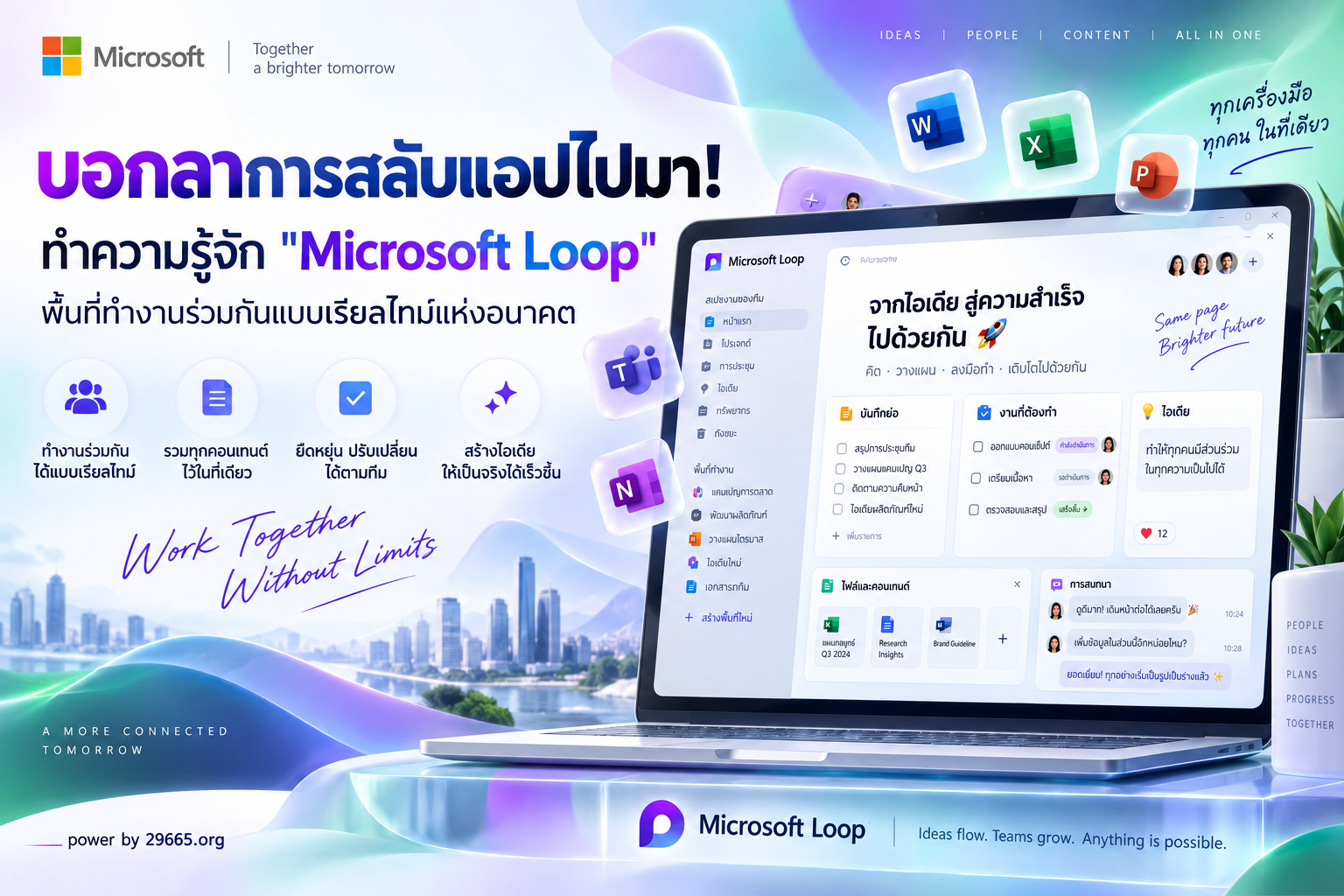
Microsoft อธิบาย Loop ว่าเป็นประสบการณ์การทำงานร่วมกันที่รวม ทีม เนื้อหา และงานต่าง ๆ เข้าไว้ด้วยกัน ผ่านพื้นที่ทำงานที่ยืดหยุ่นและชิ้นส่วนข้อมูลที่สามารถนำไปใช้งานข้ามแอปได้
ถ้าจะอธิบายให้ง่ายขึ้น Microsoft Loop ก็เปรียบเสมือน “โต๊ะทำงานกลางของทีม” ที่ไม่ได้มีแค่เอกสารหนึ่งไฟล์ แต่สามารถรวมโน้ต ตาราง เช็กลิสต์ งานที่ต้องทำ ลิงก์ และข้อมูลจากสมาชิกหลายคนเข้ามาอยู่ในพื้นที่เดียวกัน
ความน่าสนใจคือ ข้อมูลบางส่วนใน Loop ไม่จำเป็นต้องถูกเปิดจากแอป Loop เสมอไป
คุณสามารถนำรายการงานไปวางใน Teams นำตารางไปไว้ใน Outlook แล้วให้สมาชิกแต่ละคนแก้ข้อมูลจากแอปที่ตัวเองกำลังใช้อยู่ได้ เมื่อมีใครแก้ไขข้อมูล การเปลี่ยนแปลงก็สามารถซิงก์ไปยังตำแหน่งอื่นที่แชร์ Component เดียวกันได้ทันที
นี่คือแนวคิดสำคัญที่ทำให้ Loop แตกต่างจากการส่งไฟล์เอกสารแบบเดิม
หัวใจของ Microsoft Loop มีอยู่ 3 ส่วน
องค์ประกอบหลักของ Loop ประกอบด้วย Loop Components, Loop Pages และ Loop Workspaces ซึ่งทำงานเชื่อมโยงกัน
- Loop Components คือชิ้นส่วนข้อมูลขนาดเล็ก เช่น ตาราง รายการ Checklist รายการงาน ข้อความหรือโน้ต ซึ่งสามารถแชร์ไปยังแอปอื่นและแก้ไขร่วมกันได้
- Loop Pages คือหน้าพื้นที่ทำงานแบบยืดหยุ่น สามารถนำข้อความ Component ลิงก์ งาน และข้อมูลต่าง ๆ มาประกอบเป็นหน้าสำหรับโปรเจกต์หรือหัวข้อใดหัวข้อหนึ่ง
- Loop Workspaces คือพื้นที่ระดับโปรเจกต์ที่รวบรวม Pages และข้อมูลสำคัญของทีมไว้ด้วยกัน เพื่อให้สมาชิกมองเห็นภาพรวมและติดตามความคืบหน้าได้ง่ายขึ้น
ความสัมพันธ์ของทั้งสามส่วนจึงคล้ายกับการสร้างสำนักงานดิจิทัลหนึ่งแห่ง — Workspace คือห้องทำงาน Pages คือโต๊ะหรือบอร์ดสำหรับแต่ละเรื่อง และ Components คือข้อมูลที่หยิบไปวางตรงไหนก็ได้ตามรูปแบบการทำงานของทีม
จุดเด่นที่แท้จริงคือ “ข้อมูลไม่ติดอยู่กับแอป”
ลองจินตนาการว่าทีมกำลังวางแผนเปิดตัวเว็บไซต์ใหม่
หัวหน้าทีมสร้างตารางใน Loop สำหรับติดตามงานว่าใครรับผิดชอบอะไร งานไหนเสร็จแล้ว และงานไหนกำลังติดปัญหา
แทนที่จะส่งลิงก์แล้วบอกทุกคนว่า “เข้าไปอัปเดตในไฟล์นี้นะ” ตารางดังกล่าวสามารถถูกนำไปใช้ในพื้นที่ที่ทีมกำลังสื่อสารกันอยู่ได้
คนที่ทำงานผ่าน Teams สามารถแก้ตารางจาก Teams ขณะที่อีกคนกำลังดูข้อมูลเดียวกันจาก Outlook หรือ Loop โดย Microsoft ระบุว่า Loop Components สามารถแก้ไขได้จากตำแหน่งที่แชร์ และการเปลี่ยนแปลงจะซิงก์ให้ผู้ร่วมงานเห็นข้อมูลล่าสุด
ผลลัพธ์คือ ทีมไม่ต้องเสียเวลาตามหาว่า
“ไฟล์ล่าสุดอยู่ไหน?”
“อันนี้เวอร์ชันล่าสุดหรือยัง?”
หรือประโยคคลาสสิกอย่าง
“เดี๋ยวส่งไฟล์ใหม่ให้อีกที”
เพราะทุกคนกำลังทำงานอยู่บนข้อมูลชุดเดียวกัน
จาก “ส่งข้อมูลให้กัน” สู่ “ทำงานบนข้อมูลเดียวกัน”
นี่อาจเป็นการเปลี่ยนแปลงที่สำคัญที่สุดของแนวคิดเบื้องหลัง Loop
รูปแบบการทำงานแบบเดิมมักเป็นขั้นตอนต่อเนื่อง คนแรกสร้างเอกสาร ส่งให้อีกคนแก้ จากนั้นส่งกลับมาให้ตรวจ ก่อนส่งต่อไปยังคนถัดไป
แต่ Loop ผลักรูปแบบการทำงานไปสู่ Co-creation หรือการสร้างงานร่วมกัน
แทนที่จะถามว่า “ใครถือไฟล์อยู่” ทีมสามารถเข้ามาช่วยกันคิด ช่วยกันเขียน และช่วยกันอัปเดตข้อมูลได้พร้อมกัน
Microsoft ยกตัวอย่างการใช้ Loop สำหรับการระดมความคิด การจัดประชุม การจด Meeting Notes การกำหนด Action Items และการบริหารโปรเจกต์ โดยสามารถทำงานทั้งแบบพร้อมกันแบบเรียลไทม์และแบบ asynchronous หรือเข้ามาทำงานในเวลาที่แต่ละคนสะดวกได้
สำหรับทีมยุค Hybrid Work ที่สมาชิกอาจไม่ได้อยู่ในห้องเดียวกัน หรือแม้แต่ทำงานคนละช่วงเวลา แนวคิดนี้ยิ่งมีความสำคัญมากขึ้น
ประชุมจบ แต่งานไม่ควรจบอยู่ใน Meeting Notes
หนึ่งในสถานการณ์ที่เห็นประโยชน์ของ Loop ได้ชัดที่สุดคือ “การประชุม”
ปัญหาของหลายองค์กรไม่ได้อยู่ที่ไม่มีการจดบันทึก แต่คือหลังประชุมเสร็จ ข้อมูลสำคัญมักกระจัดกระจาย
Agenda อยู่ใน Calendar
Meeting Notes อยู่ในเอกสาร
งานที่ต้องทำถูกพิมพ์ไว้ในแชต
ส่วน Deadline กลับไปอยู่ในเครื่องมือจัดการงานอีกแห่ง
Loop สามารถช่วยทำให้ข้อมูลเหล่านี้ต่อเนื่องกันมากขึ้น ทีมสามารถร่วมกันจัด Agenda จดบันทึกระหว่างประชุม กำหนด Action Items และนำข้อมูลไปใช้งานต่อผ่าน Microsoft 365 ได้ โดยไม่จำเป็นต้องเริ่มสร้างข้อมูลชุดใหม่ทุกครั้ง
พูดง่าย ๆ คือ Meeting Notes ไม่ควรเป็นเพียง “หลักฐานว่าเราเคยประชุมเรื่องนี้” แต่ควรกลายเป็นพื้นที่ที่ทำให้งานเดินหน้าต่อได้
Loop ไม่ได้พยายามเป็นอีกหนึ่งแอปที่คุณต้องเปิด
สิ่งที่น่าสนใจคือ Microsoft Loop ดูเหมือนจะไม่ได้ถูกออกแบบมาเพียงเพื่อแข่งขันในฐานะแอป Workspace อีกหนึ่งตัวเท่านั้น
หัวใจสำคัญกลับอยู่ที่ Loop Components
Microsoft รองรับการใช้งาน Components ในหลายพื้นที่ของระบบ Microsoft 365 เช่น Teams, Outlook, OneNote และ Whiteboard โดย Components สามารถถูกนำไปแชร์และแก้ไขจากบริบทการทำงานเหล่านั้นได้
นั่นหมายความว่า หากทีมใช้ Microsoft 365 อยู่แล้ว สมาชิกอาจไม่จำเป็นต้องเปลี่ยนพฤติกรรมทั้งหมดเพื่อเริ่มใช้ Loop
คนที่อยู่ใน Outlook ก็ทำงานจาก Outlook
คนที่อยู่ใน Teams ก็ทำงานจาก Teams
ส่วนคนที่ต้องการเห็นภาพรวมของโปรเจกต์ก็สามารถเปิด Workspace ใน Loop
นี่จึงไม่ใช่แค่การ “เพิ่มแอปใหม่” แต่เป็นความพยายามเชื่อมพื้นที่ทำงานที่กระจัดกระจายให้กลายเป็น Workflow เดียวกัน
แล้ว AI เข้ามาเกี่ยวข้องอย่างไร?
Loop ยังเชื่อมโยงกับโลกของ Microsoft Copilot ด้วย
สำหรับบัญชีองค์กรที่มีแผน Microsoft 365 Copilot ฟีเจอร์ Copilot ใน Loop สามารถเข้ามาช่วยในการทำงานกับเนื้อหาได้ และ Microsoft ยังเชื่อมแนวคิดของ Loop เข้ากับ Copilot Pages และ Copilot Notebooks ซึ่งเป็นพื้นที่สำหรับทำงานกับเนื้อหาและข้อมูลร่วมกับ AI ในระบบ Microsoft 365
ภาพของ Workspace ในอนาคตจึงอาจไม่ได้มีเพียง “คนหลายคนแก้เอกสารพร้อมกัน” อีกต่อไป
แต่กลายเป็นพื้นที่ที่ คน + ข้อมูล + AI สามารถทำงานอยู่บนบริบทเดียวกันได้
ทีมอาจเริ่มจากการระดมไอเดีย รวบรวมข้อมูล สรุปประเด็น แบ่งงาน และพัฒนางานต่อ โดยลดจำนวนครั้งที่ต้องคัดลอกข้อมูลจากเครื่องมือหนึ่งไปยังอีกเครื่องมือหนึ่ง
Microsoft Loop เหมาะกับใคร?
Loop น่าสนใจเป็นพิเศษสำหรับองค์กรและทีมที่ใช้งาน Microsoft 365 เป็นส่วนหนึ่งของการทำงานอยู่แล้ว ไม่ว่าจะเป็น Teams, Outlook, OneDrive, OneNote หรือ Whiteboard เพราะ Loop ถูกออกแบบให้ทำงานเชื่อมโยงกับ Ecosystem เหล่านี้โดยตรง
ทีม Project Management สามารถใช้สร้าง Project Hub และติดตาม Action Items
ทีม Marketing สามารถรวบรวม Campaign Brief, Content Plan และ Feedback ไว้ในพื้นที่เดียว
ทีม Product สามารถใช้สำหรับ Brainstorm, Requirement และการติดตามงาน
ขณะที่ทีมขนาดเล็กอาจใช้ Loop เป็นพื้นที่กลางสำหรับการประชุม วางแผน และจัดการงานประจำวัน โดยไม่จำเป็นต้องสร้างเอกสารแยกจำนวนมาก
อย่างไรก็ตาม ความสามารถบางส่วนขึ้นอยู่กับประเภทบัญชี แผน Microsoft 365 และนโยบายที่ผู้ดูแลระบบขององค์กรกำหนด ดังนั้นองค์กรที่ต้องการนำ Loop มาใช้อย่างเต็มรูปแบบควรตรวจสอบเรื่องสิทธิ์ การจัดเก็บข้อมูล และการตั้งค่าของ Microsoft 365 ก่อนใช้งาน
อนาคตของการทำงาน อาจไม่ใช่การมีแอปมากขึ้น
หลายปีที่ผ่านมา เราพยายามแก้ปัญหาการทำงานด้วยการเพิ่มเครื่องมือ
มีแอปสำหรับแชต
แอปสำหรับเอกสาร
แอปสำหรับประชุม
แอปสำหรับจดโน้ต
และแอปสำหรับจัดการงาน
แต่เมื่อมีเครื่องมือมากขึ้น ปัญหาใหม่ที่เกิดขึ้นคือ Context Switching — เราใช้เวลาไปกับการเปลี่ยนเครื่องมือ ค้นหาข้อมูล และพยายามทำความเข้าใจว่าข้อมูลล่าสุดอยู่ที่ไหน
Microsoft Loop เสนอแนวคิดที่ต่างออกไป
แทนที่จะสร้างกำแพงระหว่างแอป ข้อมูลควรสามารถเคลื่อนที่ไปพร้อมกับ Workflow ของเราได้
แทนที่จะต้องเปิดเอกสารทุกครั้งที่ต้องการแก้ตาราง ตารางนั้นควรมาอยู่ตรงที่บทสนทนากำลังเกิดขึ้น
และแทนที่จะส่งไฟล์เวอร์ชันใหม่ไปมา ทุกคนควรสามารถทำงานบนข้อมูลชุดเดียวกันได้
นี่อาจเป็นเหตุผลที่ Microsoft Loop น่าสนใจมากกว่าการเป็นเพียง “แอปจดโน้ตอีกหนึ่งตัว”
เพราะแนวคิดเบื้องหลัง Loop คือการเปลี่ยนจาก การทำงานระหว่างหลายแอป ไปสู่ การทำงานร่วมกันบนข้อมูลเดียวกัน
และหากแนวคิดนี้กลายเป็นส่วนหนึ่งของ Workflow ประจำวันได้จริง ประโยคอย่าง
“ไฟล์ล่าสุดอยู่ไหน?”
อาจกลายเป็นคำถามที่เราไม่ต้องถามกันบ่อยเหมือนเดิมอีกต่อไป