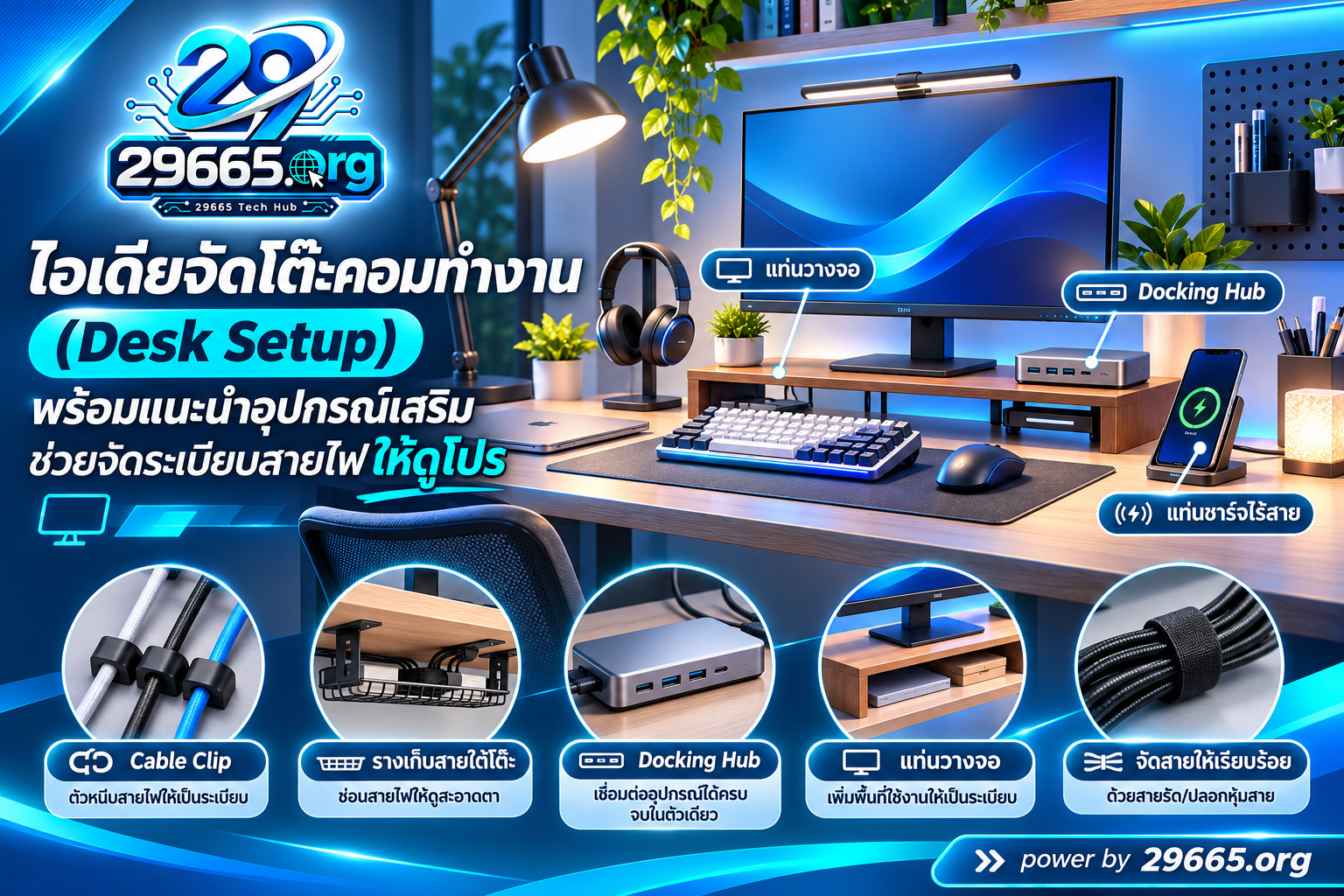
โต๊ะคอมสวย ๆ ไม่จำเป็นต้องใช้งบหลักหมื่น! เพียงรู้จักจัดวางอุปกรณ์ เลือกโทนสีให้เข้ากัน และซ่อนสายไฟที่พันกันยุ่งเหยิง ก็สามารถเปลี่ยนโต๊ะทำงานธรรมดาให้กลายเป็นมุมทำงานในฝันได้แล้ว
เคยเป็นไหม? ซื้อจอคอมมาใหม่ คีย์บอร์ดก็สวย เมาส์ก็เท่ แต่พอมองลงไปใต้โต๊ะกลับพบสายไฟพันกันเป็นรังนก ทั้งสายชาร์จ สาย HDMI สาย USB และปลั๊กพ่วงที่วางระเกะระกะอยู่บนพื้น
ปัญหานี้เป็นหนึ่งในเหตุผลที่ทำให้เทรนด์ Desk Setup และ Cable Management ได้รับความสนใจ เพราะการจัดโต๊ะคอมไม่ได้มีดีแค่ความสวยงาม แต่ยังช่วยเพิ่มพื้นที่ใช้งาน ทำความสะอาดสะดวก ลดโอกาสสะดุดสายไฟ และทำให้บรรยากาศการทำงานน่าใช้งานมากขึ้น
วันนี้เรารวมไอเดียจัดโต๊ะคอมทำงาน พร้อมแนะนำอุปกรณ์เสริมที่ช่วยเปลี่ยนโต๊ะรก ๆ ให้ดูคลีน เรียบหรู และเป็นมืออาชีพ
Desk Setup คืออะไร? ทำไมคนทำงานยุคใหม่ถึงให้ความสำคัญ?
Desk Setup คือการออกแบบและจัดองค์ประกอบของโต๊ะทำงานคอมพิวเตอร์ให้เหมาะสมกับการใช้งาน ไม่ว่าจะเป็นตำแหน่งจอภาพ คีย์บอร์ด เมาส์ แสงไฟ อุปกรณ์ตกแต่ง ไปจนถึงระบบจัดระเบียบสายไฟ
Desk Setup ที่ดีควรมีองค์ประกอบสำคัญ 4 อย่าง ได้แก่
- ความสวยงาม (Aesthetics): โทนสีและอุปกรณ์ต่าง ๆ ดูเข้ากัน
- ความสะดวก (Functionality): หยิบใช้อุปกรณ์ที่จำเป็นได้ง่าย
- การยศาสตร์ (Ergonomics): จัดตำแหน่งอุปกรณ์ให้เหมาะกับสรีระ
- การจัดการสายไฟ (Cable Management): ซ่อนและจัดสายไฟให้เรียบร้อยโดยยังปลอดภัยและเข้าถึงได้
ไม่ว่าคุณจะเป็นพนักงานออฟฟิศ โปรแกรมเมอร์ กราฟิกดีไซเนอร์ เกมเมอร์ หรือคอนเทนต์ครีเอเตอร์ ก็สามารถออกแบบโต๊ะให้เหมาะกับบุคลิกและรูปแบบการทำงานของตัวเองได้
5 ไอเดียจัดโต๊ะคอมทำงานให้สวย มีสไตล์ ไม่เหมือนใคร
1. Minimalist Desk Setup – เรียบง่าย แต่ดูแพง
คอนเซปต์ของโต๊ะสไตล์มินิมอลคือ Less is More ใช้ของเท่าที่จำเป็น แต่ทุกชิ้นต้องมีหน้าที่ชัดเจน
เริ่มจากโต๊ะสีขาวหรือไม้สีอ่อน จับคู่กับจอภาพดีไซน์เรียบ คีย์บอร์ดไร้สาย และแผ่นรองโต๊ะสีครีมหรือสีเทา เติมต้นไม้เล็ก ๆ สักกระถางให้พื้นที่มีชีวิตชีวา
เคล็ดลับสำคัญคือพยายามไม่ให้มีสายไฟวางอยู่บนโต๊ะโดยไม่จำเป็น และเลือกใช้อุปกรณ์ที่มีโทนสีใกล้เคียงกัน
เหมาะสำหรับ: พนักงานออฟฟิศ นักเขียน โปรแกรมเมอร์ และผู้ที่ชื่นชอบความเรียบง่าย
2. Dark Modern Setup – โต๊ะคอมสีดำสุดเท่
ใครชอบความดุดัน ทันสมัย และมีกลิ่นอายเทคโนโลยี ลองจัดโต๊ะด้วยธีมสีดำ เทาเข้ม และเมทัลลิก
ใช้แขนจับจอสีดำเพื่อเพิ่มพื้นที่บนโต๊ะ จับคู่คีย์บอร์ด Mechanical Keyboard และเมาส์ที่มีรูปทรงเข้ากัน เสริมไฟ LED ด้านหลังจอเพื่อสร้างบรรยากาศ
สำหรับสายไฟ ควรเลือกปลอกหุ้มสายสีดำและติดตั้งรางเก็บสายใต้โต๊ะให้กลมกลืนกับเฟอร์นิเจอร์
เหมาะสำหรับ: เกมเมอร์ สตรีมเมอร์ นักพัฒนาซอฟต์แวร์ และคนชอบโต๊ะสไตล์โมเดิร์น
3. Cozy Wooden Setup – อบอุ่นเหมือนคาเฟ่
โต๊ะไม้สีธรรมชาติ จอคอมเรียบ ๆ แสงไฟโทนอุ่น และของตกแต่งเล็กน้อย เป็นองค์ประกอบที่ทำให้มุมทำงานดูผ่อนคลาย
เลือกใช้แผ่นรองโต๊ะสีน้ำตาลหรือสีเบจ พร้อมแท่นวางจอไม้ที่เข้าชุดกัน อาจเพิ่มโคมไฟตั้งโต๊ะและที่แขวนหูฟังเพื่อความสะดวก
จุดเด่นของสไตล์นี้คือดูอบอุ่นโดยไม่จำเป็นต้องมีอุปกรณ์จำนวนมาก
เหมาะสำหรับ: คนทำงานที่บ้าน ผู้ทำงานสร้างสรรค์ และคนชอบบรรยากาศเรียบง่ายสบายตา
4. Creator Workstation – โต๊ะทำงานสายครีเอเตอร์
นักตัดต่อวิดีโอ กราฟิกดีไซเนอร์ และคอนเทนต์ครีเอเตอร์มักมีอุปกรณ์หลายอย่าง ทั้งจอเสริม ไมโครโฟน ลำโพง ฮาร์ดดิสก์ และอุปกรณ์เชื่อมต่อ
โต๊ะประเภทนี้ควรแบ่งพื้นที่ให้ชัดเจน เช่น โซนทำงานหลัก โซนอุปกรณ์เสริม และโซนเก็บของ
การใช้ Monitor Arm คู่กับ USB-C Docking Station หรือ USB Hub จะช่วยจัดตำแหน่งอุปกรณ์และลดความยุ่งเหยิงในการเชื่อมต่อ โดยต้องเลือกรุ่นให้รองรับพอร์ตและความสามารถของคอมพิวเตอร์
เหมาะสำหรับ: YouTuber นักตัดต่อวิดีโอ ช่างภาพ และนักออกแบบ
5. Compact Desk Setup – โต๊ะเล็กก็จัดให้โปรได้
ไม่จำเป็นต้องมีโต๊ะขนาดใหญ่ก็สร้าง Desk Setup ที่ดีได้
สำหรับห้องคอนโดหรือพื้นที่จำกัด แนะนำให้เลือกจอขนาดเหมาะกับระยะนั่ง ใช้แขนจับจอหรือชั้นวางจอเพื่อเพิ่มพื้นที่ด้านล่าง และเปลี่ยนของใช้ที่วางกระจัดกระจายให้มีที่เก็บเฉพาะ
อุปกรณ์อย่างที่แขวนหูฟังใต้โต๊ะ คลิปเก็บสายไฟ และแท่นวางโน้ตบุ๊กแนวตั้ง สามารถช่วยเพิ่มพื้นที่ว่างได้มากเมื่อเทียบกับขนาดของอุปกรณ์
เหมาะสำหรับ: นักศึกษา คนอยู่หอพักหรือคอนโด และผู้ที่มีพื้นที่ทำงานจำกัด
8 อุปกรณ์เสริมจัดระเบียบสายไฟ เปลี่ยนโต๊ะรกให้ดูโปร
หนึ่งในความลับของ Desk Setup ที่ดูสะอาดตาคือการจัดการสายไฟอย่างเป็นระบบ ไม่ใช่แค่ซ่อนสายให้มองไม่เห็น แต่ต้องจัดให้ง่ายต่อการถอดเปลี่ยนและบำรุงรักษาด้วย
1. Cable Management Tray – ถาดเก็บสายไฟใต้โต๊ะ
ถือเป็นอุปกรณ์ที่ควรพิจารณาเป็นอันดับต้น ๆ สำหรับโต๊ะคอมที่มีสายไฟจำนวนมาก
ถาดเก็บสายไฟใต้โต๊ะช่วยรวบรวมสายส่วนเกินและจัดวางปลั๊กพ่วงหรืออะแดปเตอร์ที่เหมาะสมไว้ในตำแหน่งเดียว โดยไม่ต้องปล่อยให้วางกระจัดกระจายบนพื้น
มีทั้งแบบยึดสกรู แบบหนีบขอบโต๊ะ และแบบตะแกรงโลหะที่ช่วยให้อากาศไหลเวียนได้
คำแนะนำ: เลือกรุ่นที่รับน้ำหนักได้เพียงพอ มีพื้นที่ให้สายและอะแดปเตอร์ระบายความร้อน และไม่ขวางพื้นที่วางขา
2. Velcro Cable Ties – สายรัดตีนตุ๊กแก
อุปกรณ์ราคาประหยัดที่ช่วยให้โต๊ะดูเรียบร้อยขึ้นได้อย่างรวดเร็ว
ใช้รวบสาย USB สาย HDMI สายจอ และสายอุปกรณ์ต่าง ๆ เข้าด้วยกันเป็นกลุ่ม โดยจุดเด่นคือแกะออกแล้วใช้ซ้ำได้ เหมาะกับคนที่เปลี่ยนอุปกรณ์บ่อย
คำแนะนำ: อย่ารัดสายแน่นจนเกินไป และหลีกเลี่ยงการทำให้สายพับหักตรงขั้วต่อ
3. Cable Clips – คลิปล็อกสายไฟติดขอบโต๊ะ
เคยเจอสายชาร์จโทรศัพท์ตกลงไปหลังโต๊ะหรือไม่?
คลิปล็อกสายไฟช่วยแก้ปัญหานี้ได้ง่าย ๆ โดยติดไว้ตามขอบโต๊ะเพื่อให้ปลายสาย USB-C สายชาร์จ หรือสายอุปกรณ์ที่ใช้ประจำอยู่ในตำแหน่งหยิบง่าย
มีทั้งคลิปซิลิโคน คลิปพลาสติก และแบบแม่เหล็ก
คำแนะนำ: ก่อนเลือกแบบกาว ควรตรวจสอบพื้นผิวโต๊ะและคุณภาพกาว เพื่อป้องกันคราบหรือการหลุดเมื่อใช้งานนาน ๆ
4. Cable Sleeve – ปลอกหุ้มสายไฟ
หากมีสายไฟหลายเส้นวิ่งจากจอคอมลงไปใต้โต๊ะ ปลอกหุ้มสายจะช่วยรวบสายให้ดูเป็นเส้นเดียว
เหมาะกับโต๊ะที่มีจอหลายจอ รวมถึงโต๊ะปรับระดับ เพราะช่วยจัดแนวสายให้เป็นระเบียบได้
แต่ต้องเผื่อความยาวสายสำหรับการเคลื่อนที่ และเลือกปลอกให้เหมาะกับจำนวนสาย ไม่บีบสายจนแน่น
5. Cable Raceway – รางเก็บสายไฟแบบติดผนัง
สำหรับโต๊ะที่อยู่ชิดผนังและมีสายไฟทอดยาวไปยังปลั๊กไฟ รางเก็บสายเป็นตัวช่วยที่น่าสนใจ
สามารถเลือกสีขาวให้กลืนกับผนัง หรือสีดำให้เข้ากับโต๊ะสไตล์โมเดิร์น
ควรวางเส้นทางสายให้ปลอดภัย ไม่ผ่านจุดที่ถูกเหยียบ กดทับ หรือโดนขอบคม และเลือกชนิดรางให้เหมาะกับประเภทสายที่ใช้งาน
6. Cable Management Box – กล่องจัดเก็บสายไฟ
กล่องจัดเก็บสายไฟเหมาะกับคนที่ต้องการซ่อนปลั๊กและสายส่วนเกินให้ดูเรียบร้อย
อย่างไรก็ตาม ไม่ควรเลือกกล่องเพียงเพราะสวยเท่านั้น ต้องดูการระบายอากาศ ขนาดของอะแดปเตอร์ และคำแนะนำจากผู้ผลิตด้วย
ข้อควรระวัง: อย่าใส่อะแดปเตอร์ที่เกิดความร้อนสูงไว้ในกล่องปิดทึบหรืออัดแน่นจนไม่มีช่องระบายความร้อน
7. USB Hub / Docking Station – รวมการเชื่อมต่อให้เป็นจุดเดียว
สำหรับผู้ใช้โน้ตบุ๊กที่ต้องเชื่อมต่อจอ เมาส์ คีย์บอร์ด และอุปกรณ์เก็บข้อมูลหลายชนิด Docking Station สามารถช่วยลดความยุ่งยากในการเสียบและถอดสายทุกครั้งที่เริ่มทำงาน
ก่อนซื้อควรตรวจสอบการรองรับ USB-C, Thunderbolt, USB4, กำลังไฟชาร์จ และความละเอียดหรือจำนวนจอที่ต้องการใช้งาน เพราะแต่ละรุ่นมีความสามารถไม่เท่ากัน
8. Monitor Arm – แขนจับจอคอมพิวเตอร์
แม้ไม่ใช่อุปกรณ์เก็บสายไฟโดยตรง แต่ Monitor Arm ช่วยให้การจัดโต๊ะดูมืออาชีพขึ้นได้มาก
นอกจากเพิ่มพื้นที่บนโต๊ะแล้ว แขนจับจอหลายรุ่นยังมีช่องหรือฝาครอบสำหรับเดินสายไปตามตัวแขน ทำให้สายจอและสายไฟไม่ห้อยลงมาอย่างไร้ทิศทาง
ควรตรวจสอบมาตรฐานรูยึด VESA น้ำหนักหน้าจอ และความแข็งแรงของพื้นโต๊ะก่อนติดตั้ง
วิธีจัดสายไฟใต้โต๊ะคอมให้เรียบร้อยใน 6 ขั้นตอน
หากยังไม่อยากซื้อโต๊ะใหม่ ลองปรับปรุงโต๊ะเดิมตามขั้นตอนนี้
ขั้นตอนที่ 1: สำรวจอุปกรณ์ทั้งหมด
สำรวจว่าบนโต๊ะมีสายไฟอะไรบ้าง เช่น สายจอ สายคีย์บอร์ด สายลำโพง สายชาร์จ และสายเชื่อมต่ออินเทอร์เน็ต
ถอดปลั๊กและปิดอุปกรณ์อย่างปลอดภัยก่อนเริ่มจัดสาย
ขั้นตอนที่ 2: แยกสายที่ใช้งานกับสายที่ไม่จำเป็น
บางครั้งเรามีสายที่ไม่ได้ใช้ค้างอยู่ใต้โต๊ะเป็นปี ควรถอดออกแล้วแยกเก็บให้เรียบร้อย เพื่อไม่ให้เกะกะและสับสนเวลาต้องเปลี่ยนอุปกรณ์
ขั้นตอนที่ 3: กำหนดตำแหน่งปลั๊กพ่วงและอะแดปเตอร์
เลือกตำแหน่งที่ไม่ขวางขา ไม่สัมผัสน้ำ ไม่อยู่ใกล้วัสดุติดไฟ และเข้าถึงได้เมื่อจำเป็นต้องตัดไฟหรือถอดปลั๊ก
ขั้นตอนที่ 4: เดินสายจากอุปกรณ์ไปยังจุดรวม
เดินสายให้ชิดแนวหลังโต๊ะหรือแนวแขนจับจอ ใช้คลิปเก็บสายหรือรางนำสายเพื่อกำหนดทิศทาง
พยายามไม่ให้สายห้อยลงมาในบริเวณที่เท้าหรือเก้าอี้อาจเกี่ยวโดน
ขั้นตอนที่ 5: รวบสายให้เป็นกลุ่ม
ใช้สายรัดตีนตุ๊กแกรวบสายที่มีเส้นทางเดียวกัน และติดป้ายชื่อเล็ก ๆ เช่น Monitor, PC, Speaker หรือ Charger เพื่อให้ตรวจสอบง่ายในอนาคต
อย่ามัดสายไฟกำลังแน่น ๆ หรือขดสายส่วนเกินจนเกิดการสะสมความร้อน
ขั้นตอนที่ 6: ทดสอบการใช้งานจริง
เสียบปลั๊ก เปิดอุปกรณ์ ตรวจดูว่าขั้วต่อไม่ตึงเกินไป ไม่มีสายโดนหนีบ และสามารถขยับจอ เก้าอี้ หรือโต๊ะปรับระดับได้อย่างปลอดภัย
เพียงเท่านี้ โต๊ะที่เคยดูยุ่งเหยิงก็จะสะอาดตาและดูเป็นระบบขึ้นทันที
จัดโต๊ะคอมให้ถูกหลัก Ergonomics สวยอย่างเดียวไม่พอ!
Desk Setup ที่ดีต้องช่วยให้ทำงานได้อย่างสบายด้วย ไม่ใช่จัดโต๊ะให้สวยแต่ต้องก้มคอหรือเอื้อมมือทั้งวัน
หลักการสำคัญ ได้แก่
- จอภาพ: วางจอหลักตรงหน้า โดยขอบบนของจออยู่ระดับสายตาหรือต่ำกว่าเล็กน้อย ระยะการมองโดยทั่วไปประมาณ 50–100 เซนติเมตร ทั้งนี้ขึ้นอยู่กับขนาดจอและความสบายในการอ่าน
- คีย์บอร์ดและเมาส์: วางใกล้ตัวในระดับที่ช่วยให้หัวไหล่ผ่อนคลายและข้อมืออยู่ในท่าธรรมชาติ
- เก้าอี้: ปรับให้หลังได้รับการรองรับและเท้าวางบนพื้นได้มั่นคง หากจำเป็นอาจใช้ที่พักเท้า
- แสงสว่าง: หลีกเลี่ยงการจัดจอในตำแหน่งที่มีแสงสะท้อนโดยตรง และใช้ไฟส่องงานเพิ่มเติมตามความเหมาะสม
- พื้นที่ใต้โต๊ะ: ควรมีพื้นที่เพียงพอให้ขยับขา ไม่ถูกสายไฟ กล่องอุปกรณ์ หรือสิ่งของต่าง ๆ กีดขวาง
โดยเฉพาะคนทำงานหน้าคอมพิวเตอร์หลายชั่วโมง การจัดพื้นที่ให้เหมาะกับร่างกายมีความสำคัญไม่แพ้ความสวยงามของโต๊ะ
จัดโต๊ะคอมงบเท่าไหร่ดี? เปรียบเทียบ 3 ระดับ
ไม่จำเป็นต้องซื้ออุปกรณ์ใหม่ทั้งหมดในครั้งเดียว ลองเริ่มตามงบประมาณที่มี
| งบประมาณตัวอย่าง | อุปกรณ์ที่ควรเน้น | เหมาะสำหรับ |
|---|---|---|
| ไม่เกิน 500 บาท | สายรัดตีนตุ๊กแก คลิปเก็บสาย ถาดเก็บสายขนาดเล็ก | คนเริ่มจัดโต๊ะ |
| 500–1,500 บาท | ถาดเก็บสายขนาดใหญ่ รางเก็บสาย แผ่นรองโต๊ะ และของจัดระเบียบ | คนอยากปรับโต๊ะให้ดูคลีน |
| 1,500 บาทขึ้นไป | แขนจับจอ Docking Station หรืออุปกรณ์จัดโต๊ะเพิ่มเติม | คนใช้อุปกรณ์หลายชิ้น |
ตัวเลขเป็นกรอบงบประมาณสำหรับวางแผน ไม่ใช่ราคาชุดสินค้าตายตัว และราคาจริงขึ้นอยู่กับรุ่นและร้านค้า
หากมีงบจำกัด แนะนำให้เริ่มจากอุปกรณ์เก็บสายไฟก่อน เพราะใช้เงินไม่มาก แต่ช่วยเปลี่ยนภาพรวมของโต๊ะได้ชัดเจน
5 ข้อผิดพลาดที่ควรเลี่ยงเมื่อจัดโต๊ะคอม
1. เน้นซ่อนสายจนถอดปลั๊กไม่ได้ — การเก็บสายควรทำให้ดูเรียบร้อย แต่ยังต้องสามารถตรวจสอบและเข้าถึงปลั๊กได้
2. ต่อปลั๊กพ่วงหลายชั้น — ไม่ควรเสียบปลั๊กพ่วงเข้ากับปลั๊กพ่วงอีกตัว เพราะเสี่ยงต่อการใช้งานเกินพิกัดและปัญหาความร้อน ควรใช้เต้ารับและอุปกรณ์ไฟฟ้าที่ได้มาตรฐานและเหมาะกับโหลดจริง
3. รัดสายหรือพับสายแน่นเกินไป — โดยเฉพาะบริเวณขั้วต่อและสายไฟที่มีการเคลื่อนย้ายบ่อย
4. วางของตกแต่งมากจนไม่มีที่ทำงาน — โต๊ะที่ดูดีควรเหลือพื้นที่สำหรับวางแขน พิมพ์งาน จดบันทึก และทำกิจกรรมหลัก
5. ซื้ออุปกรณ์ตามกระแสโดยไม่วัดพื้นที่ — ก่อนซื้อถาดเก็บสาย แขนจับจอ หรือชั้นวางจอ ควรวัดขนาดโต๊ะ ความหนาของท็อป และพื้นที่ว่างให้เรียบร้อย
FAQ: คำถามที่พบบ่อยเกี่ยวกับ Desk Setup และการจัดระเบียบสายไฟ
Q: โต๊ะคอมขนาดเล็กจัด Desk Setup สวย ๆ ได้ไหม?
ได้แน่นอน โดยเน้นใช้อุปกรณ์ที่ช่วยเพิ่มพื้นที่ เช่น แขนจับจอ ที่แขวนหูฟัง และถาดเก็บสายไฟใต้โต๊ะ รวมถึงลดจำนวนของตกแต่งที่ไม่จำเป็น
Q: ถ้าไม่อยากเจาะโต๊ะ ควรใช้อุปกรณ์แบบไหน?
แนะนำถาดเก็บสายไฟแบบหนีบขอบโต๊ะ คลิปเก็บสายแบบกาว และสายรัดตีนตุ๊กแก แต่ต้องตรวจสอบความหนาโต๊ะและน้ำหนักที่อุปกรณ์รองรับก่อนใช้งาน
Q: ใช้คีย์บอร์ดและเมาส์ไร้สายช่วยให้โต๊ะเรียบร้อยขึ้นจริงไหม?
ช่วยลดจำนวนสายที่อยู่บนโต๊ะได้ แต่ยังต้องคำนึงถึงการชาร์จแบตเตอรี่หรือการเปลี่ยนถ่าน รวมถึงอุปกรณ์รับสัญญาณในบางรุ่น
Q: กล่องซ่อนปลั๊กไฟปลอดภัยหรือไม่?
ขึ้นอยู่กับประเภทกล่อง การระบายอากาศ และอุปกรณ์ที่ใส่ไว้ภายใน ไม่ควรใช้กล่องปิดทึบกับอะแดปเตอร์ที่มีความร้อนสูงหรืออุปกรณ์ที่ผู้ผลิตกำหนดให้ต้องมีพื้นที่ระบายอากาศ
Q: จัดโต๊ะคอมแล้วทำให้ทำงานมีประสิทธิภาพมากขึ้นจริงไหม?
การจัดโต๊ะช่วยลดสิ่งกีดขวาง เพิ่มพื้นที่ใช้งาน และทำให้อุปกรณ์ที่จำเป็นอยู่ในตำแหน่งหยิบง่าย ส่วนประสิทธิภาพการทำงานขึ้นอยู่กับพฤติกรรม ลักษณะงาน และสภาพแวดล้อมของแต่ละคนด้วย
สรุป: Desk Setup ที่ดีที่สุด ไม่ใช่โต๊ะที่แพงที่สุด แต่เป็นโต๊ะที่เหมาะกับคุณ
การจัดโต๊ะคอมทำงานให้ดูโปรไม่จำเป็นต้องเริ่มต้นด้วยจอราคาแพง โต๊ะไฟฟ้า หรืออุปกรณ์ไฮเอนด์จำนวนมาก
บางครั้งแค่จัดตำแหน่งจอใหม่ เปลี่ยนวิธีวางคีย์บอร์ด เพิ่มถาดเก็บสายไฟใต้โต๊ะ และรวบสายด้วยตีนตุ๊กแก ก็ช่วยเปลี่ยนมุมทำงานให้ดูสะอาด เป็นระเบียบ และน่าใช้งานขึ้นได้อย่างมาก
สิ่งสำคัญที่สุดคือ โต๊ะทำงานต้องสวยในแบบของเรา ใช้งานสะดวก และปลอดภัยในทุกวัน
ลองเริ่มจากสายไฟเส้นแรกที่ห้อยอยู่หลังโต๊ะ แล้วค่อย ๆ ปรับเปลี่ยนอุปกรณ์ทีละชิ้น เพราะมุมทำงานในฝันอาจอยู่ใกล้กว่าที่คิด!