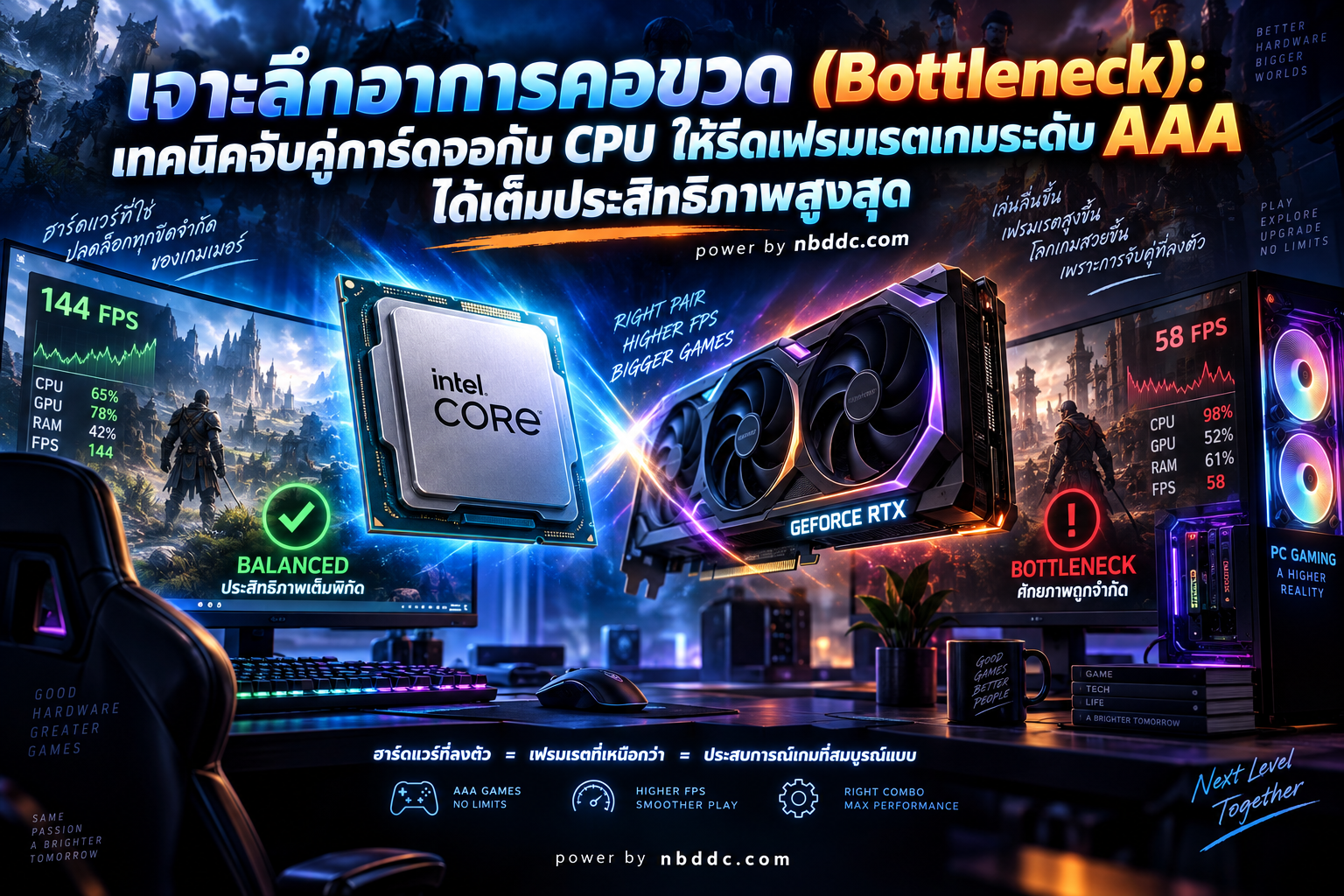
หลายคนลงทุนซื้อการ์ดจอแรงระดับสูง หวังว่าจะได้เฟรมเรตพุ่งทะลุ 100–200 FPS แต่พอประกอบเครื่องเสร็จกลับพบว่าเกมกระตุก เฟรมเรตขึ้นไม่สุด หรือการ์ดจอทำงานเพียง 60–70% ทั้งที่ควรวิ่งเกือบเต็ม 100%
หนึ่งในสาเหตุสำคัญคือสิ่งที่เรียกว่า Bottleneck หรือ “คอขวดของระบบ”
คอขวดไม่ได้หมายความว่า CPU หรือ GPU ตัวใดตัวหนึ่ง “ไม่ดี” แต่หมายถึงอุปกรณ์บางชิ้นในระบบประมวลผลไม่ทันส่วนอื่น จนกลายเป็นตัวจำกัดประสิทธิภาพโดยรวม
ถ้าต้องการรีดประสิทธิภาพจากคอมพิวเตอร์เล่นเกมให้คุ้มค่าที่สุด การเข้าใจว่า CPU และ GPU ทำงานร่วมกันอย่างไร จึงสำคัญกว่าการเลือกซื้อชิ้นส่วนที่แรงที่สุดเพียงอย่างเดียว
Bottleneck คืออะไร?
ลองนึกภาพขวดน้ำที่มีลำตัวใหญ่ แต่ปากขวดเล็ก
ต่อให้ในขวดมีน้ำจำนวนมาก น้ำก็ยังไหลออกได้เร็วเท่าที่ปากขวดรองรับเท่านั้น
คอมพิวเตอร์ก็มีหลักการคล้ายกัน
สมมติว่า GPU สามารถเรนเดอร์ได้ 180 FPS แต่ CPU ส่งข้อมูลไปให้ GPU ได้เพียง 100 FPS เฟรมเรตของเกมก็จะถูกจำกัดอยู่ประมาณ 100 FPS
ในสถานการณ์นี้เรียกว่า
CPU Bottleneck
ในทางกลับกัน หาก CPU ประมวลผลเกมได้ 200 FPS แต่ GPU สามารถเรนเดอร์กราฟิกได้เพียง 80 FPS
สถานการณ์นี้เรียกว่า
GPU Bottleneck
สิ่งสำคัญคือ คอมพิวเตอร์แทบทุกเครื่องมี Bottleneck อยู่เสมอในระดับหนึ่ง เพราะ CPU และ GPU ไม่สามารถทำงานเสร็จพร้อมกันทุกสถานการณ์
เป้าหมายจึงไม่ใช่การกำจัด Bottleneck ให้เหลือ 0% แต่คือการทำให้ระบบสมดุลและไม่เกิดคอขวดรุนแรงจนเสียประสิทธิภาพโดยไม่จำเป็น
CPU และ GPU ทำหน้าที่ต่างกันอย่างไรในเกม?
ก่อนเข้าใจเรื่อง Bottleneck ต้องเข้าใจก่อนว่า CPU และ GPU ทำงานคนละส่วน
CPU ทำอะไรในเกม?
CPU มีหน้าที่ประมวลผลด้านตรรกะของเกม เช่น
- AI ของศัตรู
- ฟิสิกส์
- จำนวน NPC
- การเคลื่อนไหวของตัวละคร
- การคำนวณตำแหน่งวัตถุ
- ระบบออนไลน์
- คำสั่ง Draw Call
- การเตรียมข้อมูลเพื่อส่งให้ GPU
- ระบบเกมเบื้องหลัง
เกมแนว Open World หรือเกมที่มี NPC จำนวนมากจึงมักใช้ CPU ค่อนข้างหนัก
โดยเฉพาะบริเวณเมืองใหญ่หรือฉากที่มีวัตถุจำนวนมาก
GPU ทำอะไรในเกม?
GPU มีหน้าที่สร้างภาพที่เราเห็นบนหน้าจอ เช่น
- Texture
- Shadow
- Reflection
- Lighting
- Ray Tracing
- Ambient Occlusion
- Particle Effects
- Resolution
- Anti-Aliasing
ยิ่งเพิ่มความละเอียดจาก
1080p → 1440p → 4K
ภาระจะยิ่งย้ายไปที่ GPU มากขึ้น
ทำไมเกม AAA ถึงเกิด Bottleneck ได้ง่าย?
เกม AAA สมัยใหม่มีรายละเอียดซับซ้อนขึ้นอย่างมาก
ทั้งระบบฟิสิกส์ โลก Open World แสงเงาแบบ Real-Time ตัวละครจำนวนมาก และระบบ Ray Tracing
ดังนั้น CPU และ GPU จึงต้องทำงานร่วมกันอย่างหนัก
ตัวอย่างเช่น
เกม Open World อาจใช้ CPU หนักในเมืองที่มี NPC จำนวนมาก
แต่พอเดินออกมานอกเมืองและเปิด Ray Tracing ระดับสูง ภาระอาจกลับไปตกอยู่ที่ GPU
นั่นหมายความว่าเกมเดียวกันสามารถเกิดทั้ง CPU Bottleneck และ GPU Bottleneck ได้ ขึ้นอยู่กับฉากและการตั้งค่า
อาการของ CPU Bottleneck
CPU Bottleneck มักเกิดเมื่อ CPU ส่งข้อมูลให้ GPU ไม่ทัน
อาการที่พบได้บ่อยคือ
- GPU Usage ไม่เต็ม
- GPU ทำงานเพียง 50–80%
- FPS ต่ำกว่าที่ควร
- ลดกราฟิกแล้ว FPS ไม่เพิ่มมาก
- FPS กระตุกเป็นช่วง ๆ
- Frametime ไม่นิ่ง
- CPU บาง Core ทำงานเกือบ 100%
- เกมที่มี NPC จำนวนมาก FPS ลดหนัก
สิ่งที่หลายคนเข้าใจผิดคือ
CPU Usage รวมอาจแสดงเพียง 50–60% แต่ก็ยังเกิด CPU Bottleneck ได้
เพราะเกมจำนวนมากไม่ได้ใช้ทุก Core เท่ากัน
อาจมี Core หนึ่งทำงาน 100% ขณะที่ Core อื่นทำงานเพียง 30–40%
ดังนั้นควรดู CPU Usage แบบราย Core มากกว่าเปอร์เซ็นต์รวม
อาการของ GPU Bottleneck
GPU Bottleneck เกิดเมื่อการ์ดจอเป็นตัวจำกัดเฟรมเรต
อาการที่พบได้บ่อยคือ
- GPU Usage อยู่ประมาณ 95–100%
- ลด Resolution แล้ว FPS เพิ่มอย่างชัดเจน
- ลด Ray Tracing แล้ว FPS เพิ่ม
- ลด Shadow หรือ Graphic Quality แล้ว FPS เพิ่ม
- CPU Usage ยังมีพื้นที่เหลือ
สำหรับเครื่องเล่นเกมทั่วไป
การเกิด GPU Bottleneck ถือว่าเป็นสถานการณ์ที่ค่อนข้างปกติ และหลายครั้งเป็นสิ่งที่ต้องการ เพราะหมายความว่าเราใช้ประสิทธิภาพการ์ดจอได้เกือบเต็ม
Resolution มีผลต่อ Bottleneck มากกว่าที่คิด
ความละเอียดหน้าจอมีผลต่อสมดุล CPU และ GPU โดยตรง
1080p
ที่ความละเอียด 1080p การ์ดจอสามารถสร้างเฟรมได้เร็วมาก
ดังนั้น CPU ต้องส่งข้อมูลให้ GPU จำนวนมากขึ้น
จึงมีโอกาสเกิด
CPU Bottleneck สูง
โดยเฉพาะหากใช้การ์ดจอระดับสูงกับ CPU รุ่นเก่า
1440p
1440p ถือเป็นจุดสมดุลที่ดีสำหรับเกมระดับ AAA
GPU มีภาระมากขึ้น แต่ยังสามารถรักษาเฟรมเรตสูงได้
เหมาะกับจอ 144Hz หรือ 165Hz
4K
ที่ 4K ภาระส่วนใหญ่จะตกไปที่ GPU
จำนวนพิกเซลที่ต้องประมวลผลมากกว่า 1080p หลายเท่า
ดังนั้น CPU Bottleneck มักลดลง
และ GPU Bottleneck จะเพิ่มขึ้น
ตัวอย่างการจับคู่ CPU และ GPU
แทนที่จะยึดติดกับชื่อรุ่น ลองคิดเป็นระดับประสิทธิภาพจะเข้าใจง่ายกว่า
การ์ดจอระดับ Entry-Level
เหมาะกับ
1080p / 60–120 FPS
สามารถจับคู่กับ CPU ระดับเริ่มต้นถึงระดับกลางได้
ไม่จำเป็นต้องใช้ CPU ระดับเรือธง
เพราะงบประมาณส่วนที่เพิ่มไปกับ CPU อาจแทบไม่ช่วยเพิ่ม FPS
การ์ดจอระดับ Mid-Range
เหมาะกับ
1080p High Refresh Rate
หรือ
1440p
ควรใช้ CPU ที่มี Single-Core Performance ดีและมีจำนวน Core เพียงพอ
ถือเป็นช่วงที่ต้องให้ความสำคัญกับความสมดุลมากที่สุด
การ์ดจอระดับ High-End
ถ้าต้องการเล่น
1440p 144–240Hz
หรือ
4K
CPU ควรมีประสิทธิภาพ Single-Core สูงพอสมควร
โดยเฉพาะถ้าต้องการ FPS สูงกว่า 144 FPS
การ์ดจอระดับ Enthusiast
การ์ดจอระดับสูงมากสามารถสร้างเฟรมได้มหาศาลที่ 1080p
หากนำไปจับคู่กับ CPU รุ่นเก่า อาจเกิด CPU Bottleneck อย่างรุนแรง
แต่ถ้าเล่น 4K Ultra พร้อม Ray Tracing ความสำคัญของ CPU จะลดลง เพราะภาระส่วนใหญ่ตกไปอยู่กับ GPU
60 FPS กับ 240 FPS ต้องการ CPU ไม่เหมือนกัน
นี่คือหนึ่งในประเด็นที่หลายคนมองข้าม
สมมติ GPU สามารถสร้างภาพได้ 240 FPS
ถ้าเล่นที่ 60 FPS
CPU เพียงต้องเตรียมข้อมูลประมาณ 60 เฟรมต่อวินาที
แต่ถ้าต้องการ 240 FPS
CPU ต้องเตรียมข้อมูลมากถึง 240 เฟรมต่อวินาที
ดังนั้นเกมเมอร์ที่ใช้จอ
144Hz
165Hz
240Hz
หรือสูงกว่า
ต้องให้ความสำคัญกับ CPU มากกว่าเกมเมอร์ที่เล่นเพียง 60 FPS
เกม Esports กับเกม AAA ต้องเลือก CPU ต่างกัน
เกม Esports
เกมประเภท
FPS Competitive
MOBA
Battle Royale
มักต้องการ FPS สูง
200–500 FPS
ดังนั้น CPU จะมีบทบาทมาก
เกมเมอร์สายแข่งขันจึงควรเน้น CPU ที่มี
- Single-Core Performance สูง
- Cache สูง
- Memory Latency ต่ำ
เกม AAA
เกม AAA ส่วนใหญ่เน้นภาพสวยและกราฟิกหนัก
FPS เป้าหมายอาจอยู่ประมาณ
60–144 FPS
จึงสามารถจัดงบไปที่ GPU มากกว่า CPU ได้
วิธีตรวจสอบ Bottleneck แบบง่าย
เครื่องมือ Monitoring เช่น
MSI Afterburner
HWiNFO
หรือ Performance Overlay ต่าง ๆ
สามารถช่วยตรวจสอบได้
ค่าที่ควรดูประกอบด้วย
- GPU Usage
- GPU Clock
- GPU Temperature
- CPU Usage
- CPU Usage ราย Core
- CPU Clock
- RAM Usage
- VRAM Usage
- FPS
- 1% Low FPS
- Frametime
อย่าดู Average FPS อย่างเดียว
สมมติคอมพิวเตอร์สองเครื่องมี Average FPS เท่ากันที่
120 FPS
เครื่องแรกมี
1% Low = 100 FPS
เครื่องที่สองมี
1% Low = 55 FPS
แม้ Average FPS จะเท่ากัน แต่เครื่องแรกจะรู้สึกลื่นกว่ามาก
ดังนั้นการประเมิน Bottleneck ควรดู
Average FPS + 1% Low + Frametime
ควบคู่กัน
Frametime สำคัญอย่างไร?
FPS คือจำนวนเฟรมต่อวินาที
แต่ Frametime คือเวลาที่ใช้สร้างแต่ละเฟรม
ตัวอย่าง
60 FPS ≈ 16.7 ms
120 FPS ≈ 8.3 ms
144 FPS ≈ 6.9 ms
240 FPS ≈ 4.2 ms
ต่อให้ Average FPS สูง แต่ถ้า Frametime กระโดดขึ้นลงมาก ผู้เล่นก็ยังรู้สึกกระตุกได้
นี่คือเหตุผลว่าทำไมบางเครื่อง FPS 120 แต่รู้สึกไม่ลื่นเท่าเครื่องที่ FPS 100 แต่นิ่งกว่า
RAM ก็สามารถทำให้เกิด Bottleneck ได้
ไม่ใช่มีแค่ CPU และ GPU
RAM ก็มีผลต่อประสิทธิภาพเกม
โดยเฉพาะ
- RAM ความจุน้อยเกินไป
- RAM ทำงาน Single Channel
- ความเร็ว RAM ต่ำ
- Memory Latency สูง
- เปิดเกมพร้อม Browser จำนวนมาก
ถ้า RAM ไม่เพียงพอ ระบบอาจต้องใช้ Page File บน SSD
ผลคือ
FPS Drop
Stuttering
และ Frametime Spike
VRAM ไม่พอทำให้เกมกระตุกได้
VRAM คือหน่วยความจำของ GPU
เกม AAA รุ่นใหม่ใช้ Texture ความละเอียดสูงมาก
เมื่อ VRAM ไม่เพียงพอ เกมอาจต้องสลับข้อมูลระหว่าง
VRAM
RAM
SSD
ผลที่เกิดขึ้นคือ
Texture โหลดช้า
FPS Drop
Stutter
และอาการกระตุกเป็นช่วง
การลด Texture Quality มักช่วยได้มากในสถานการณ์นี้
PCIe มีผลกับ Bottleneck หรือไม่?
โดยทั่วไป PCIe รุ่นใหม่มี Bandwidth สูงมาก และเกมส่วนใหญ่ไม่ได้ใช้ Bandwidth เต็ม
อย่างไรก็ตาม หากการ์ดจอใช้จำนวน Lane ต่ำ เช่น x8 หรือ x4 และนำไปใช้กับเมนบอร์ดที่รองรับ PCIe รุ่นเก่า อาจเริ่มเห็นความแตกต่างในบางเกม
โดยเฉพาะเมื่อ VRAM เต็มและต้องมีการส่งข้อมูลผ่าน PCIe บ่อย
SSD สามารถเป็น Bottleneck ได้หรือไม่?
SSD ไม่ได้เพิ่ม Average FPS โดยตรงมากนัก
แต่มีผลกับ
Loading Time
Texture Streaming
Asset Streaming
และ Open World
เกมสมัยใหม่โหลดข้อมูลจาก Storage อย่างต่อเนื่อง
หาก Storage ช้าเกินไปอาจทำให้เกิด
Texture Pop-in
โหลดฉากช้า
หรือกระตุกขณะเดินทางในแผนที่
เคสตัวอย่างที่ 1: การ์ดจอแรงแต่ CPU เก่า
สมมติผู้เล่นอัปเกรด GPU รุ่นใหม่ระดับสูง แต่ยังใช้ CPU เก่าหลายปี
เล่นเกมที่ 1080p Low เพื่อหวัง FPS สูง
ผลปรากฏว่า
GPU Usage 65%
CPU Core หลัก 100%
FPS อยู่เพียง 100–120 FPS
แม้ลด Graphic Quality ก็แทบไม่เพิ่ม
กรณีนี้มีโอกาสสูงว่าเกิด
CPU Bottleneck
วิธีแก้คือ
อัปเกรด CPU
หรือเพิ่ม Resolution/Graphic Quality เพื่อใช้ GPU ให้คุ้มขึ้น
เคสตัวอย่างที่ 2: CPU แรงแต่ GPU ระดับกลาง
ผู้เล่นใช้ CPU ระดับสูง แต่ใช้ GPU ระดับกลาง
เล่นเกม 4K Ultra
GPU Usage 99%
CPU Usage 30–40%
FPS ประมาณ 45–60 FPS
สถานการณ์นี้เป็น
GPU Bottleneck
หากต้องการ FPS เพิ่ม ต้อง
ลด Resolution
ลด Graphic Quality
เปิด Upscaling
หรืออัปเกรด GPU
การอัปเกรด CPU แทบไม่ช่วยมาก
DLSS, FSR และ XeSS มีผลต่อ Bottleneck อย่างไร?
Upscaling Technology ช่วยลดภาระของ GPU
ตัวอย่างเช่น
ตั้งเกมที่ 4K
แต่ระบบ Render ภายในที่ความละเอียดต่ำกว่า
ก่อนใช้ AI หรือ Algorithm ขยายกลับมาเป็น 4K
ผลคือ
GPU Render Frame ได้เร็วขึ้น
FPS เพิ่มขึ้น
แต่เมื่อ GPU เร็วขึ้นมากพอ ภาระอาจย้ายกลับไปหา CPU
ดังนั้นบางเกม
เปิด Upscaling จาก 60 FPS เป็น 100 FPS
แต่จาก Performance Mode ไป Ultra Performance อาจเพิ่มเพียง 5–10 FPS
เพราะระบบเริ่มติด CPU Bottleneck แล้ว
Frame Generation เปลี่ยนวิธีดู Bottleneck
เทคโนโลยี Frame Generation สามารถสร้างเฟรมแทรกระหว่างเฟรมที่ GPU Render จริง
ตัวอย่าง
เกม Render จริง 60 FPS
Frame Generation อาจแสดงผลใกล้เคียง 100–120 FPS
แต่ต้องเข้าใจว่า CPU ยังประมวลผลเกมตามเฟรมจริง
ดังนั้น Frame Generation ช่วยเพิ่มความลื่นทางภาพ แต่ไม่ได้แก้ CPU Bottleneck ทุกกรณี
โดยเฉพาะเกมที่ CPU ทำงานหนักจน Base FPS ต่ำมาก
Ray Tracing ทำให้ Bottleneck ย้ายไป GPU
Ray Tracing เป็นงานที่หนักกับ GPU มาก
เมื่อเปิด Ray Tracing
GPU Usage มักเพิ่มขึ้น
FPS ลดลง
และ CPU Bottleneck อาจลดลง
ดังนั้นบางครั้งผู้เล่นจะพบว่า
1080p Low = CPU Bottleneck
แต่
1440p Ultra + Ray Tracing = GPU Bottleneck
บนเครื่องเดียวกัน
เทคนิคเลือก CPU และ GPU ให้สมดุล
1. กำหนด Resolution ก่อน
อย่าซื้อ CPU หรือ GPU ก่อนรู้ว่าจะเล่นที่ความละเอียดอะไร
1080p 240Hz
1440p 165Hz
และ
4K 60Hz
ต้องการ Hardware คนละแบบ
2. กำหนด FPS เป้าหมาย
ถามตัวเองว่า
ต้องการ 60 FPS
120 FPS
144 FPS
หรือ 240 FPS
FPS ยิ่งสูง ความสำคัญของ CPU ยิ่งเพิ่ม
3. ดูเกมที่เล่นเป็นหลัก
ถ้าเล่นเกม Competitive
ควรให้น้ำหนัก CPU มากขึ้น
ถ้าเล่น AAA Cinematic
ควรให้น้ำหนัก GPU มากกว่า
4. อย่าจัดงบ CPU แรงเกิน GPU
เช่น
CPU ระดับเรือธง
แต่ GPU ระดับเริ่มต้น
สำหรับเครื่อง Gaming โดยเฉพาะ อาจไม่ใช่การใช้เงินที่คุ้มที่สุด
หลายกรณีการลดระดับ CPU ลงหนึ่งขั้นและนำเงินไปเพิ่ม GPU จะให้ FPS สูงกว่า
5. อย่าจัด GPU แรงมากกับ CPU เก่าเกินไป
อีกด้านหนึ่งก็ต้องระวัง
หาก CPU เก่ามาก การ์ดจอใหม่อาจใช้ประสิทธิภาพได้ไม่เต็ม
โดยเฉพาะที่ 1080p
สัดส่วนงบประมาณสำหรับเครื่อง Gaming
ไม่มีกฎตายตัว
แต่สำหรับเครื่องที่เน้นเล่นเกม งบประมาณส่วนใหญ่ควรให้น้ำหนักกับ GPU
ตัวอย่างแนวคิด
GPU ประมาณ 35–50%
CPU ประมาณ 15–25%
ส่วนที่เหลือเป็น
Mainboard
RAM
SSD
PSU
Cooling
Case
อย่างไรก็ตาม หากเน้นเกม Esports FPS สูง สัดส่วนงบ CPU อาจเพิ่มขึ้น
Cooling ก็ทำให้เกิด Bottleneck ได้
CPU หรือ GPU ที่ร้อนเกินไปอาจลด Clock อัตโนมัติ
เรียกว่า
Thermal Throttling
ตัวอย่าง
CPU Boost จาก 5 GHz
แต่เมื่ออุณหภูมิสูงมาก Clock ลดเหลือ 4 GHz
FPS ก็อาจลดตาม
ดังนั้นระบบระบายความร้อนที่ดีมีผลต่อประสิทธิภาพโดยตรง
Power Limit ก็เป็นคอขวดได้
ถ้า PSU ไม่เหมาะสม หรือระบบตั้ง Power Limit ต่ำเกินไป
CPU หรือ GPU อาจไม่สามารถ Boost ได้เต็ม
โดยเฉพาะเครื่องสำเร็จรูปหรือ Notebook Gaming
บางรุ่นใช้ CPU และ GPU เหมือนกัน แต่ประสิทธิภาพแตกต่างกันมากเพราะ
Power Limit
Cooling
และ BIOS Setting
อย่าเชื่อ Bottleneck Calculator มากเกินไป
เว็บไซต์ Bottleneck Calculator มักแสดงตัวเลข เช่น
“CPU Bottleneck 15%”
หรือ
“GPU Bottleneck 8%”
ตัวเลขเหล่านี้ควรใช้เป็นแนวทางเบื้องต้นเท่านั้น
เพราะ Bottleneck จริงขึ้นอยู่กับ
เกม
Resolution
Graphic Setting
FPS Target
RAM
Background Process
Driver
และ Engine ของเกม
ดังนั้นไม่มีตัวเลข Bottleneck ค่าเดียวที่สามารถใช้ได้กับทุกเกม
วิธีทดสอบ Bottleneck ด้วยตัวเอง
ลองทดสอบง่าย ๆ
สมมติเล่นที่
1440p Ultra
ได้ 90 FPS
ลองลดเป็น
1080p Low
หาก FPS เพิ่มจาก
90 → 160 FPS
แสดงว่าก่อนหน้านี้ GPU เป็นข้อจำกัดหลัก
แต่ถ้าลดแล้ว FPS เพิ่มเพียง
90 → 100 FPS
ทั้งที่ GPU Usage ลดลงมาก
มีโอกาสสูงว่า CPU เป็นข้อจำกัด
การตั้ง FPS Limit ช่วยให้เกมลื่นขึ้นได้
หลายคนคิดว่าต้องปล่อย FPS สูงสุดตลอดเวลา
แต่ในบางกรณีการจำกัด FPS ช่วยให้ระบบนิ่งกว่า
ตัวอย่าง
เกม FPS แกว่ง
110–165 FPS
อาจตั้ง Limit ที่
120 FPS
ผลคือ
Frametime นิ่งขึ้น
CPU/GPU ไม่ทำงาน 100% ตลอด
อุณหภูมิลดลง
เสียงพัดลมลดลง
และอาจรู้สึกลื่นกว่า FPS ที่แกว่งตลอดเวลา
สัญญาณว่าไม่จำเป็นต้องอัปเกรด CPU
หากเล่นเกมแล้ว
GPU Usage 95–100%
FPS เพิ่มชัดเมื่อปรับกราฟิกลง
CPU Core ไม่มีตัวใดตันต่อเนื่อง
Frametime ค่อนข้างนิ่ง
การอัปเกรด CPU อาจเพิ่ม FPS ได้เพียงเล็กน้อย
เงินอาจคุ้มกว่าหากนำไปลงทุนกับ GPU
สัญญาณว่าอาจถึงเวลาอัปเกรด CPU
ถ้าพบว่า
GPU Usage ต่ำบ่อย
FPS ไม่เพิ่มแม้ลดกราฟิก
CPU Core หลักแตะ 100%
1% Low ต่ำมาก
เกม Open World กระตุกในเมือง
หรือเล่นเกม FPS สูงแล้วเฟรมตัน
การอัปเกรด CPU อาจช่วยได้มาก
สูตรง่าย ๆ สำหรับเลือกคู่ CPU + GPU
จำหลักนี้ไว้
1080p + FPS สูง = CPU สำคัญมาก
1440p = CPU และ GPU ต้องสมดุล
4K + Ultra = GPU สำคัญที่สุด
แต่ทุกกรณียังขึ้นอยู่กับประเภทเกมด้วย
สรุป: เครื่องแรงไม่ได้หมายความว่าต้องใช้ของแพงที่สุดทุกชิ้น
การประกอบ Gaming PC ที่ดีไม่ใช่การเลือก CPU และ GPU ที่แพงที่สุด
แต่คือการสร้างระบบที่สมดุลกับ
Resolution
Refresh Rate
ประเภทเกม
และ FPS ที่ต้องการ
ถ้าเล่นเกม AAA ที่ 4K การลงทุนกับ GPU มักคุ้มกว่า
แต่ถ้าเล่นเกม Competitive ที่ 1080p 240Hz CPU จะมีบทบาทมากขึ้นอย่างชัดเจน
และอย่าลืมว่า Bottleneck ไม่ได้เกิดจาก CPU และ GPU เท่านั้น
RAM
VRAM
SSD
Cooling
Power Limit
Driver
และการตั้งค่าเกม
ล้วนมีผลต่อประสิทธิภาพได้ทั้งหมด
ก่อนอัปเกรดคอมครั้งต่อไปจึงควรเปิด Monitoring ดูว่าอุปกรณ์ชิ้นไหนกำลังทำงานเต็มก่อน
เพราะบางครั้งการเปลี่ยนการ์ดจออาจไม่ใช่คำตอบ
และบางครั้ง CPU รุ่นเดิมก็ยังแรงพอ เพียงแค่ปรับ Setting ให้เหมาะสมเท่านั้น
ท้ายที่สุดแล้ว เครื่อง Gaming ที่ดีที่สุดไม่ใช่เครื่องที่มี Hardware แรงที่สุด แต่คือเครื่องที่สามารถใช้ CPU และ GPU ทำงานร่วมกันได้อย่างสมดุล จนสามารถรีดเฟรมเรตของเกมระดับ AAA ออกมาได้อย่างเต็มประสิทธิภาพและคุ้มค่ากับเงินทุกบาทที่ลงทุนไป