เคยสงสัยไหม? ซื้อจอมอนิเตอร์ 4K 240Hz มาในราคาหลายหมื่นบาท ใช้การ์ดจอระดับเรือธง แต่กลับแสดงผลได้เพียง 60Hz หรือเปิด HDR แล้วภาพกระตุก จอดับเป็นช่วง ๆ ปัญหาเหล่านี้อาจไม่ได้เกิดจากคอมพิวเตอร์ของคุณ แต่เกิดจากสายเชื่อมต่อหน้าจอที่เลือกใช้ไม่เหมาะสม
HDMI 2.1 และ DisplayPort 2.1 เป็นสองมาตรฐานการส่งสัญญาณภาพและเสียงประสิทธิภาพสูงที่ได้รับความนิยม ทั้งในกลุ่มเกมเมอร์ นักตัดต่อวิดีโอ นักออกแบบกราฟิก และผู้ใช้งานจอมอนิเตอร์ความละเอียดสูง แต่ทั้งสองมาตรฐานมีจุดเด่นและข้อจำกัดที่แตกต่างกัน
แล้วสายแบบไหนเหมาะกับคุณมากที่สุด? มาทำความรู้จักและเปรียบเทียบกันแบบเจาะลึก
1. ทำความรู้จัก HDMI 2.1 มาตรฐานยอดนิยมของโลกความบันเทิง
HDMI หรือ High-Definition Multimedia Interface เป็นมาตรฐานการเชื่อมต่อที่พบได้ทั่วไปในโทรทัศน์ สมาร์ตทีวี เครื่องเล่นเกม คอมพิวเตอร์ โน้ตบุ๊ก และระบบโฮมเธียเตอร์
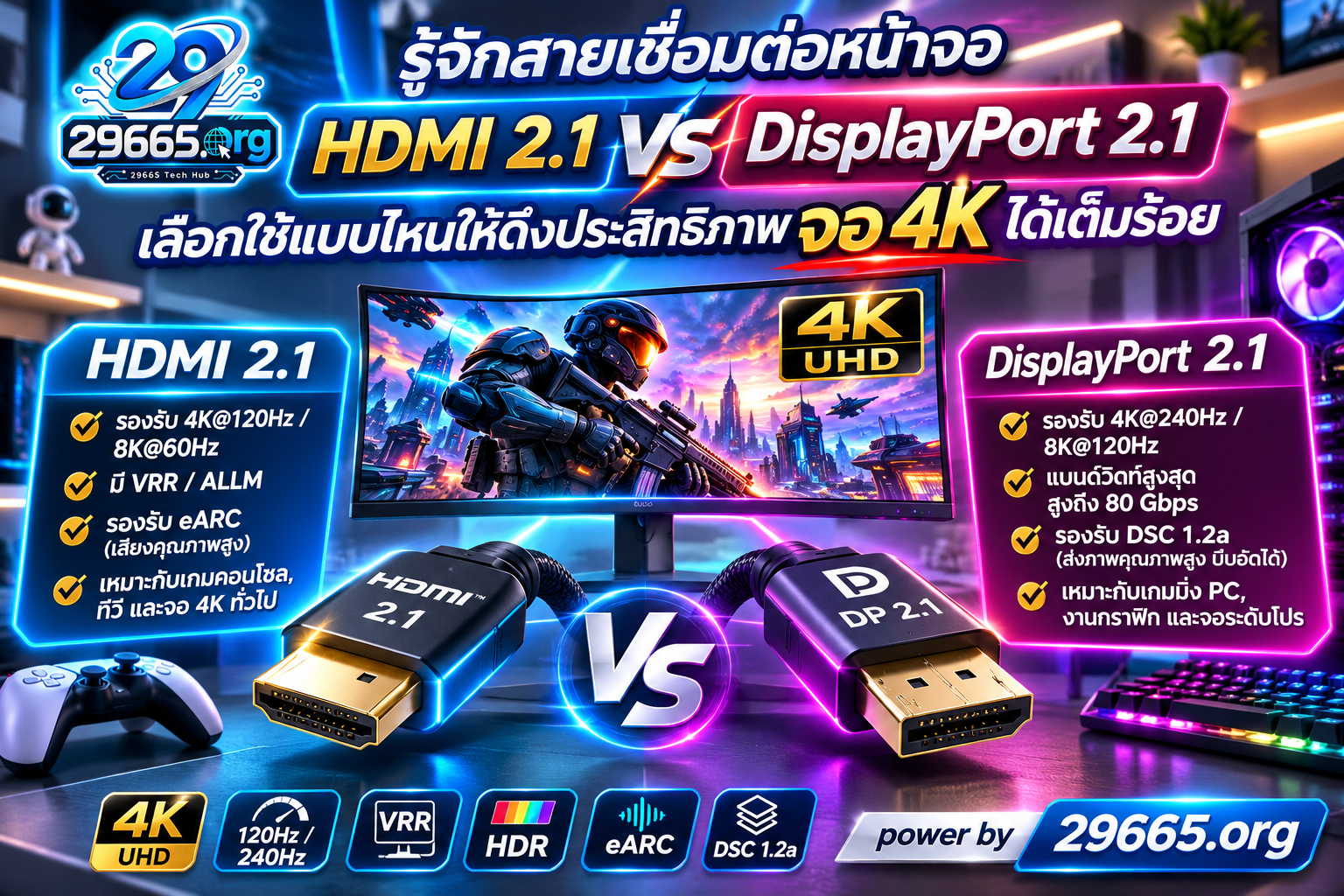
HDMI 2.1 ได้รับการพัฒนาให้มีแบนด์วิดท์สูงสุดถึง 48 Gbps เพื่อรองรับภาพความละเอียดสูงและอัตรารีเฟรชเรตที่สูงขึ้น พร้อมเทคโนโลยีที่ช่วยยกระดับประสบการณ์การเล่นเกมและรับชมภาพยนตร์
จุดเด่นของ HDMI 2.1
- แบนด์วิดท์สูงสุด 48 Gbps
- รองรับการแสดงผล 4K 120Hz
- รองรับการแสดงผล 8K 60Hz ในการกำหนดค่าที่เหมาะสม
- รองรับ Dynamic HDR
- รองรับ Variable Refresh Rate (VRR)
- รองรับ Auto Low Latency Mode (ALLM)
- รองรับ eARC สำหรับส่งเสียงคุณภาพสูงกลับไปยังระบบเสียง
- ใช้งานร่วมกับ PlayStation 5 และ Xbox Series X ได้
- รองรับการเชื่อมต่อย้อนหลังกับ HDMI รุ่นก่อนหน้า
จุดแข็งสำคัญของ HDMI 2.1 คือความยืดหยุ่นในการใช้งานกับอุปกรณ์ความบันเทิง โดยเฉพาะผู้ที่ต้องการเล่นเกมบนทีวี 4K 120Hz พร้อมระบบเสียง Dolby Atmos ผ่านอุปกรณ์ที่รองรับ
อย่างไรก็ตาม พอร์ตที่ระบุว่า HDMI 2.1 ไม่ได้หมายความว่าจะรองรับแบนด์วิดท์ 48 Gbps หรือทุกฟีเจอร์เสมอไป ควรตรวจสอบรายละเอียดของอุปกรณ์แต่ละรุ่นด้วย
2. ทำความรู้จัก DisplayPort 2.1 ขุมพลังสำหรับเกมเมอร์และมืออาชีพ
DisplayPort เป็นมาตรฐานการเชื่อมต่อที่พัฒนาโดย VESA โดยได้รับความนิยมอย่างมากในกลุ่มคอมพิวเตอร์พีซี การ์ดจอประสิทธิภาพสูง และจอมอนิเตอร์เกมมิ่ง
DisplayPort 2.1 มีแบนด์วิดท์สูงสุดถึง 80 Gbps ในระดับ UHBR20 ทำให้มีความสามารถในการส่งข้อมูลภาพสูงกว่า HDMI 2.1 แบบ 48 Gbps ประมาณ 67%
จุดเด่นของ DisplayPort 2.1
- แบนด์วิดท์สูงสุด 80 Gbps
- รองรับจอ 4K ที่มีรีเฟรชเรตสูงมาก
- รองรับ 4K 240Hz แบบไม่บีบอัดสัญญาณในระบบ UHBR20 ที่รองรับ
- รองรับการแสดงผล 8K และสูงกว่าด้วยการกำหนดค่าที่เหมาะสม
- รองรับ Display Stream Compression (DSC)
- รองรับเทคโนโลยี Adaptive-Sync ในอุปกรณ์ที่รองรับ
- รองรับการเชื่อมต่อหลายหน้าจอผ่าน MST
- รองรับการส่งสัญญาณผ่าน USB-C DisplayPort Alt Mode
- เหมาะกับจอเกมมิ่ง OLED และจอระดับ Workstation
สำหรับผู้ที่ต้องการเล่นเกมบนจอ 4K 240Hz หรือทำงานด้านกราฟิกระดับมืออาชีพ DisplayPort 2.1 แบบ UHBR20 ถือเป็นตัวเลือกที่น่าสนใจอย่างมาก เพราะมีพื้นที่แบนด์วิดท์สำหรับส่งข้อมูลภาพมากกว่า
3. ตารางเปรียบเทียบ HDMI 2.1 vs DisplayPort 2.1
| คุณสมบัติ | HDMI 2.1 | DisplayPort 2.1 |
|---|---|---|
| แบนด์วิดท์สูงสุด | 48 Gbps | 80 Gbps |
| แบนด์วิดท์ข้อมูลสุทธิสูงสุดโดยประมาณ | 42.67 Gbps | 77.37 Gbps |
| 4K 60Hz | รองรับ | รองรับ |
| 4K 120Hz | รองรับ | รองรับ |
| 4K 144Hz | รองรับตามสเปก | รองรับตามสเปก |
| 4K 240Hz | อาจต้องใช้ DSC | UHBR20 สามารถรองรับแบบไม่บีบอัด |
| HDR | รองรับ | รองรับ |
| VRR | HDMI VRR | Adaptive-Sync |
| DSC | รองรับตามอุปกรณ์ | รองรับ |
| eARC | รองรับตามอุปกรณ์ | ไม่รองรับ |
| เชื่อมต่อหลายจอแบบ MST | ไม่รองรับ | รองรับตามอุปกรณ์ |
| USB-C Alt Mode | ไม่ใช่มาตรฐานหลัก | รองรับ |
| เครื่องเล่นเกมคอนโซล | เหมาะสมมาก | ไม่ใช่พอร์ตหลัก |
| คอมพิวเตอร์เกมมิ่ง | เหมาะสม | เหมาะสมมาก |
| ทีวีและโฮมเธียเตอร์ | เหมาะสมมาก | พบได้น้อย |
หมายเหตุ: ความสามารถในการแสดงผลจริงขึ้นอยู่กับแบนด์วิดท์ของพอร์ต การ์ดจอ หน้าจอ ความลึกของสี รูปแบบสัญญาณ และการรองรับ DSC ของอุปกรณ์ทั้งสองฝั่ง
4. เปรียบเทียบแบนด์วิดท์สายเชื่อมต่อหน้าจอแต่ละมาตรฐาน
| มาตรฐานการเชื่อมต่อ | แบนด์วิดท์สูงสุด |
|---|---|
| HDMI 1.4 | 10.2 Gbps |
| HDMI 2.0 | 18 Gbps |
| DisplayPort 1.2 | 21.6 Gbps |
| DisplayPort 1.4 | 32.4 Gbps |
| DisplayPort 2.1 UHBR10 | 40 Gbps |
| HDMI 2.1 | 48 Gbps |
| DisplayPort 2.1 UHBR13.5 | 54 Gbps |
| DisplayPort 2.1 UHBR20 | 80 Gbps |
ตัวเลขเหล่านี้เป็นอัตราการส่งข้อมูลรวมสูงสุดของแต่ละมาตรฐาน ก่อนหักส่วนที่ใช้สำหรับการเข้ารหัสและการจัดการสัญญาณ
ยิ่งมีแบนด์วิดท์สูงมากเท่าไร ก็ยิ่งมีพื้นที่สำหรับส่งข้อมูลความละเอียดสูง รีเฟรชเรตสูง และความลึกของสีที่มากขึ้น โดยลดความจำเป็นในการบีบอัดสัญญาณภาพ
5. ระวัง! DisplayPort 2.1 ไม่ได้เร็ว 80 Gbps ทุกเครื่อง
หนึ่งในเรื่องที่หลายคนเข้าใจผิดคือ เมื่อเห็นคำว่า DisplayPort 2.1 บนกล่องการ์ดจอหรือจอมอนิเตอร์ ก็มักคิดว่าอุปกรณ์นั้นรองรับความเร็ว 80 Gbps ทันที
ความจริงแล้ว DisplayPort 2.1 มีระดับการส่งข้อมูล UHBR หลายระดับ ได้แก่
| ระดับ | แบนด์วิดท์ | สายที่ควรเลือก |
|---|---|---|
| UHBR10 | 40 Gbps | DP54 หรือ DP80 |
| UHBR13.5 | 54 Gbps | DP54 หรือ DP80 |
| UHBR20 | 80 Gbps | DP80 |
สาย DP40 ที่ผ่านการรับรองเดิมยังสามารถใช้งานได้ โดยมาตรฐาน DisplayPort 2.1a ได้เปลี่ยนข้อกำหนดการรับรองสาย DP40 มาเป็น DP54
ดังนั้น หากซื้อการ์ดจอและจอมอนิเตอร์เพื่อใช้งาน 4K 240Hz ควรตรวจสอบว่าทั้งสองอุปกรณ์รองรับ UHBR ระดับใด ไม่ใช่ดูเพียงตัวเลขเวอร์ชันของ DisplayPort เท่านั้น
6. DSC คืออะไร? การบีบอัดสัญญาณภาพทำให้ภาพไม่สวยหรือไม่?
DSC หรือ Display Stream Compression เป็นเทคโนโลยีการบีบอัดข้อมูลภาพที่พัฒนาโดย VESA เพื่อช่วยลดปริมาณข้อมูลที่ต้องส่งผ่านสายเชื่อมต่อหน้าจอ
เทคโนโลยีนี้ได้รับการออกแบบให้มีคุณภาพแบบ Visually Lossless หรือมีความแตกต่างจากภาพต้นฉบับที่สังเกตได้ยากด้วยสายตามนุษย์ แม้จะไม่ใช่การบีบอัดแบบไร้การสูญเสียข้อมูลอย่างแท้จริง
ประโยชน์ของ DSC
- ช่วยให้ใช้งานความละเอียดสูงร่วมกับรีเฟรชเรตสูงได้
- ลดความต้องการแบนด์วิดท์ในการส่งสัญญาณ
- ช่วยให้ใช้งาน HDR และสี 10-bit ในบางโหมดได้
- รักษาคุณภาพภาพให้ใกล้เคียงต้นฉบับ
จอมอนิเตอร์ 4K 240Hz หลายรุ่นสามารถใช้งานผ่าน DisplayPort 1.4 หรือ HDMI 2.1 ได้ด้วย DSC ดังนั้น ไม่จำเป็นต้องเปลี่ยนไปใช้ DisplayPort 2.1 เสมอไป หากอุปกรณ์เดิมรองรับโหมดการแสดงผลที่ต้องการอยู่แล้ว
7. HDMI 2.1 vs DisplayPort 2.1 แบบไหนเหมาะกับการใช้งานของคุณ?
สายเกมมิ่ง PC และการแข่งขัน eSports
แนะนำ DisplayPort 2.1
เหมาะสำหรับผู้ที่ใช้การ์ดจอประสิทธิภาพสูงร่วมกับจอ 4K 144Hz, 165Hz หรือ 240Hz โดยเฉพาะระบบที่ต้องการแบนด์วิดท์สูงและลดการพึ่งพาการบีบอัดสัญญาณ
สาย PlayStation 5 และ Xbox Series X
แนะนำ HDMI 2.1
เป็นมาตรฐานการเชื่อมต่อหลักของเครื่องเล่นเกมทั้งสองรุ่น เหมาะสำหรับการเล่นเกมบนจอหรือทีวี 4K 120Hz พร้อม VRR และ HDR ในเกมและอุปกรณ์ที่รองรับ
สายดูหนังและโฮมเธียเตอร์
แนะนำ HDMI 2.1
เหมาะกับการเชื่อมต่อ Smart TV, Soundbar, AV Receiver และเครื่องเล่นสื่อ โดยเฉพาะระบบที่ต้องการใช้งาน eARC และระบบเสียงรอบทิศทาง
สายกราฟิก ตัดต่อวิดีโอ และงาน 3D
แนะนำ DisplayPort 2.1 หรือ HDMI 2.1 ตามสเปกจอ
ควรให้ความสำคัญกับการแสดงผลสี 10-bit และ RGB หรือ Chroma 4:4:4 ที่ช่วยรักษาความละเอียดของข้อมูลสี เหมาะกับงานออกแบบ ภาพถ่าย และการอ่านข้อความบนหน้าจอ
สายทำงานออฟฟิศและใช้งานทั่วไป
ใช้ได้ทั้ง HDMI และ DisplayPort
หากใช้งานจอ 4K 60Hz สำหรับพิมพ์เอกสาร เขียนเว็บไซต์ ประชุมออนไลน์ หรือดูวิดีโอทั่วไป HDMI 2.0 หรือ DisplayPort 1.4 ก็เพียงพอแล้วสำหรับการใช้งานส่วนใหญ่ ไม่จำเป็นต้องซื้อสายราคาแพงเกินความต้องการ
8. เลือกสายให้เหมาะกับรีเฟรชเรตของจอ 4K
| หน้าจอที่ใช้งาน | มาตรฐานที่แนะนำ |
|---|---|
| 4K 60Hz | HDMI 2.0 หรือ DisplayPort 1.4 |
| 4K 120Hz | HDMI 2.1 หรือ DisplayPort 1.4 ตามสเปก |
| 4K 144Hz | HDMI 2.1 หรือ DisplayPort 1.4 พร้อม DSC ตามความจำเป็น |
| 4K 165Hz | HDMI 2.1 พร้อม DSC ตามความจำเป็น หรือ DisplayPort 2.1 |
| 4K 240Hz | DisplayPort 2.1 UHBR20 หรือพอร์ตที่รองรับ DSC |
| 4K 480Hz | DisplayPort 2.1 พร้อม DSC ในระบบที่รองรับ |
ไม่ว่าจะเลือกสายแบบใด ควรตรวจสอบตารางความละเอียดและรีเฟรชเรตที่รองรับของจอมอนิเตอร์ในแต่ละพอร์ตเสมอ เพราะจอบางรุ่นอาจมีความสามารถของพอร์ต HDMI และ DisplayPort ไม่เท่ากัน
9. วิธีเลือกซื้อสาย HDMI 2.1 และ DisplayPort 2.1 ให้ได้มาตรฐาน
การเลือกซื้อสายเชื่อมต่อหน้าจอไม่ควรดูเพียงราคา ความสวยงามของสาย หรือคำโฆษณาว่ารองรับ 8K เท่านั้น แต่ควรตรวจสอบมาตรฐานการรับรองด้วย
- HDMI 2.1: เลือกสาย Ultra High Speed HDMI Cable ที่ผ่านการรับรองสำหรับ 48 Gbps
- DisplayPort 2.1: เลือกสาย VESA Certified DP54 หรือ DP80 ให้ตรงกับระดับ UHBR
- เลือกความยาวสายให้เหมาะสม ไม่ยาวเกินความจำเป็น
- หลีกเลี่ยงสายที่ไม่ระบุมาตรฐานหรือแบนด์วิดท์ชัดเจน
- ตรวจสอบความสามารถของอะแดปเตอร์และ Docking Station หากมีการใช้งานร่วมกัน
- เลือกซื้อจากผู้จำหน่ายที่น่าเชื่อถือและมีการรับประกัน
- หากต้องเดินสายระยะไกล ควรพิจารณาสาย Active หรือ Fiber Optic ที่รองรับโหมดการแสดงผลที่ต้องการ
สายราคาแพงไม่ได้ทำให้ภาพสวยขึ้นโดยอัตโนมัติ หากสายเดิมสามารถส่งสัญญาณดิจิทัลในโหมดเดียวกันได้อย่างสมบูรณ์อยู่แล้ว คุณภาพภาพที่ได้รับก็จะไม่แตกต่างกันเพียงเพราะราคาของสาย
10. วิธีตั้งค่าจอ 4K ให้ทำงานเต็มประสิทธิภาพบน Windows 11
บางครั้งผู้ใช้งานซื้อจอ 144Hz หรือ 240Hz มาแล้ว แต่ระบบ Windows ยังตั้งค่าให้แสดงผลเพียง 60Hz สามารถตรวจสอบและแก้ไขได้ดังนี้
- คลิกขวาบน Desktop
- เลือก Display settings
- เลือก Advanced display
- เลือกหน้าจอที่ต้องการตั้งค่า
- เลือก Refresh rate สูงสุดที่ระบบรองรับ
- ตั้งค่าความละเอียดเป็น 3840 × 2160
- เปิด HDR หากจอมอนิเตอร์รองรับและเหมาะกับการใช้งาน
- ตรวจสอบการตั้งค่าสี RGB, 4:4:4 และ 10-bit ผ่านโปรแกรมควบคุมการ์ดจอ
- เปิด Adaptive-Sync, FreeSync หรือ G-SYNC ตามความสามารถของอุปกรณ์
- ตรวจสอบการตั้งค่าพอร์ตและโหมดแบนด์วิดท์ในเมนูของจอมอนิเตอร์
หากไม่สามารถเลือกรีเฟรชเรตตามที่ต้องการได้ ให้ลองตรวจสอบสายเชื่อมต่อ พอร์ตการ์ดจอ ไดรเวอร์ เฟิร์มแวร์ และอุปกรณ์ตัวกลางที่ใช้งานอยู่
11. คำถามที่พบบ่อยเกี่ยวกับ HDMI 2.1 และ DisplayPort 2.1
HDMI 2.1 กับ DisplayPort 2.1 แบบไหนภาพสวยกว่ากัน?
หากทั้งสองมาตรฐานส่งสัญญาณภาพที่มีความละเอียด ความลึกของสี รูปแบบสี และรีเฟรชเรตเท่ากัน คุณภาพภาพจะไม่แตกต่างกันอย่างมีนัยสำคัญเพียงเพราะชนิดของพอร์ต
เปลี่ยนสาย DisplayPort 2.1 แล้ว FPS เพิ่มขึ้นหรือไม่?
ไม่เพิ่มขึ้นโดยตรง เพราะ FPS ขึ้นอยู่กับประสิทธิภาพของ CPU, GPU และการตั้งค่าเกม แต่สายที่รองรับแบนด์วิดท์สูงสามารถช่วยให้หน้าจอแสดงผลที่รีเฟรชเรตสูงขึ้นได้
HDMI 2.1 รองรับจอ 4K 240Hz หรือไม่?
รองรับได้ในอุปกรณ์บางรุ่น โดยอาจต้องใช้ DSC หรือปรับรูปแบบข้อมูลสี ทั้งนี้ขึ้นอยู่กับความสามารถของการ์ดจอและจอมอนิเตอร์
ใช้สาย DisplayPort 2.1 กับการ์ดจอ DisplayPort 1.4 ได้หรือไม่?
ได้ โดยระบบจะทำงานตามความสามารถของมาตรฐานที่อุปกรณ์ทั้งสองฝั่งรองรับร่วมกัน
จำเป็นต้องซื้อ DisplayPort 2.1 DP80 หรือไม่?
ไม่จำเป็นสำหรับทุกคน แต่เหมาะกับผู้ที่มีการ์ดจอและจอมอนิเตอร์รองรับ UHBR20 และต้องการใช้แบนด์วิดท์สูงสุด 80 Gbps
ทำไมซื้อจอ 240Hz มาแล้ว แต่เลือกได้เพียง 60Hz?
อาจเกิดจากข้อจำกัดของสาย พอร์ตเชื่อมต่อ การ์ดจอ อะแดปเตอร์ ไดรเวอร์ หรือการตั้งค่ารีเฟรชเรตในระบบปฏิบัติการและจอมอนิเตอร์
บทสรุป HDMI 2.1 vs DisplayPort 2.1 แบบไหนดีที่สุด?
HDMI 2.1 และ DisplayPort 2.1 ต่างมีจุดเด่นเฉพาะตัว ไม่มีมาตรฐานใดดีที่สุดสำหรับทุกสถานการณ์
HDMI 2.1 เหมาะสำหรับผู้ใช้งานเครื่องเล่นเกมคอนโซล สมาร์ตทีวี และระบบโฮมเธียเตอร์ ที่ต้องการความสะดวกและฟีเจอร์ด้านความบันเทิงครบครัน
DisplayPort 2.1 UHBR20 เหมาะสำหรับเกมเมอร์ PC ผู้ใช้งานจอ OLED 4K รีเฟรชเรตสูง นักออกแบบกราฟิก และผู้ที่ต้องการแบนด์วิดท์สูงถึง 80 Gbps
สิ่งสำคัญที่สุดไม่ใช่การเลือกซื้อสายที่แพงที่สุด แต่คือการเลือกสายที่เหมาะสมกับความสามารถของการ์ดจอและหน้าจอ พร้อมตั้งค่าระบบอย่างถูกต้อง
อย่าปล่อยให้สายเชื่อมต่อเพียงเส้นเดียว กลายเป็นคอขวดของคอมพิวเตอร์ราคาหลายหมื่นบาท เพราะการเลือกสายให้ถูกมาตรฐาน คือจุดเริ่มต้นของการสัมผัสประสิทธิภาพจอ 4K ได้อย่างเต็มศักยภาพ!