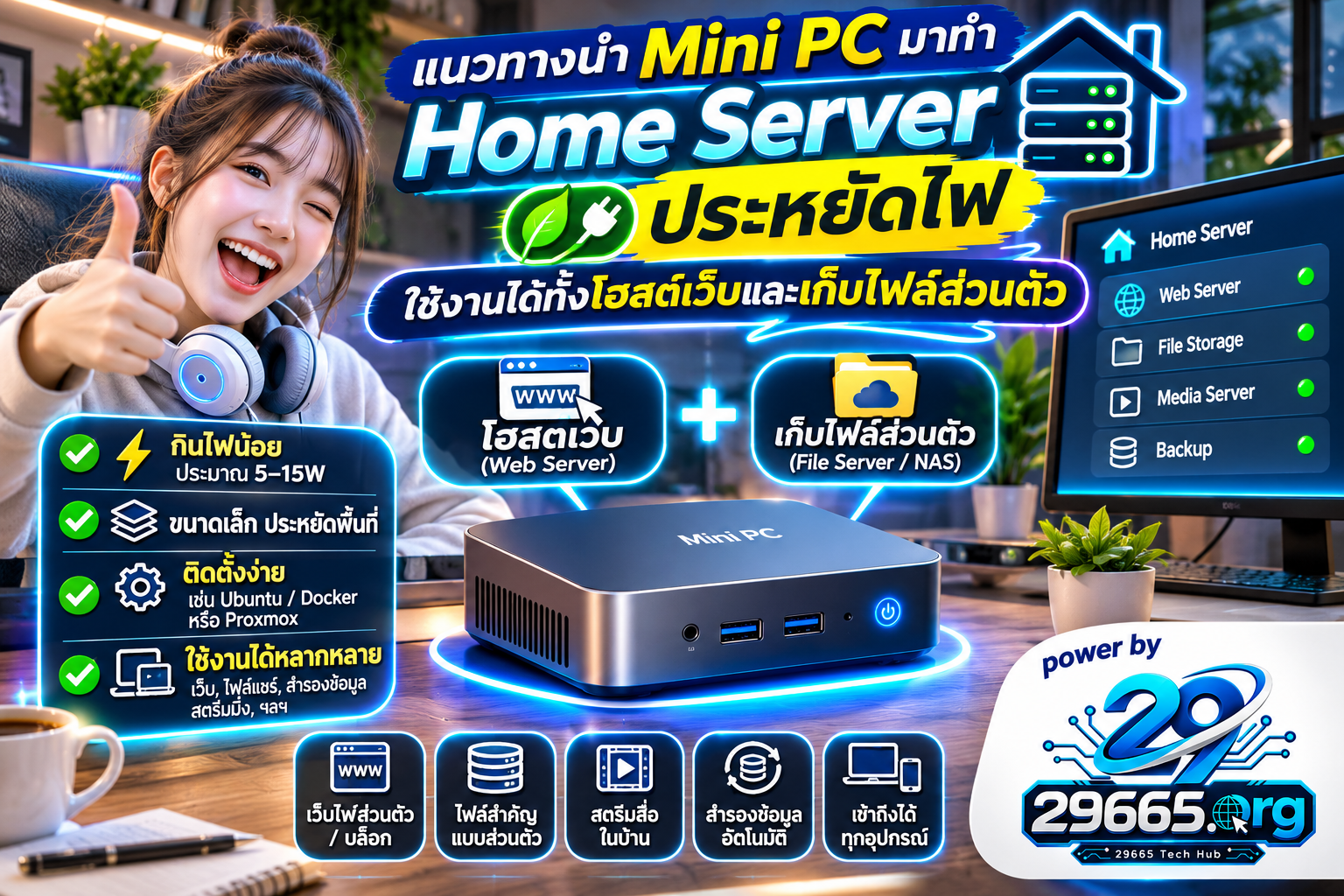
จะดีแค่ไหน หากเราสามารถมีเซิร์ฟเวอร์เป็นของตัวเอง โดยไม่ต้องลงทุนซื้อเครื่อง Server ขนาดใหญ่ ไม่ต้องเสียค่าเช่าพื้นที่จัดเก็บข้อมูลทุกเดือน และยังสามารถนำมาใช้โฮสต์เว็บไซต์ เก็บรูปภาพ สำรองข้อมูล หรือสร้าง Private Cloud ส่วนตัวได้อีกด้วย
Mini PC คือหนึ่งในตัวเลือกที่น่าสนใจสำหรับการสร้าง Home Server เพราะมีขนาดเล็ก ใช้พลังงานต่ำ เสียงรบกวนน้อย และมีประสิทธิภาพเพียงพอสำหรับการทำงานหลายประเภท เหมาะทั้งกับนักพัฒนาเว็บไซต์ โปรแกรมเมอร์ เจ้าของธุรกิจขนาดเล็ก และผู้ที่ชื่นชอบเทคโนโลยี
บางครั้งคอมพิวเตอร์เครื่องเล็กที่วางอยู่บนโต๊ะ อาจทำหน้าที่ได้เหมือนศูนย์ข้อมูลส่วนตัวขนาดย่อมเลยทีเดียว
1. ทำไม Mini PC จึงเหมาะกับการทำ Home Server?
ในอดีตการสร้างเซิร์ฟเวอร์ส่วนตัวอาจต้องใช้คอมพิวเตอร์ตั้งโต๊ะหรือเครื่อง Server ที่มีขนาดใหญ่ กินไฟ และสร้างความร้อนสูง แต่ Mini PC รุ่นใหม่สามารถรองรับงานเซิร์ฟเวอร์ทั่วไปได้โดยไม่จำเป็นต้องใช้ฮาร์ดแวร์ขนาดใหญ่
จุดเด่นของ Mini PC ได้แก่
- ประหยัดพลังงาน เหมาะกับการเปิดตลอด 24 ชั่วโมง
- ขนาดกะทัดรัด ไม่เปลืองพื้นที่
- เสียงรบกวนน้อย
- รองรับ SSD และ NVMe SSD
- สามารถติดตั้ง Linux และ Docker ได้
- ควบคุมและจัดการเครื่องจากระยะไกลได้
- สามารถเปิดหลายบริการพร้อมกันในเครื่องเดียว
- นำ Mini PC มือสองกลับมาใช้ประโยชน์ได้
ตัวอย่างเช่น Intel N100 เป็นหน่วยประมวลผลแบบ 4 คอร์ 4 เธรด มีความเร็วสูงสุด 3.40 GHz และค่า TDP เพียง 6 วัตต์ จึงเป็นตัวเลือกที่น่าสนใจสำหรับงาน Home Server ขนาดเล็ก
อย่างไรก็ตาม ค่า TDP ของ CPU ไม่ใช่ตัวเลขการใช้ไฟของคอมพิวเตอร์ทั้งเครื่อง ซึ่งยังขึ้นอยู่กับอุปกรณ์และลักษณะการใช้งานด้วย
2. เลือก Mini PC สเปกแบบไหนให้เหมาะกับ Home Server?
ไม่จำเป็นต้องเลือกเครื่องที่มีสเปกสูงที่สุด แต่ควรเลือกให้เหมาะกับประเภทและปริมาณงานที่ต้องการใช้งาน
| อุปกรณ์ | สเปกเริ่มต้น | สเปกแนะนำ |
|---|---|---|
| CPU | Intel N100 / N150 | Intel Core i5 / AMD Ryzen 5 |
| RAM | 8GB | 16–32GB |
| SSD ระบบ | 256GB | 512GB–1TB NVMe |
| พื้นที่เก็บข้อมูล | 1TB | 2–8TB หรือมากกว่า |
| Network | Gigabit LAN | 2.5 Gigabit LAN |
| ระบบปฏิบัติการ | Ubuntu Server | Ubuntu Server / Proxmox VE |
| ระบบสำรองไฟ | ไม่จำเป็นสำหรับทดลอง | UPS |
สำหรับการโฮสต์เว็บไซต์ HTML, PHP, WordPress ขนาดเล็ก และแชร์ไฟล์ภายในบ้าน Mini PC ที่ใช้ Intel N100 พร้อม RAM 16GB ถือเป็นจุดเริ่มต้นที่น่าสนใจ
ส่วนผู้ที่ต้องการเปิด Virtual Machine หลายเครื่อง ใช้ฐานข้อมูลขนาดใหญ่ หรือรัน Docker Container จำนวนมาก ควรพิจารณา Intel Core i5 หรือ AMD Ryzen 5 ขึ้นไป
นอกจากนี้ Mini PC มือสองจากตระกูล Lenovo ThinkCentre Tiny, HP EliteDesk Mini และ Dell OptiPlex Micro ก็สามารถนำมาประยุกต์ใช้งานได้ดี โดยควรตรวจสอบสุขภาพ SSD ระบบระบายความร้อน และการใช้ไฟจริงก่อนเลือกซื้อ
3. Mini PC เปิดตลอด 24 ชั่วโมง เสียค่าไฟเท่าไร?
หนึ่งในข้อดีที่น่าสนใจที่สุดของ Mini PC คือค่าไฟที่ค่อนข้างต่ำ หากเลือกเครื่องและตั้งค่าระบบได้เหมาะสม
ลองเปรียบเทียบค่าไฟโดยสมมติว่าเปิดเครื่องตลอด 24 ชั่วโมง เป็นเวลา 30 วัน และคิดค่าไฟเฉลี่ยหน่วยละ 4.50 บาท
| กำลังไฟเฉลี่ยทั้งเครื่อง | ค่าไฟต่อเดือน | ค่าไฟต่อปีโดยประมาณ |
|---|---|---|
| 10 วัตต์ | 32.40 บาท | 389 บาท |
| 15 วัตต์ | 48.60 บาท | 583 บาท |
| 25 วัตต์ | 81 บาท | 972 บาท |
| 40 วัตต์ | 129.60 บาท | 1,555 บาท |
| 60 วัตต์ | 194.40 บาท | 2,333 บาท |
| 100 วัตต์ | 324 บาท | 3,888 บาท |
หาก Mini PC ของคุณใช้ไฟเฉลี่ย 15 วัตต์ ก็จะเสียค่าไฟประมาณ 49 บาทต่อเดือน เท่านั้น
เมื่อเปรียบเทียบกับคอมพิวเตอร์ที่ใช้ไฟเฉลี่ย 100 วัตต์ อาจประหยัดค่าไฟได้มากกว่า 3,300 บาทต่อปี
ตัวเลขทั้งหมดเป็นการคำนวณจากสมมติฐาน ไม่ใช่ผลทดสอบเครื่องจริง และยังไม่รวมอุปกรณ์จัดเก็บข้อมูลภายนอก เราเตอร์ UPS หรืออุปกรณ์อื่นที่ใช้ร่วมกัน
4. เลือกระบบปฏิบัติการอะไรสำหรับ Home Server?
ระบบปฏิบัติการถือเป็นหัวใจสำคัญของเซิร์ฟเวอร์ เพราะมีผลต่อความเสถียร ความปลอดภัย และความสะดวกในการจัดการ
| ระบบปฏิบัติการ | จุดเด่น |
|---|---|
| Ubuntu Server | เหมาะกับมือใหม่ มีคู่มือจำนวนมาก |
| Debian | เสถียร ใช้ทรัพยากรน้อย |
| Proxmox VE | เหมาะกับ Virtual Machine และ LXC |
| OpenMediaVault | เหมาะกับการสร้าง NAS และ File Server |
| TrueNAS | เหมาะกับระบบจัดเก็บข้อมูลโดยเฉพาะและมีฮาร์ดแวร์รองรับ |
| Windows 11 | เหมาะกับผู้ที่คุ้นเคยกับ Windows และงานขนาดเล็ก |
สำหรับผู้เริ่มต้นที่ต้องการทั้งโฮสต์เว็บไซต์และเก็บไฟล์ส่วนตัว แนะนำ Ubuntu Server LTS ร่วมกับ Docker เพราะมีความยืดหยุ่นและสามารถเพิ่มบริการใหม่ได้ในอนาคต
5. เปลี่ยน Mini PC ให้เป็น Web Hosting ส่วนตัว
สำหรับนักพัฒนาเว็บไซต์ Mini PC สามารถกลายเป็น Web Server ส่วนตัวที่ใช้พัฒนา ทดสอบ และเผยแพร่เว็บไซต์ได้
ซอฟต์แวร์ที่สามารถติดตั้งได้ ได้แก่
- Nginx – เว็บเซิร์ฟเวอร์ที่มีประสิทธิภาพสูง
- Apache – รองรับการใช้งานเว็บไซต์หลากหลายรูปแบบ
- Caddy – จัดการ HTTPS อัตโนมัติสำหรับการตั้งค่าที่รองรับ
- PHP – สำหรับเว็บไซต์แบบ Dynamic
- MariaDB / MySQL – ระบบจัดการฐานข้อมูล
- WordPress – ระบบจัดการเนื้อหาเว็บไซต์
- Docker – แยกบริการแต่ละประเภทออกเป็น Container
- Portainer – จัดการ Docker ผ่านหน้าเว็บ
คุณสามารถนำ Mini PC เครื่องเดียวมาโฮสต์เว็บไซต์หลายเว็บไซต์พร้อมกัน เช่น เว็บไซต์บริษัท เว็บไซต์บทความ Landing Page เว็บไซต์ Portfolio หรือระบบทดสอบก่อนนำขึ้น Production
สำหรับผู้ที่ดูแลเว็บไซต์จำนวนมาก การมี Home Server เป็น Staging Server ส่วนตัวจะช่วยลดต้นทุนและเพิ่มความสะดวกในการพัฒนาเว็บไซต์ได้อย่างมาก
6. ไม่มี Public IP ก็เปิดเว็บไซต์จากที่บ้านได้ด้วย Cloudflare Tunnel
ปัญหาที่หลายคนพบเมื่อทำ Home Server คืออินเทอร์เน็ตบ้านอยู่หลังระบบ CGNAT ทำให้ไม่สามารถ Forward Port เพื่อเข้าถึงเซิร์ฟเวอร์จากภายนอกได้ตามปกติ
ทางเลือกหนึ่งคือการใช้ Cloudflare Tunnel ซึ่งช่วยเชื่อมต่อเว็บเซิร์ฟเวอร์ภายในบ้านกับโดเมนบนอินเทอร์เน็ต ผ่านการเชื่อมต่อที่เริ่มต้นจากฝั่งเซิร์ฟเวอร์ของเราเอง
ข้อดี ได้แก่
- ไม่จำเป็นต้องมี Public IP
- ไม่ต้องเปิด Port Forwarding ที่เราเตอร์สำหรับเว็บไซต์ผ่าน Tunnel
- รองรับการเข้าถึงเว็บไซต์ผ่าน HTTPS
- เชื่อมต่อกับโดเมนของตัวเองได้
- สามารถใช้บริการ CDN และระบบรักษาความปลอดภัยตามการตั้งค่า
- รองรับการเผยแพร่หลายเว็บไซต์
อย่างไรก็ตาม ผู้ดูแลยังต้องอัปเดตซอฟต์แวร์และรักษาความปลอดภัยของเว็บไซต์เอง เพราะ Cloudflare Tunnel ไม่ได้ป้องกันช่องโหว่ทุกประเภทโดยอัตโนมัติ
7. สร้าง NAS และ Private Cloud เก็บไฟล์ส่วนตัว
นอกจากโฮสต์เว็บไซต์แล้ว Mini PC ยังสามารถทำหน้าที่เป็นศูนย์กลางจัดเก็บข้อมูลภายในบ้านหรือสำนักงานได้อีกด้วย
สามารถนำมาใช้เก็บข้อมูลประเภทต่าง ๆ เช่น
- รูปภาพและวิดีโอจากโทรศัพท์มือถือ
- เอกสารสำคัญ
- ไฟล์งานออกแบบเว็บไซต์
- ไฟล์ PSD, AI และโปรเจกต์ตัดต่อวิดีโอ
- Source Code
- ฐานข้อมูลเว็บไซต์
- ไฟล์สำรองจากคอมพิวเตอร์หลายเครื่อง
โปรแกรมสำหรับสร้างพื้นที่เก็บข้อมูลส่วนตัว
| โปรแกรม | การใช้งาน |
|---|---|
| Samba (SMB) | แชร์ไฟล์ผ่านเครือข่ายภายใน |
| Nextcloud | สร้าง Private Cloud ส่วนตัว |
| Immich | จัดเก็บและจัดการรูปภาพ |
| Syncthing | ซิงค์ไฟล์ระหว่างอุปกรณ์ |
| OpenMediaVault | จัดการพื้นที่เก็บข้อมูลแบบ NAS |
| Tailscale | เข้าถึงระบบจากนอกบ้านผ่านเครือข่ายส่วนตัว |
| Jellyfin | สร้างเซิร์ฟเวอร์ภาพยนตร์และสื่อบันเทิง |
ข้อดีคือเราสามารถกำหนดพื้นที่จัดเก็บและควบคุมสิทธิ์เข้าถึงข้อมูลได้ด้วยตัวเอง โดยไม่ต้องพึ่งพาบริการ Cloud ภายนอกทั้งหมด
แต่หากต้องการเก็บข้อมูลสำคัญ ควรมีระบบสำรองข้อมูลแยกออกจากตัว Mini PC ด้วยเสมอ
8. เครื่องเดียวทำได้มากกว่า Web Server และ NAS
ความน่าสนใจของ Home Server คือสามารถเพิ่มบริการใหม่ ๆ ได้ตลอดเวลา โดยเฉพาะเมื่อใช้งานร่วมกับ Docker
ตัวอย่างบริการที่สามารถติดตั้งเพิ่มเติมได้ ได้แก่
- Home Assistant – ควบคุมอุปกรณ์ Smart Home
- Pi-hole – กรองโฆษณาและโดเมนที่ไม่ต้องการผ่าน DNS
- Uptime Kuma – ตรวจสอบสถานะเว็บไซต์และเซิร์ฟเวอร์
- Vaultwarden – จัดเก็บรหัสผ่านส่วนตัว
- Gitea – จัดเก็บและบริหาร Source Code
- n8n – สร้างระบบ Automation
- Grafana – แสดงผลข้อมูลและติดตามสถานะระบบ
- Ollama – ทดลองใช้งาน AI แบบ Local สำหรับโมเดลที่เหมาะกับสเปกเครื่อง
จากคอมพิวเตอร์เครื่องเล็ก ๆ เพียงเครื่องเดียว จึงสามารถพัฒนาเป็น Home Lab สำหรับเรียนรู้ระบบเครือข่าย Linux, DevOps, Cybersecurity และเทคโนโลยี AI ได้
9. ขั้นตอนเริ่มต้นสร้าง Home Server ด้วย Mini PC
- เลือก Mini PC ที่มีสเปกเหมาะสมกับงาน
- ติดตั้ง RAM และ SSD ให้เพียงพอ
- ติดตั้ง Ubuntu Server LTS
- เชื่อมต่อเครือข่ายผ่านสาย LAN
- กำหนด Local IP ผ่าน DHCP Reservation ที่เราเตอร์
- อัปเดตระบบและตั้งค่า Firewall
- ติดตั้ง Docker และ Docker Compose
- ติดตั้ง Web Server และระบบแชร์ไฟล์
- ตั้งค่า Cloudflare Tunnel สำหรับเว็บไซต์สาธารณะ และ Tailscale สำหรับข้อมูลส่วนตัว
- ตั้งค่าระบบสำรองข้อมูลและตรวจสอบสถานะเครื่อง
ควรเริ่มจากบริการที่จำเป็นก่อน แล้วค่อยเพิ่มบริการอื่นตามความต้องการ เพื่อให้สามารถตรวจสอบประสิทธิภาพและแก้ไขปัญหาได้ง่าย
10. เทคนิคประหยัดไฟสำหรับ Home Server
แม้ Mini PC จะใช้พลังงานค่อนข้างต่ำอยู่แล้ว แต่ยังสามารถปรับแต่งให้เหมาะกับการเปิดตลอดเวลาได้อีก
- เปิดใช้งาน CPU Power Saving ตามความเหมาะสม
- ใช้ SSD สำหรับระบบปฏิบัติการ
- ปิดบริการที่ไม่ได้ใช้งาน
- ไม่เปิดหน้าจอทิ้งไว้
- ใช้ระบบปฏิบัติการแบบไม่มีหน้าจอ Desktop หากไม่จำเป็น
- เลือกอะแดปเตอร์ที่มีประสิทธิภาพ
- จัดวางเครื่องในพื้นที่ระบายอากาศได้ดี
- ใช้ Smart Plug หรือเครื่องวัดกำลังไฟเพื่อตรวจสอบการใช้ไฟจริง
ไม่ควรลดพลังงานจนส่งผลกระทบต่อความเสถียรหรือทำให้บริการหยุดทำงาน เพราะหัวใจสำคัญของเซิร์ฟเวอร์คือการพร้อมใช้งานอย่างต่อเนื่อง
11. ความปลอดภัยและการสำรองข้อมูล สิ่งที่ห้ามมองข้าม
การมีเซิร์ฟเวอร์ส่วนตัวหมายถึงเราต้องรับผิดชอบความปลอดภัยของระบบด้วยตัวเอง
สิ่งที่ควรดำเนินการ ได้แก่
- อัปเดตระบบปฏิบัติการและซอฟต์แวร์สม่ำเสมอ
- เปิดใช้งาน Firewall
- ใช้ SSH Key แทนรหัสผ่านสำหรับการดูแลระบบ
- เปิดใช้งาน 2FA ในบริการที่รองรับ
- ไม่เปิด SMB, ฐานข้อมูล หรือหน้าจัดการ Docker สู่สาธารณะโดยตรง
- แยกบริการเว็บไซต์สาธารณะออกจากพื้นที่เก็บไฟล์สำคัญ
- จำกัดสิทธิ์การเข้าถึงข้อมูล
- สำรองข้อมูลตามหลัก 3-2-1
- ทดสอบการกู้คืนข้อมูลเป็นระยะ
- ติดตั้ง UPS เพื่อลดความเสี่ยงจากไฟดับ
หลักการสำรองข้อมูล 3-2-1 คือมีข้อมูลรวมอย่างน้อย 3 ชุด เก็บบนสื่ออย่างน้อย 2 ประเภท และมีอย่างน้อย 1 ชุดอยู่นอกสถานที่ โดยควรมีสำเนาที่แยกออกจากระบบออนไลน์ด้วย
อย่าลืมว่า RAID ไม่ใช่ระบบสำรองข้อมูล และการเก็บไฟล์ทั้งหมดไว้ใน Mini PC เพียงเครื่องเดียวก็ยังมีความเสี่ยงหากเครื่องเสียหรือถูกโจมตี
12. เปรียบเทียบ Mini PC Home Server กับการเช่า Cloud Server
| หัวข้อ | Mini PC Home Server | Cloud VPS |
|---|---|---|
| ค่าใช้จ่ายเริ่มต้น | ซื้อฮาร์ดแวร์ | ค่าเริ่มต้นต่ำ |
| ค่าใช้จ่ายรายเดือน | ค่าไฟและอินเทอร์เน็ต | ค่าเช่าบริการ |
| การควบคุมฮาร์ดแวร์ | ควบคุมได้เอง | ขึ้นอยู่กับผู้ให้บริการ |
| พื้นที่จัดเก็บข้อมูล | เพิ่มได้ตามฮาร์ดแวร์ | ตามแพ็กเกจ |
| การบำรุงรักษาฮาร์ดแวร์ | ดูแลเอง | ผู้ให้บริการดูแล |
| ความพร้อมใช้งาน | ขึ้นอยู่กับไฟและอินเทอร์เน็ตบ้าน | ขึ้นอยู่กับบริการและ SLA |
| ความเร็ว Upload | ขึ้นอยู่กับอินเทอร์เน็ตบ้าน | ขึ้นอยู่กับแพ็กเกจและเครือข่าย |
| เหมาะสำหรับ | Home Lab, NAS, เว็บไซต์ทดสอบ | เว็บไซต์ธุรกิจที่ต้องการความพร้อมใช้งานสูง |
หากเป็นเว็บไซต์ธุรกิจที่มีลูกค้าเข้าชมตลอดเวลา การใช้ Cloud VPS หรือ Web Hosting ใน Data Center อาจเหมาะสมกว่า ส่วน Mini PC สามารถนำมาทำระบบสำรองข้อมูล ระบบพัฒนา และระบบทดสอบควบคู่กันได้
สรุป: Mini PC เครื่องเล็ก แต่ความสามารถไม่เล็กอย่างที่คิด
การนำ Mini PC มาทำ Home Server เป็นแนวทางที่น่าสนใจสำหรับผู้ที่ต้องการลดต้นทุนด้านไอที เพิ่มความเป็นส่วนตัว และเรียนรู้เทคโนโลยีเซิร์ฟเวอร์ด้วยตัวเอง
ไม่ว่าจะเป็นการโฮสต์เว็บไซต์หลายโดเมน สร้าง NAS เก็บไฟล์ส่วนตัว ทำ Private Cloud สำรองข้อมูล หรือทดลองระบบ Automation ก็สามารถเริ่มต้นได้จากคอมพิวเตอร์ขนาดเล็กเพียงเครื่องเดียว
ยิ่งหากมี Mini PC เก่าที่ไม่ได้ใช้งานอยู่แล้ว การนำกลับมาสร้าง Home Server ยังช่วยเพิ่มมูลค่าให้กับอุปกรณ์เดิมและลดขยะอิเล็กทรอนิกส์ได้อีกด้วย
ไม่จำเป็นต้องมี Data Center ขนาดใหญ่ เพราะศูนย์ข้อมูลส่วนตัวของคุณ อาจเริ่มต้นจาก Mini PC เครื่องเล็ก ๆ ที่อยู่บนโต๊ะทำงาน พร้อมค่าไฟเพียงหลักสิบบาทต่อเดือน หากเลือกสเปกและจัดการพลังงานได้อย่างเหมาะสม