เปลี่ยนจาก Android มาใช้ iPhone ต้องทำยังไง? รวมทุกขั้นตอนย้ายข้อมูลมือถือข้ามระบบ ตั้งแต่รายชื่อ รูปภาพ วิดีโอ SMS, LINE, WhatsApp ไปจนถึงแอปธนาคารและข้อมูลส่วนตัว พร้อมวิธีแก้ปัญหาย้ายข้อมูลไม่สำเร็จ มือใหม่ก็ทำตามได้!
เปลี่ยนมาใช้ iPhone ทั้งที อย่าให้ข้อมูลสำคัญหายไปกับเครื่องเก่า!
เพิ่งซื้อ iPhone เครื่องใหม่มาใช่ไหม? หลังจากตื่นเต้นกับดีไซน์สวยๆ กล้องสุดคมชัด และฟีเจอร์ใหม่ๆ สิ่งหนึ่งที่หลายคนเริ่มกังวลก็คือ “แล้วข้อมูลทั้งหมดใน Android เครื่องเก่าจะย้ายมา iPhone ยังไง?”
ไม่ว่าจะเป็นรูปภาพที่เก็บมาหลายปี วิดีโอความทรงจำ รายชื่อผู้ติดต่อหลายร้อยคน หรือประวัติแชท LINE ที่มีทั้งเรื่องงานและเรื่องส่วนตัว ทุกอย่างล้วนสำคัญจนไม่อยากเสียไปแม้แต่รายการเดียว
ข่าวดีก็คือ ปัจจุบันการย้ายข้อมูลจาก Android ไป iOS ไม่ได้ยุ่งยากอย่างที่คิด เพราะ Apple มีเครื่องมืออย่าง Move to iOS ที่ช่วยโอนข้อมูลสำคัญระหว่างมือถือสองระบบได้โดยตรง
แต่ก็มีเรื่องที่ต้องรู้ก่อนเริ่ม เพราะไม่ใช่ข้อมูลทุกประเภทจะย้ายได้ด้วยวิธีเดียวกัน โดยเฉพาะ LINE, WhatsApp, แอปธนาคาร และรหัสยืนยันตัวตน
บทความนี้จะพาไปทำทุกขั้นตอน ตั้งแต่เตรียมเครื่องเก่าไปจนถึงตรวจสอบข้อมูลบน iPhone เครื่องใหม่ พร้อมบอกจุดที่ต้องระวัง เพื่อให้การเปลี่ยนมือถือครั้งนี้ราบรื่นที่สุด
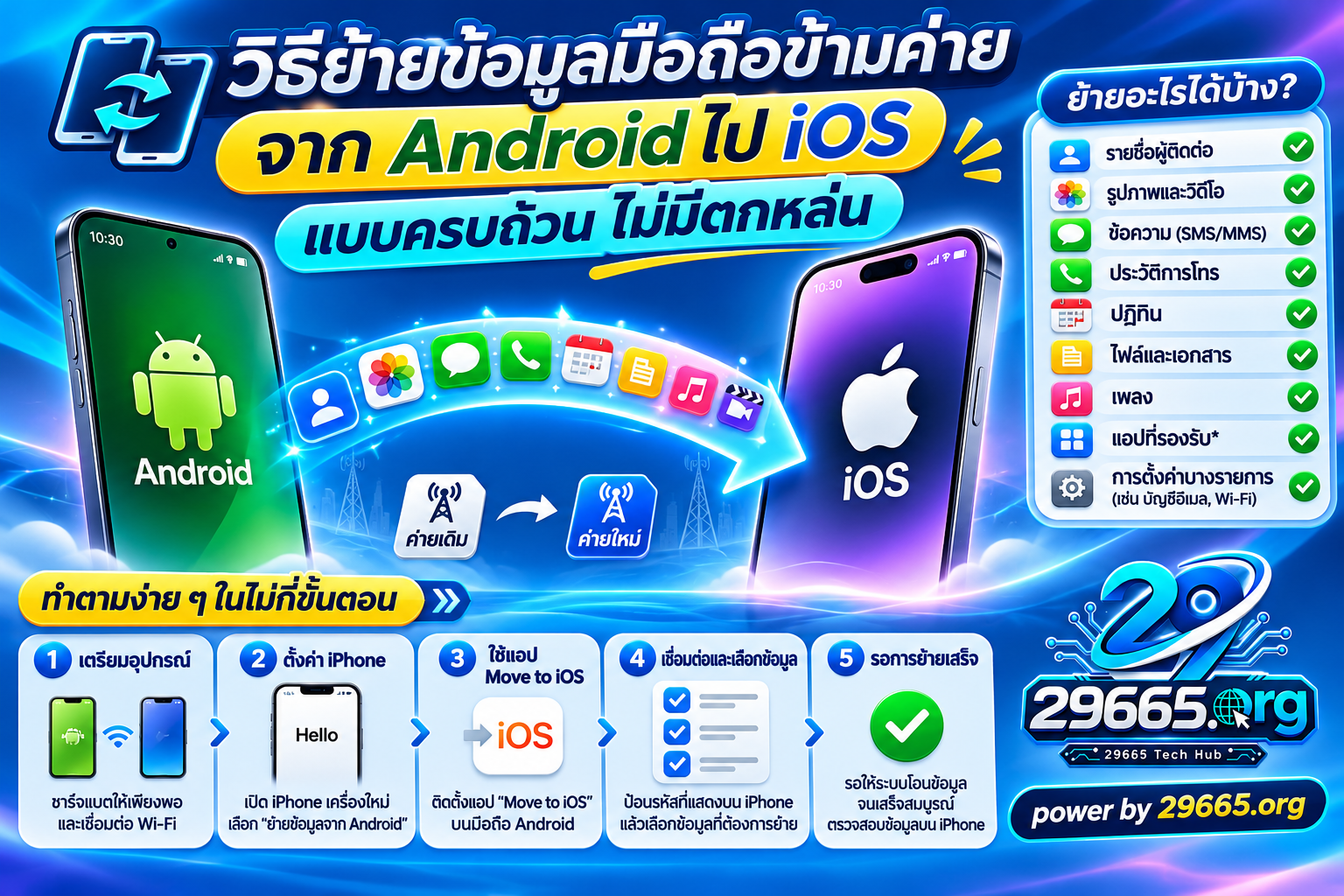
1. ย้ายข้อมูล Android ไป iPhone อะไรย้ายได้บ้าง?
ก่อนลงมือย้ายข้อมูล เรามาดูกันก่อนว่าอะไรย้ายได้ทันที และข้อมูลประเภทไหนที่ต้องใช้วิธีพิเศษ
| ประเภทข้อมูล | วิธีการย้าย |
|---|---|
| รายชื่อผู้ติดต่อ | Move to iOS หรือซิงค์บัญชี Google |
| รูปภาพและวิดีโอในเครื่อง | Move to iOS |
| อัลบั้มรูปภาพ | Move to iOS |
| SMS และประวัติข้อความ | Move to iOS |
| ประวัติการโทรปกติ | Move to iOS |
| ปฏิทินและบัญชีอีเมล | Move to iOS หรือซิงค์บัญชี |
| ไฟล์และโฟลเดอร์ | Move to iOS หรือย้ายด้วยตนเอง |
| บุ๊กมาร์กเว็บไซต์ | Move to iOS หรือซิงค์ Chrome |
| เสียงบันทึก | Move to iOS สำหรับข้อมูลที่รองรับ |
| Move to iOS ตามเงื่อนไข | |
| LINE และประวัติแชท | ใช้ระบบโอนย้ายบัญชีของ LINE |
| แอปธนาคาร | ดาวน์โหลดใหม่และยืนยันตัวตน |
| รหัสผ่านและรหัส 2FA | จัดการผ่านระบบบัญชีหรือแอปเฉพาะ |
| เกมและข้อมูลเกม | ขึ้นอยู่กับระบบบันทึกข้อมูลของแต่ละเกม |
| เพลง หนังสือ และ PDF | ย้ายเพิ่มเติมด้วยตนเอง |
ข้อควรรู้: แม้ Move to iOS จะช่วยถ่ายโอนข้อมูลได้หลายประเภท แต่ไม่ได้หมายความว่าทุกแอป การซื้อภายในแอป หรือข้อมูลทั้งหมดภายในแอปจะถูกย้ายตามไปด้วยโดยอัตโนมัติ
2. เตรียมความพร้อมก่อนย้ายข้อมูล อย่าข้ามขั้นตอนนี้!
การเตรียมเครื่องให้พร้อมถือเป็นหัวใจสำคัญ เพราะปัญหาข้อมูลย้ายไม่ครบมักเกิดจากการเริ่มต้นโดยไม่ได้ตรวจสอบข้อมูลในเครื่องเก่าก่อน
เช็กลิสต์ 8 สิ่งที่ควรทำก่อนเริ่ม
- สำรองข้อมูล Android: ตรวจสอบการสำรองข้อมูลกับ Google และเก็บไฟล์สำคัญไว้อีกชุดหนึ่ง โดยเฉพาะรูปภาพ เอกสาร และไฟล์งาน
- ตรวจสอบพื้นที่ iPhone: ต้องมีพื้นที่เพียงพอสำหรับข้อมูลที่ย้าย รวมถึงไฟล์ในการ์ด microSD ที่ต้องการนำมาด้วย
- ชาร์จแบตเตอรี่: แนะนำให้เสียบสายชาร์จทั้งสองเครื่องระหว่างถ่ายโอนข้อมูล
- เปิด Wi-Fi: เตรียมการเชื่อมต่อให้พร้อม และปิดการตั้งค่าที่อาจทำให้ Android สลับเครือข่ายเอง
- อัปเดตแอป: โดยเฉพาะ LINE, WhatsApp, Chrome และ Move to iOS
- เตรียมข้อมูลบัญชี: ตรวจสอบว่าจำรหัสผ่านบัญชี Google, Apple และแอปสำคัญได้
- ตรวจสอบเบอร์โทรศัพท์: ต้องสามารถรับ SMS หรือรหัส OTP เพื่อใช้ยืนยันตัวตนบนเครื่องใหม่
- ตรวจสอบแอปยืนยันตัวตน: เช่น Google Authenticator และรหัสกู้คืนบัญชีต่างๆ ก่อนเปลี่ยนเครื่อง
นอกจากนี้ อย่าลืมตรวจสอบข้อมูลที่อาจซ่อนอยู่ในโฟลเดอร์ส่วนตัว แอปจดบันทึก การ์ดหน่วยความจำ และแอปที่เก็บไฟล์ภายในเครื่อง เพราะข้อมูลเหล่านี้อาจไม่ได้ถ่ายโอนทั้งหมด
เคล็ดลับ: อย่าเพิ่งรีเซ็ตหรือขาย Android เครื่องเก่าจนกว่าจะตรวจสอบข้อมูลบน iPhone เครื่องใหม่เรียบร้อยแล้ว
3. วิธีย้ายข้อมูล Android ไป iPhone ด้วย Move to iOS แบบทีละขั้นตอน
วิธีที่สะดวกที่สุดสำหรับคนเพิ่งซื้อ iPhone คือการใช้แอป Move to iOS (ย้ายไปยัง iOS) ซึ่งเป็นเครื่องมือที่ Apple พัฒนาขึ้นสำหรับย้ายข้อมูลจาก Android โดยเฉพาะ
จุดเด่นคือไม่จำเป็นต้องมีคอมพิวเตอร์ และสามารถเลือกประเภทข้อมูลที่ต้องการถ่ายโอนได้
ขั้นตอนที่ 1 ดาวน์โหลด Move to iOS บน Android
หยิบ Android เครื่องเก่าขึ้นมา แล้วดำเนินการดังนี้
- เปิด Google Play Store
- ค้นหาแอป Move to iOS
- ตรวจสอบว่าเป็นแอปของ Apple
- ติดตั้งและเปิดแอป
- กดยอมรับข้อตกลงและอนุญาตสิทธิ์ที่จำเป็น
ดาวน์โหลดได้จาก Google Play Store – Move to iOS
ขั้นตอนที่ 2 เริ่มตั้งค่า iPhone เครื่องใหม่
เปิด iPhone เครื่องใหม่และทำตามคำแนะนำบนหน้าจอ
เมื่อเข้าสู่หน้าจอ ถ่ายโอนแอปและข้อมูลของคุณ (Transfer Your Apps & Data) ให้เลือก
จาก Android (From Android) → ถ่ายโอนโดยใช้แอป (Transfer with App)
จากนั้นแตะดำเนินการต่อเพื่อเข้าสู่ขั้นตอนจับคู่อุปกรณ์
สำคัญมาก: วิธีนี้ควรทำระหว่างตั้งค่า iPhone ครั้งแรก หากตั้งค่า iPhone จนเสร็จแล้ว อาจต้องลบข้อมูลบน iPhone และเริ่มตั้งค่าใหม่จึงจะใช้ Move to iOS ได้ ดังนั้นควรสำรองข้อมูลที่มีอยู่บน iPhone ก่อนเสมอ
ขั้นตอนที่ 3 กรอกรหัสเชื่อมต่อระหว่างมือถือ
เมื่อ iPhone แสดงรหัสตัวเลข 6 หรือ 10 หลัก ให้กลับไปที่ Android แล้วเปิดแอป Move to iOS
กรอกรหัสที่ปรากฏบน iPhone ลงใน Android เพื่อเชื่อมต่ออุปกรณ์ทั้งสองเครื่อง
ระบบอาจสร้างเครือข่าย Wi-Fi ชั่วคราวสำหรับรับส่งข้อมูล ให้กดเชื่อมต่อตามคำแนะนำ
หาก Android แจ้งว่าเครือข่ายดังกล่าวไม่มีอินเทอร์เน็ตหรือสัญญาณอ่อน อาจเป็นการแจ้งเตือนตามปกติของการเชื่อมต่อนี้
ขั้นตอนที่ 4 เลือกข้อมูลที่ต้องการย้าย
หลังเชื่อมต่อสำเร็จ Android จะแสดงประเภทข้อมูลที่สามารถโอนได้ เช่น รายชื่อผู้ติดต่อ ข้อความ รูปภาพ วิดีโอ ปฏิทิน และประวัติการโทร
เลือกข้อมูลที่ต้องการนำไปยัง iPhone ให้ครบถ้วน
หากต้องการย้าย WhatsApp และมีตัวเลือก WhatsApp ปรากฏขึ้น ให้เลือกและทำตามขั้นตอนเตรียมข้อมูลแชทภายในแอปด้วย
จากนั้นแตะดำเนินการต่อเพื่อเริ่มถ่ายโอน
ขั้นตอนที่ 5 รอจนกว่าการย้ายข้อมูลจะเสร็จสมบูรณ์
ระหว่างนี้มีข้อควรระวังที่สำคัญมาก
- อย่าสลับไปใช้แอปอื่นบน Android
- อย่ารับสายหรือใช้งานมือถือเครื่องเก่าระหว่างโอนข้อมูล
- อย่าให้มือถือทั้งสองเครื่องอยู่ห่างกันมาก
- อย่าถอดสายเชื่อมต่อหรือยกเลิกการถ่ายโอนกลางคัน
แม้ Android จะแจ้งว่าดำเนินการเสร็จแล้ว ก็ต้องรอจนกว่า แถบความคืบหน้าบน iPhone จะเต็ม จึงถือว่าขั้นตอนโอนข้อมูลเสร็จสมบูรณ์
ระยะเวลาที่ใช้ขึ้นอยู่กับปริมาณข้อมูลและรูปแบบการเชื่อมต่อ หากมีรูปภาพและวิดีโอจำนวนมาก อาจใช้เวลานานกว่าปกติ
เคล็ดลับเพิ่มความเร็ว: สำหรับอุปกรณ์ที่รองรับ สามารถใช้สาย USB-C เชื่อมต่อ Android กับ iPhone โดยตรงเพื่อช่วยให้การถ่ายโอนเร็วขึ้นได้
ขั้นตอนที่ 6 ตั้งค่า iPhone ให้เสร็จ
หลังจากข้อมูลโอนเสร็จแล้ว ให้แตะเสร็จสิ้นบน Android และดำเนินการตั้งค่า iPhone ต่อ
จากนั้นลงชื่อเข้าใช้บัญชี Apple ตั้งค่ารหัสปลดล็อกและ Face ID ตามต้องการ
เมื่อเข้าสู่หน้าจอหลักแล้ว ให้ตรวจสอบข้อมูลที่ถูกถ่ายโอนมา และดาวน์โหลดแอปที่ยังขาดจาก App Store
สำหรับอุปกรณ์ Android 17 และ iPhone ที่รองรับ Apple ยังมีวิธีถ่ายโอนโดยไม่ต้องใช้แอป Move to iOS ให้เลือกในขั้นตอนตั้งค่า ทั้งนี้ขึ้นอยู่กับรุ่นอุปกรณ์และเวอร์ชันระบบที่รองรับ
4. วิธีย้าย LINE จาก Android ไป iPhone แชทเก่าจะหายไหม?
นี่อาจเป็นหัวข้อที่หลายคนกังวลมากที่สุด!
เพราะ LINE ไม่ได้มีแค่การพูดคุยกับเพื่อนหรือครอบครัว แต่ยังมีแชทงาน เอกสาร รูปภาพ และข้อมูลสำคัญอีกมากมาย
สิ่งที่ต้องเข้าใจก่อนคือ การย้าย LINE ต้องทำผ่านระบบโอนย้ายบัญชีของ LINE โดยเฉพาะ ไม่ใช่แค่ติดตั้งแอปใหม่แล้วข้อมูลทุกอย่างจะกลับมาครบ
ย้าย LINE ด้วย QR Code
สำหรับผู้ที่ยังมี Android เครื่องเดิมอยู่ สามารถใช้วิธีโอนย้ายด้วย QR Code ได้ดังนี้
- อัปเดต LINE ทั้งสองเครื่องให้เป็นเวอร์ชันล่าสุด
- ตรวจสอบข้อมูลบัญชีและการสำรองแชทบน Android
- เปิด LINE บน iPhone แล้วเลือกเข้าสู่ระบบ
- เลือก เข้าสู่ระบบด้วยคิวอาร์โค้ด
- บน Android เข้า LINE → หน้าหลัก → ตั้งค่า → คิวอาร์โค้ดสำหรับโอนย้ายบัญชีแบบง่าย
- ใช้ iPhone สแกน QR Code ที่แสดงบน Android
- ยืนยันตัวตนบน Android เครื่องเก่า
- ดำเนินการเข้าสู่ระบบและเรียกคืนประวัติแชทตามคำแนะนำบน iPhone
เมื่อโอนย้ายบัญชีแล้ว LINE บนอุปกรณ์หลักเครื่องเดิมจะไม่สามารถใช้งานบัญชีนั้นต่อในรูปแบบเดิมได้
ย้ายแชท LINE ข้ามระบบ ได้ย้อนหลังแค่ 14 วันจริงหรือ?
สำหรับการย้าย Android ไป iPhone ด้วยวิธีปกติ LINE รองรับการถ่ายโอนประวัติแชท 14 วันล่าสุด รวมถึงข้อความและสื่อที่รองรับ
นั่นหมายความว่าแชทเก่ากว่านั้นอาจไม่ได้ย้ายมาด้วย
อย่างไรก็ตาม ปัจจุบันมีทางเลือกเพิ่มขึ้น คือ LINE Premium Backup ซึ่งรองรับการสำรองและโอนย้ายประวัติแชทข้ามระบบปฏิบัติการ รวมถึงข้อมูลที่เก่ากว่า 14 วันได้ตามขอบเขตข้อมูลที่สำรองไว้
ฟีเจอร์นี้สำหรับสมาชิก LINE Premium และมีพื้นที่สำรองข้อมูล 100 GB โดยควรตรวจสอบสถานะการสำรองและเงื่อนไขสมาชิกก่อนย้ายเครื่อง
หากไม่ได้ใช้ Premium Backup ควรบันทึกแชทเก่าที่สำคัญเป็นไฟล์หรือภาพหน้าจอ รวมถึงบันทึกรูปภาพ วิดีโอ และเอกสารออกจากแชทไว้ก่อน เพราะการส่งออกข้อมูลเพื่อเก็บอ่าน ไม่ได้หมายความว่าจะนำกลับเข้าไปเป็นประวัติแชทใน LINE ได้
อ่านเพิ่มเติมได้ที่ LINE Help Center – ย้ายบัญชี Android ไป iPhone
5. วิธีย้าย WhatsApp จาก Android ไป iPhone พร้อมประวัติแชท
ใครที่ใช้ WhatsApp ติดต่อเพื่อน ครอบครัว หรือลูกค้าต่างประเทศ ไม่ต้องกังวล เพราะสามารถย้ายประวัติแชทและไฟล์สื่อที่รองรับจาก Android ไป iPhone ได้
แต่มีเงื่อนไขสำคัญคือ ควรย้ายผ่าน Move to iOS ระหว่างตั้งค่า iPhone ครั้งแรก และต้องใช้หมายเลขโทรศัพท์เดียวกับบัญชีเดิม
วิธีดำเนินการคือ
- อัปเดต WhatsApp บน Android
- เริ่มย้ายข้อมูลด้วย Move to iOS
- เลือก WhatsApp ในหน้าจอเลือกข้อมูล
- แตะเริ่มบน Android เพื่อเตรียมประวัติแชท
- เมื่อเตรียมข้อมูลเสร็จ ให้กลับไปยัง Move to iOS แล้วดำเนินการต่อ
- รอจนการถ่ายโอนเสร็จสมบูรณ์
- ติดตั้ง WhatsApp เวอร์ชันล่าสุดบน iPhone
- เข้าสู่ระบบด้วยหมายเลขโทรศัพท์เดิม แล้วทำตามขั้นตอนนำเข้าประวัติแชท
ข้อมูลที่รองรับมีทั้งข้อความ แชทกลุ่ม รูปภาพ วิดีโอ และข้อมูลบัญชีบางประเภท แต่ ประวัติการโทรผ่าน WhatsApp ไม่สามารถโอนย้ายด้วยวิธีนี้ได้
อีกจุดที่ต้องระวังคือ WhatsApp ไม่รองรับการรวมประวัติแชทเก่าจาก Android เข้ากับแชทใหม่ที่เริ่มใช้งานบน iPhone ไปแล้ว
สำหรับผู้ใช้ WhatsApp Business ควรตรวจสอบการรองรับการย้ายข้ามระบบแยกต่างหาก เพราะวิธีดังกล่าวไม่ได้รองรับการย้ายแชทของ WhatsApp Business
6. ย้ายรูปภาพและวิดีโอ Android ไป iPhone อย่างไรให้ครบ?
สำหรับคนที่มีรูปภาพนับหมื่นรูป การย้ายรูปอาจเป็นเรื่องใหญ่ที่สุดของการเปลี่ยนมือถือ
โดยหลักๆ มี 3 วิธีให้เลือก
วิธีที่ 1 ย้ายผ่าน Move to iOS
เหมาะสำหรับคนที่เพิ่งซื้อ iPhone และยังไม่ได้ตั้งค่าเครื่อง
เพียงเลือกรูปภาพและวิดีโอในขั้นตอนถ่ายโอน ระบบจะย้ายข้อมูลในเครื่องที่รองรับไปยัง iPhone
วิธีที่ 2 ใช้ Google Photos
หาก Android เครื่องเก่าเปิดสำรองข้อมูลไว้กับ Google Photos อยู่แล้ว วิธีนี้ช่วยให้เข้าถึงคลังรูปภาพบน iPhone ได้สะดวก
เพียงติดตั้ง Google Photos บน iPhone แล้วลงชื่อเข้าใช้ด้วยบัญชี Google เดิม
รูปภาพและวิดีโอที่สำรองไว้เรียบร้อยแล้วก็จะปรากฏใน Google Photos
อย่างไรก็ตาม รูปภาพบน Google Photos ไม่ได้ถูกนำเข้าแอปรูปภาพของ Apple ทั้งหมดโดยอัตโนมัติ หากต้องการเก็บไว้ในคลังรูปภาพของ iPhone ต้องดำเนินการเพิ่มเติม
วิธีที่ 3 ย้ายจาก Google Photos ไป iCloud Photos
สำหรับคนที่ต้องการเปลี่ยนมาใช้ระบบเก็บรูปภาพของ Apple อย่างเต็มตัว สามารถใช้บริการถ่ายโอนข้อมูลจาก Google Photos ไปยัง iCloud Photos ผ่าน Google Takeout ได้
ขั้นตอนโดยย่อคือ
- เปิดใช้งานรูปภาพ iCloud และตรวจสอบพื้นที่เก็บข้อมูล
- เข้าเว็บไซต์ Google Takeout
- เลือกถ่ายโอนรูปภาพจาก Google Photos
- เลือกปลายทางเป็น Apple – รูปภาพ iCloud
- ลงชื่อเข้าใช้บัญชี Apple และอนุญาตการถ่ายโอน
- รอจนกระบวนการเสร็จสมบูรณ์
ข้อดีคือไม่ต้องดาวน์โหลดรูปภาพทั้งหมดลงคอมพิวเตอร์ก่อน และข้อมูลต้นฉบับจะยังอยู่ใน Google Photos
แต่รูปภาพและวิดีโอบางประเภทอาจมีข้อจำกัดด้านรูปแบบไฟล์ จึงควรตรวจสอบความครบถ้วนหลังถ่ายโอนเสมอ
7. รายชื่อผู้ติดต่อ อีเมล และปฏิทิน ย้ายอย่างไร?
สำหรับใครที่เก็บรายชื่อไว้ใน Google Contacts อยู่แล้ว การเปลี่ยนไปใช้ iPhone ถือว่าสะดวกมาก
นอกจากใช้ Move to iOS แล้ว ยังสามารถเพิ่มบัญชี Google เดิมใน iPhone และเปิดการซิงค์รายชื่อ ปฏิทิน และอีเมลได้ตามต้องการ
แต่ควรตรวจสอบก่อนว่า รายชื่อทั้งหมดเก็บไว้ในบัญชี Google จริงหรือไม่ เพราะบางรายชื่ออาจถูกบันทึกไว้เฉพาะในตัวเครื่องหรือในซิมการ์ด
หลังย้ายเสร็จ แนะนำให้ลองค้นหาชื่อผู้ติดต่อสำคัญ ตรวจสอบเบอร์โทรศัพท์ และดูว่าปฏิทินนัดหมายปรากฏครบหรือไม่
หากพบรายชื่อซ้ำ ควรตรวจสอบว่ามาจากการนำเข้าด้วย Move to iOS และการเปิดซิงค์ Google พร้อมกันหรือไม่ ก่อนลบรายการใดๆ
8. แอปธนาคารและ Mobile Banking ต้องทำอย่างไร?
อีกเรื่องหนึ่งที่ไม่ควรมองข้ามคือแอปธนาคาร
แม้คุณจะย้ายข้อมูลจาก Android มายัง iPhone แล้ว แต่ แอปธนาคารส่วนใหญ่มักต้องลงทะเบียนหรือยืนยันตัวตนบนอุปกรณ์ใหม่อีกครั้ง เนื่องจากมีระบบรักษาความปลอดภัยที่ผูกกับอุปกรณ์
สิ่งที่ควรทำคือ ดาวน์โหลดแอปธนาคารจาก App Store ของผู้ให้บริการโดยตรง แล้วทำตามขั้นตอนยืนยันตัวตนของแต่ละธนาคาร
บางธนาคารอาจต้องใช้รหัส OTP บัตรประชาชน วิธีตรวจสอบตัวตนเพิ่มเติม หรือการอนุมัติย้ายอุปกรณ์
นอกจากนี้ ควรตรวจสอบแอปกระเป๋าเงินดิจิทัล แอปลงทุน บัตรโดยสาร และบัตรที่ผูกไว้กับบริการชำระเงิน เพราะอาจต้องเพิ่มข้อมูลหรือยืนยันตัวตนใหม่เช่นกัน
คำแนะนำ: ควรเก็บซิมหมายเลขเดิมและมือถือ Android เครื่องเก่าไว้จนกว่าจะเข้าใช้งานแอปการเงินที่จำเป็นบน iPhone ได้สำเร็จ และอย่าเปิดเผยรหัส OTP ให้ผู้อื่น
9. อย่าลืมย้าย Google Authenticator และรหัสยืนยันตัวตน!
หลายคนย้ายรูปครบ แชทครบ แต่กลับเข้าอีเมลหรือบัญชีสำคัญไม่ได้ เพราะลืมย้ายแอปสร้างรหัสยืนยันตัวตนแบบสองขั้นตอน หรือ 2FA
หากใช้ Google Authenticator ที่เปิดการซิงค์กับบัญชี Google ไว้ สามารถติดตั้งแอปบน iPhone แล้วเข้าสู่ระบบบัญชี Google เดิมเพื่อซิงค์รหัสที่รองรับได้
ถ้าใช้ Google Authenticator แบบไม่ซิงค์บัญชี ให้เปิดเมนูโอนรหัสบน Android สร้าง QR Code สำหรับส่งออกรหัส แล้วใช้ Google Authenticator บน iPhone สแกนเพื่อนำเข้า
สำหรับแอป Authenticator อื่นๆ ต้องตรวจสอบวิธีสำรองและกู้คืนของผู้ให้บริการนั้นโดยเฉพาะ
อย่าลืมตรวจสอบพาสคีย์ (Passkeys) รหัสผ่านใน Password Manager และรหัสกู้คืนฉุกเฉินของบัญชีสำคัญด้วย เพราะข้อมูลเหล่านี้ไม่ได้รับประกันว่าจะถูกย้ายเข้าแอปรหัสผ่านของ Apple อัตโนมัติ
ที่สำคัญที่สุด ให้ทดลองเข้าสู่ระบบบัญชีสำคัญบน iPhone ก่อนล้างข้อมูล Android เครื่องเก่า
10. เกม แอปพลิเคชัน เพลง และไฟล์อื่นๆ จะย้ายตามมาหรือไม่?
หลายคนอาจเข้าใจผิดว่าหลังย้ายข้อมูลแล้ว แอปทั้งหมดจะปรากฏพร้อมข้อมูลเหมือนเดิม ซึ่งในความเป็นจริงไม่ได้เป็นเช่นนั้นเสมอไป
เกมมือถือ: หากเกมรองรับการเชื่อมบัญชี เช่น บัญชีผู้พัฒนาเกม Facebook หรือระบบบันทึกข้อมูลออนไลน์ที่ใช้ข้ามแพลตฟอร์มได้ อาจเข้าสู่ระบบเพื่อเรียกคืนความคืบหน้าได้ แต่บางเกมที่ผูกข้อมูลกับ Google Play Games หรือเก็บข้อมูลไว้เฉพาะในเครื่อง อาจย้ายไป iOS ไม่ได้
แอปพลิเคชัน: แอปฟรีบางรายการสามารถจับคู่เพื่อดาวน์โหลดบน iPhone ได้ แต่แอปที่ซื้อจาก Google Play อาจต้องซื้อใหม่บน App Store และข้อมูลภายในแอปอาจไม่ถูกโอนมาด้วย
เพลง: บริการสตรีมมิงเพลงสามารถติดตั้งแอปแล้วเข้าสู่ระบบบัญชีเดิมได้ตามเงื่อนไขบริการ ส่วนเพลงที่เก็บเป็นไฟล์ในเครื่องอาจต้องย้ายผ่านคอมพิวเตอร์หรือวิธีอื่น และเพลงที่เคยดาวน์โหลดไว้ฟังออฟไลน์อาจต้องดาวน์โหลดใหม่
ไฟล์ PDF และเอกสาร: สามารถย้ายผ่าน Google Drive, OneDrive หรือคอมพิวเตอร์ แล้วเปิดในแอปไฟล์บน iPhone
แอปจดบันทึก: เช่น Samsung Notes หรือแอปบันทึกที่เก็บข้อมูลเฉพาะอุปกรณ์ ควรส่งออกข้อมูลสำคัญเป็นไฟล์ที่อ่านได้ เช่น PDF ก่อนเปลี่ยนเครื่อง
ข้อมูลในโฟลเดอร์ส่วนตัว: เช่น Secure Folder, ไฟล์ดาวน์โหลด และข้อมูลที่ซ่อนอยู่ในแอป ควรตรวจสอบและส่งออกด้วยตนเองตามระบบของผู้ผลิต
ข้อควรรู้: แบ็กอัป Android ที่เก็บไว้ใน Google Drive ไม่สามารถนำมากู้คืนเป็นข้อมูลทั้งเครื่องบน iPhone ด้วยวิธีเดียวกับการกู้คืน Android เครื่องใหม่ได้โดยตรง
11. เปลี่ยนจาก Android เป็น iPhone ต้องเปลี่ยน SIM หรือ eSIM ไหม?
หากใช้ซิมการ์ดแบบปกติ และซิมมีขนาดที่ iPhone รุ่นใหม่รองรับ สามารถย้ายซิมจากเครื่องเก่าไปยังเครื่องใหม่ได้ตามปกติ
แต่หากใช้ eSIM ควรตรวจสอบขั้นตอนโอนย้ายกับผู้ให้บริการเครือข่าย เพราะอาจต้องออก eSIM ใหม่ สแกน QR Code หรือยืนยันตัวตนเพิ่มเติม
สำหรับ iPhone และ Android บางรุ่นที่รองรับ อาจมีตัวเลือกถ่ายโอน eSIM ระหว่างขั้นตอนตั้งค่าโดยตรง แต่ไม่ได้รองรับกับทุกเครื่องหรือทุกเครือข่าย
หลังย้ายซิมหรือเปิดใช้งาน eSIM แล้ว ควรทดสอบโทรเข้า โทรออก ใช้อินเทอร์เน็ตมือถือ และรับ SMS เพื่อให้มั่นใจว่าหมายเลขโทรศัพท์พร้อมใช้งาน
12. ย้ายข้อมูล Android ไป iPhone ไม่สำเร็จ ต้องแก้อย่างไร?
แม้จะทำตามทุกขั้นตอนแล้ว บางครั้งก็อาจเจอปัญหาค้าง หลุด หรือข้อมูลไม่ครบได้ มาดูวิธีแก้ปัญหายอดนิยมกัน
ปัญหาที่ 1: Move to iOS ค้าง หรือเชื่อมต่อไม่ได้
ลองรีสตาร์ตมือถือทั้งสองเครื่อง ปิดข้อมูลมือถือบน Android ชั่วคราว และตรวจสอบว่าไม่มี VPN หรือระบบสลับ Wi-Fi อัตโนมัติรบกวนการเชื่อมต่อ
ระหว่างถ่ายโอนควรเปิดแอป Move to iOS ค้างไว้และไม่ใช้งานโทรศัพท์เครื่องเก่า
หากอุปกรณ์รองรับ อาจลองใช้สายเชื่อมต่อโดยตรงแทน Wi-Fi
ปัญหาที่ 2: รูปภาพหรือข้อมูลย้ายมาไม่ครบ
ตรวจสอบพื้นที่ว่างของ iPhone ว่าเพียงพอหรือไม่ และดูว่ารูปภาพบางส่วนอยู่ใน Google Photos, การ์ด microSD หรือโฟลเดอร์ที่ไม่ได้รวมอยู่ในการถ่ายโอนหรือเปล่า
หากการโอนข้อมูลหลักล้มเหลวเพราะพื้นที่ไม่พอ อาจต้องเพิ่มพื้นที่ว่างแล้วเริ่มกระบวนการใหม่
ปัญหาที่ 3: ย้าย WhatsApp แล้วไม่พบแชทเก่า
ตรวจสอบว่าใช้หมายเลขโทรศัพท์เดียวกับเครื่องเดิม และดำเนินการย้ายผ่าน Move to iOS ตามขั้นตอนตั้งค่าแรกเริ่มหรือไม่
หากเปิดใช้งาน WhatsApp บน iPhone ไปแล้วโดยไม่ได้กู้คืนข้อมูลเก่า อาจต้องเริ่มตั้งค่า iPhone ใหม่เพื่อย้ายตามวิธีที่รองรับ โดยควรสำรองข้อมูลปัจจุบันก่อน
ปัญหาที่ 4: LINE ย้ายมาแล้วแชทเก่าหาย
ตรวจสอบว่าใช้วิธีโอนย้ายบัญชีที่ถูกต้องหรือไม่ และมีการสำรองข้อมูลแชทไว้ก่อนหรือเปล่า
สำหรับการโอนข้ามระบบแบบปกติ จะมีข้อจำกัดที่ประวัติแชท 14 วันล่าสุด ส่วนประวัติที่เก่ากว่านั้นต้องตรวจสอบการสำรองข้อมูลผ่าน Premium Backup และเงื่อนไขของ LINE
ปัญหาที่ 5: ตั้งค่า iPhone ไปแล้ว ยังใช้ Move to iOS ได้ไหม?
สามารถเริ่มใหม่ได้ แต่โดยทั่วไปต้องลบข้อมูล iPhone และกลับสู่ขั้นตอนตั้งค่าเริ่มต้น
หากไม่ต้องการล้างเครื่อง สามารถเลือกย้ายข้อมูลบางประเภทด้วยตนเองแทน เช่น ซิงค์บัญชี Google ดาวน์โหลดไฟล์จาก Cloud หรือโอนรูปภาพผ่านคอมพิวเตอร์
13. เช็กลิสต์หลังย้ายข้อมูล ตรวจให้ครบก่อนล้างเครื่องเก่า
ก่อนตัดสินใจขายหรือรีเซ็ต Android เครื่องเดิม ลองตรวจสอบรายการเหล่านี้ให้เรียบร้อย
- รายชื่อผู้ติดต่อและเบอร์สำคัญครบ
- รูปภาพ วิดีโอ และอัลบั้มสำคัญอยู่ครบ
- ข้อความ SMS และประวัติการโทรที่ต้องการถูกย้ายแล้ว
- LINE เข้าสู่ระบบได้ และตรวจสอบประวัติแชทแล้ว
- WhatsApp มีข้อความและไฟล์สื่อที่ต้องการ
- อีเมลและปฏิทินซิงค์เรียบร้อย
- แอปธนาคารและกระเป๋าเงินดิจิทัลใช้งานได้
- Google Authenticator และรหัส 2FA พร้อมใช้งาน
- เกมและบัญชีแอปสำคัญเข้าสู่ระบบได้
- เพลง เอกสาร PDF และไฟล์งานได้รับการตรวจสอบ
- ซิมหรือ eSIM โทรและรับ OTP ได้ตามปกติ
- สำรองข้อมูล iPhone เครื่องใหม่เรียบร้อย
หากยังมีรายการใดไม่ผ่านการตรวจสอบ อย่าเพิ่งลบข้อมูลใน Android เพราะอาจยังต้องใช้เครื่องเก่าเพื่อกู้คืนไฟล์หรือยืนยันตัวตน
14. คำถามที่พบบ่อยเกี่ยวกับการย้ายข้อมูล Android ไป iPhone
ย้ายข้อมูล Android ไป iPhone ต้องใช้คอมพิวเตอร์ไหม?
ไม่จำเป็น หากใช้ Move to iOS สามารถถ่ายโอนข้อมูลที่รองรับระหว่างมือถือได้โดยตรง แต่ข้อมูลบางประเภทอาจต้องใช้คอมพิวเตอร์หรือบริการ Cloud ช่วยย้ายเพิ่มเติม
ย้ายข้อมูล Android ไป iPhone ได้ครบ 100% หรือไม่?
ไม่สามารถรับประกันได้ 100% เพราะข้อมูลบางประเภทมีข้อจำกัด เช่น ประวัติแชทเก่าของ LINE ข้อมูลเฉพาะแอป ความคืบหน้าเกม และระบบยืนยันตัวตน จึงต้องตรวจสอบแยกตามประเภทข้อมูล
รูปภาพใน Google Photos จะหายไหมเมื่อเปลี่ยนมาใช้ iPhone?
หากรูปภาพถูกสำรองขึ้น Google Photos สำเร็จแล้ว ก็ยังเข้าถึงได้ผ่านบัญชี Google เดิม แต่ควรตรวจสอบสถานะการสำรองให้เสร็จสมบูรณ์ก่อนเปลี่ยนเครื่อง
แอปธนาคารต้องสมัครใหม่ทั้งหมดหรือไม่?
โดยทั่วไปไม่จำเป็นต้องสมัครบัญชีธนาคารใหม่ แต่ต้องติดตั้งแอปและทำขั้นตอนยืนยันตัวตนหรือผูกอุปกรณ์ใหม่ตามข้อกำหนดของแต่ละธนาคาร
ต้องเปลี่ยนเบอร์โทรศัพท์เมื่อย้ายจาก Android ไป iPhone หรือไม่?
ไม่จำเป็น สามารถใช้หมายเลขเดิมต่อได้ หากย้ายซิมหรือ eSIM สำเร็จ และหมายเลขนั้นรองรับการใช้งานกับ iPhone รุ่นที่เลือก
ย้ายข้อมูลแล้ว Android เครื่องเก่าจะถูกลบข้อมูลไหม?
การถ่ายโอนผ่าน Move to iOS ไม่ได้เป็นการสั่งลบข้อมูล Android ทั้งเครื่องโดยอัตโนมัติ แต่บางบริการ เช่น LINE และ WhatsApp อาจมีการเปลี่ยนสถานะการเข้าสู่ระบบบนเครื่องเดิมระหว่างการย้ายบัญชี
สรุป: ย้าย Android ไป iPhone ไม่ยาก แค่เตรียมให้พร้อมและตรวจสอบให้ครบ
การเปลี่ยนจาก Android มาใช้ iPhone ไม่จำเป็นต้องเริ่มต้นชีวิตดิจิทัลใหม่ทั้งหมดอีกต่อไป เพราะเครื่องมืออย่าง Move to iOS ช่วยให้การถ่ายโอนรายชื่อ รูปภาพ วิดีโอ ข้อความ และข้อมูลพื้นฐานต่างๆ สะดวกขึ้นมาก
อย่างไรก็ตาม สิ่งสำคัญที่สุดไม่ใช่แค่ทำให้การย้ายข้อมูลเสร็จ แต่ต้องมั่นใจว่า ข้อมูลที่จำเป็นต่อชีวิตประจำวันและการทำงานยังใช้งานได้จริงบนเครื่องใหม่
โดยเฉพาะประวัติแชท LINE และ WhatsApp แอปธนาคาร รหัสยืนยันตัวตน รูปภาพที่เก็บใน Cloud และไฟล์สำคัญภายในแอป ซึ่งอาจต้องใช้ขั้นตอนเฉพาะเพิ่มเติม
จำหลักง่ายๆ ไว้ว่า “สำรองก่อนย้าย ตรวจสอบก่อนลบ และอย่าเพิ่งขายเครื่องเก่าจนกว่าทุกอย่างจะพร้อม”
เพียงเท่านี้ คุณก็จะสามารถเริ่มต้นใช้งาน iPhone เครื่องใหม่ได้อย่างมั่นใจ พร้อมเก็บความทรงจำและข้อมูลสำคัญจาก Android เครื่องเดิมไว้ให้ครบถ้วนที่สุด
แหล่งข้อมูลอ้างอิง
- Apple Support: ย้ายจาก Android ไปยัง iPhone หรือ iPad
- Apple Support: ย้ายข้อมูลจาก Android ด้วยตนเอง
- Apple Support: ถ่ายโอนรูปภาพจาก Google Photos ไปยัง iCloud
- LINE Help Center: โอนย้ายบัญชี Android ไป iPhone
- LINE Help Center: การสำรองข้อมูลพรีเมียม
- WhatsApp Help Center: Move chats from Android to iPhone
- Google Help: การโอนรหัส Google Authenticator
อัปเดตข้อมูล: พฤศจิกายน 2026 — ขั้นตอนและข้อจำกัดอาจแตกต่างกันตามรุ่นมือถือ เวอร์ชันระบบปฏิบัติการ และนโยบายของแต่ละแอปพลิเคชัน