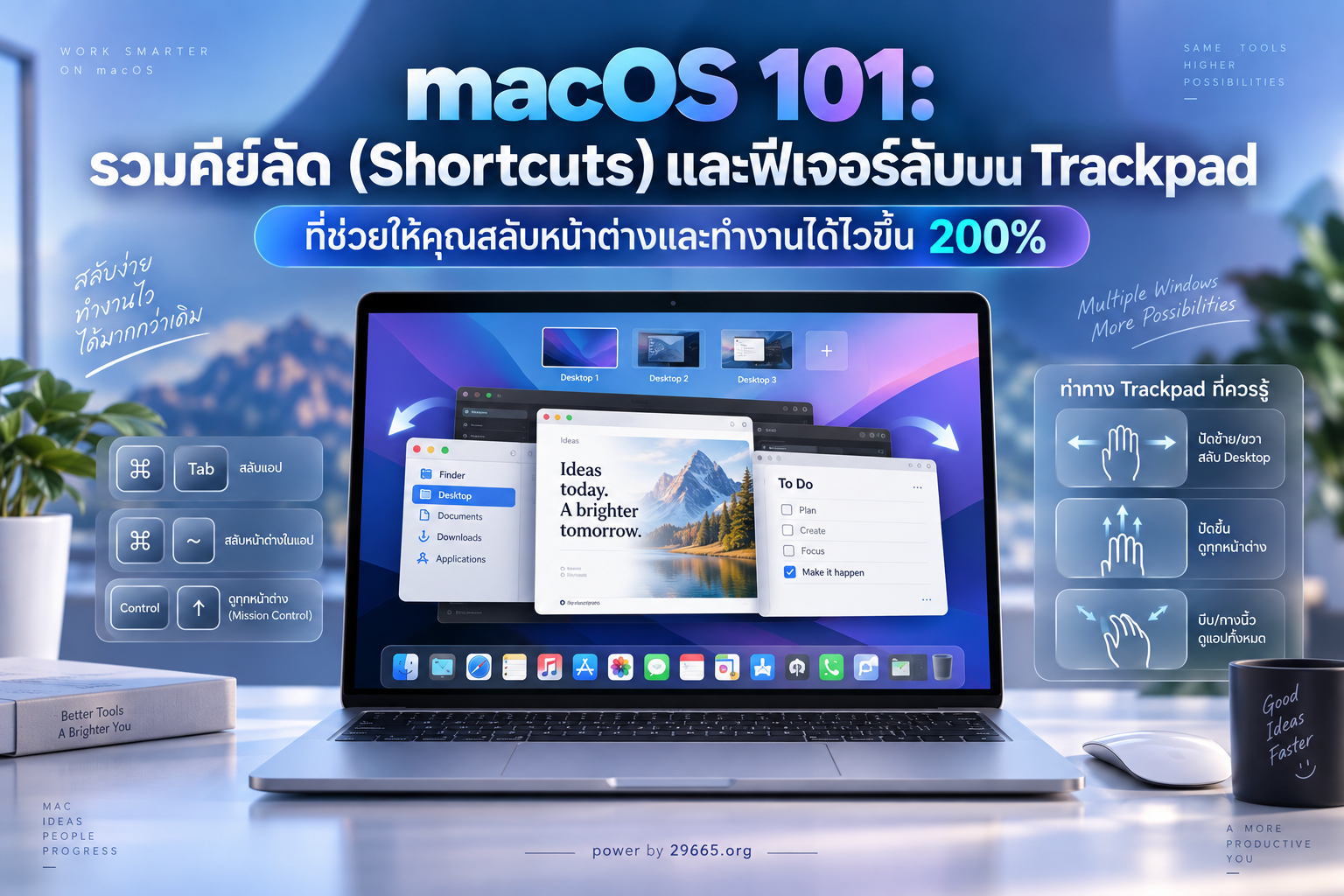
การเปลี่ยนจาก Windows มาใช้ macOS เป็นครั้งแรกอาจให้ความรู้สึกเหมือน “ต้องเรียนคอมพิวเตอร์ใหม่อีกครั้ง” ทั้งที่หลายอย่างดูคล้ายกัน ไม่ว่าจะเป็นการเปิดโปรแกรม จัดการไฟล์ ท่องเว็บ หรือทำงานเอกสาร แต่เมื่อเริ่มใช้งานจริง เราจะพบว่าระบบของ Apple มีแนวคิดและวิธีใช้งานบางอย่างที่ต่างจาก Windows พอสมควร
ข่าวดีคือ คุณไม่จำเป็นต้องเรียนรู้ทุกอย่างในวันเดียว
หากเข้าใจความแตกต่างหลัก ตั้งค่าระบบให้เหมาะกับตัวเอง และจำคีย์ลัดสำคัญได้เพียงไม่กี่คำสั่ง คุณก็สามารถทำงานบน Mac ได้อย่างคล่องตัวภายในเวลาไม่กี่วัน
บทความนี้จะพาไปตั้งแต่สิ่งที่ควรรู้ก่อนย้ายค่าย การตั้งค่าพื้นฐาน ไปจนถึงวิธีปรับตัวใน “สัปดาห์แรก” เพื่อให้การเปลี่ยนจาก Windows สู่ macOS ราบรื่นที่สุด
สิ่งแรกที่ต้องเข้าใจ: macOS ไม่ใช่ Windows ที่เปลี่ยนหน้าตา
สิ่งที่ทำให้ผู้ใช้ Windows ใหม่ ๆ รู้สึกติดขัด ไม่ได้เกิดจาก macOS ใช้งานยาก แต่เกิดจากเราพยายามใช้ Mac ด้วยวิธีคิดแบบ Windows
ตัวอย่างง่าย ๆ คือปุ่ม Command (⌘)
บน Windows เราคุ้นเคยกับปุ่ม Ctrl เช่น
- Ctrl + C เพื่อ Copy
- Ctrl + V เพื่อ Paste
- Ctrl + Z เพื่อ Undo
- Ctrl + A เพื่อ Select All
เมื่อมาอยู่บน Mac หน้าที่ส่วนใหญ่จะเปลี่ยนมาใช้ปุ่ม Command แทน
ดังนั้นคำสั่งเหล่านี้จะกลายเป็น
- ⌘ + C = Copy
- ⌘ + V = Paste
- ⌘ + Z = Undo
- ⌘ + A = Select All
เพียงแค่เปลี่ยนความคิดจาก “Ctrl” มาเป็น “Command” คุณก็จะเริ่มใช้ Mac ได้เร็วขึ้นทันที
1. ทำความรู้จักปุ่มบนคีย์บอร์ด Mac
คีย์บอร์ด Mac มีปุ่มบางตัวที่ผู้ใช้ Windows อาจไม่คุ้นเคย โดยเฉพาะ 4 ปุ่มหลัก
Command (⌘)
ถือเป็นปุ่มสำคัญที่สุดสำหรับคีย์ลัดต่าง ๆ เทียบได้กับ Ctrl ที่เราใช้บ่อยบน Windows
Option (⌥)
คล้ายกับ Alt บน Windows ใช้ร่วมกับคำสั่งพิเศษหลายประเภท
Control (⌃)
Mac ก็มีปุ่ม Control เช่นกัน แต่บทบาทไม่ได้เหมือน Ctrl บน Windows เสมอไป
Fn / Globe
ใช้สลับภาษา เรียก Emoji หรือใช้ร่วมกับปุ่ม Function ตามการตั้งค่า
ช่วงแรกอาจต้องมองแป้นพิมพ์บ่อยหน่อย แต่หลังจากใช้งานประมาณหนึ่งสัปดาห์ ปุ่มเหล่านี้จะเริ่มกลายเป็น Muscle Memory โดยไม่รู้ตัว
2. Finder คือ File Explorer ของฝั่ง Mac
ถ้าคุณต้องการหาไฟล์ เปิดโฟลเดอร์ หรือจัดระเบียบข้อมูล บน Windows เราจะใช้ File Explorer ส่วน macOS จะใช้แอปที่ชื่อว่า Finder
Finder สามารถใช้จัดการไฟล์แทบทุกอย่าง เช่น
- Documents
- Downloads
- Desktop
- Applications
- External Drive
- Cloud Storage
หนึ่งในสิ่งที่แนะนำให้ทำตั้งแต่วันแรกคือปรับ Finder ให้แสดงข้อมูลที่คุณต้องการ
ลองเปิด Finder แล้วเข้าไปที่การตั้งค่า เพื่อเลือกให้ Sidebar แสดงโฟลเดอร์ที่ใช้งานบ่อย เช่น Documents, Downloads หรือ External Disk
อีกหนึ่งตัวเลือกที่มีประโยชน์มากคือการแสดง Path Bar และ Status Bar
เมื่อเปิดใช้งานแล้ว คุณจะรู้ได้ง่ายขึ้นว่าไฟล์ที่กำลังเปิดอยู่จริง ๆ แล้วอยู่ที่ตำแหน่งไหนในเครื่อง
สำหรับคนที่ทำงานด้านเว็บไซต์ เขียนโปรแกรม หรือจัดการไฟล์จำนวนมาก ฟีเจอร์นี้ช่วยลดความสับสนได้อย่างมาก
3. ปุ่มปิดหน้าต่างบน Mac ไม่ได้แปลว่าปิดโปรแกรม
นี่คือหนึ่งในเรื่องที่ผู้ใช้ Windows สับสนมากที่สุด
บน Windows เมื่อกดปุ่ม X โปรแกรมส่วนใหญ่มักจะปิดไปด้วย
แต่บน macOS เมื่อกดปุ่มวงกลมสีแดงที่มุมหน้าต่าง หลายแอปจะเพียงแค่ ปิดหน้าต่าง แต่ตัวโปรแกรมยังคงทำงานอยู่
หากต้องการออกจากโปรแกรมจริง ๆ สามารถใช้
Command + Q
หรือเลือก
App Name > Quit
จาก Menu Bar ด้านบน
ลองสังเกตไอคอนแอปบน Dock หากมีจุดเล็ก ๆ อยู่ด้านล่างไอคอน หมายความว่าโปรแกรมนั้นยังเปิดทำงานอยู่
เมื่อเข้าใจเรื่องนี้แล้ว คุณจะไม่ต้องสงสัยอีกว่า “ทำไมปิดหน้าต่างไปแล้ว แต่โปรแกรมยังอยู่”
4. Dock ไม่ใช่ Taskbar แต่ใช้งานคล้ายกัน
ด้านล่างของหน้าจอ macOS จะมีแถบที่เรียกว่า Dock
Dock ใช้สำหรับ
- เปิดแอป
- ดูแอปที่กำลังทำงาน
- เก็บ Shortcut ของแอปที่ใช้บ่อย
- เปิด Downloads หรือ Trash
แนะนำว่าอย่าเก็บทุกแอปไว้บน Dock
เลือกไว้เฉพาะโปรแกรมที่ใช้งานเป็นประจำ เช่น
Browser, Mail, Calendar, Finder, Terminal, โปรแกรมทำงาน หรือเครื่องมือด้านดีไซน์
ยิ่ง Dock เรียบเท่าไร ก็ยิ่งหาแอปที่ต้องการได้เร็วขึ้น
หากต้องการพื้นที่หน้าจอเพิ่มเติม สามารถเปิด Automatically hide and show the Dock เพื่อซ่อน Dock อัตโนมัติได้
5. Spotlight คือเครื่องมือที่ควรฝึกใช้ตั้งแต่วันแรก
หนึ่งในฟีเจอร์ที่ช่วยให้ทำงานบน Mac ได้เร็วขึ้นมากคือ Spotlight
เรียกใช้งานด้วย
Command + Space
จากนั้นพิมพ์สิ่งที่ต้องการได้ทันที เช่น
- ชื่อแอป
- ชื่อไฟล์
- เอกสาร
- โฟลเดอร์
- การคำนวณ
- คำค้นต่าง ๆ
แทนที่จะเลื่อนหาโปรแกรมใน Dock หรือค้นหาไฟล์ผ่าน Finder หลายชั้น การเรียก Spotlight แล้วพิมพ์ชื่อสิ่งที่ต้องการมักจะเร็วกว่า
ตัวอย่างเช่น ต้องการเปิด Terminal ก็เพียงกด
⌘ + Space
พิมพ์
Terminal
แล้วกด Enter
หลังจากใช้วิธีนี้จนชิน คุณอาจแทบไม่ต้องเข้าไปหาโปรแกรมจากโฟลเดอร์ Applications เลย
6. การสลับโปรแกรม: จาก Alt + Tab มาเป็น Command + Tab
ผู้ใช้ Windows คงคุ้นกับ
Alt + Tab
สำหรับสลับโปรแกรม
บน Mac ให้ใช้
Command + Tab
หลักการทำงานคล้ายกันมาก
แต่ macOS ยังมีแนวคิดเรื่อง “หน้าต่าง” และ “แอป” แยกออกจากกันชัดเจนกว่า Windows
หากคุณเปิด Browser หลายหน้าต่าง การกด Command + Tab จะสลับระหว่าง “แอป” ไม่ได้สลับทุกหน้าต่าง
ถ้าต้องการสลับหน้าต่างภายในแอปเดียวกัน สามารถใช้คีย์ลัดสำหรับสลับหน้าต่างของแอปได้ตามรูปแบบคีย์บอร์ดและภาษาที่ใช้งาน
ช่วงแรกอาจรู้สึกไม่คุ้น แต่เมื่อเข้าใจว่า macOS มอง “App” กับ “Window” เป็นคนละระดับ การใช้งานจะเริ่มสมเหตุสมผลขึ้น
7. Mission Control ช่วยจัดการหน้าต่างที่เปิดเต็มหน้าจอ
ถ้าคุณเป็นคนที่เปิด Browser, Chat, Email, Photoshop, Editor และ Finder พร้อมกันหลายหน้าต่าง แนะนำให้ทำความรู้จัก Mission Control
Mission Control จะแสดงภาพรวมของหน้าต่างทั้งหมดที่กำลังเปิดอยู่
บน Trackpad สามารถตั้ง Gesture สำหรับเรียก Mission Control ได้ หรือใช้ปุ่มที่ระบบกำหนดไว้บนคีย์บอร์ด
อีกฟีเจอร์ที่ควรลองคือ Desktop หลายหน้า
คุณอาจแบ่งพื้นที่ทำงานเป็น
Desktop 1 — งานทั่วไป
Desktop 2 — Browser และ Research
Desktop 3 — Coding
Desktop 4 — Communication
แทนที่จะกองทุกหน้าต่างไว้บน Desktop เดียว
หลังจากคุ้นเคยแล้ว Workflow แบบนี้สามารถช่วยลดความรกของหน้าจอได้อย่างมาก
8. Trackpad คือหนึ่งในจุดแข็งที่ควรเรียนรู้
หากใช้ MacBook อย่าเพิ่งรีบเสียบ Mouse แล้วใช้งานเหมือน Notebook Windows เครื่องเดิมทันที
ลองให้โอกาส Trackpad ของ Mac ก่อน
Gesture ที่มีประโยชน์ เช่น
- ใช้สองนิ้วเลื่อนหน้าเว็บ
- Pinch เพื่อ Zoom
- Swipe เพื่อเปลี่ยน Desktop
- เรียก Mission Control
- เปิด Launchpad
- คลิกขวาด้วยสองนิ้ว
เข้าไปที่
System Settings > Trackpad
แล้วลองดู Gesture ทั้งหมดที่ระบบรองรับ
ใช้เวลาฝึกเพียงไม่กี่วัน คุณอาจพบว่าในการทำงานทั่วไปแทบไม่จำเป็นต้องใช้ Mouse เลย
แต่สำหรับงานที่ต้องการความแม่นยำ เช่น Graphic Design, 3D หรือเกม การใช้ Mouse ก็ยังเหมาะสมกว่า
9. ตั้งค่า Right Click ก่อน เพื่อไม่ให้รู้สึกว่า Mac “ไม่มีคลิกขวา”
ความจริงแล้ว Mac รองรับคลิกขวา เพียงแต่อาจไม่ได้ตั้งค่าในรูปแบบเดียวกับที่ผู้ใช้ Windows คุ้นเคย
เข้าไปที่
System Settings > Trackpad
แล้วเปิด Secondary Click
โดยรูปแบบที่นิยมคือ
Click or Tap with Two Fingers
หลังจากนั้น การแตะ Trackpad ด้วยสองนิ้วจะทำหน้าที่เหมือนคลิกขวาบน Windows
นี่เป็นหนึ่งในการตั้งค่าที่ควรทำตั้งแต่วันแรก
10. เปลี่ยน Scroll Direction หากรู้สึกว่าเลื่อนเมาส์ “กลับด้าน”
macOS ใช้แนวคิดที่เรียกว่า Natural Scrolling
แนวทางนี้ออกแบบให้การเลื่อนหน้าจอคล้ายการเลื่อนบน Smartphone หรือ Tablet
แต่สำหรับคนที่ใช้ Mouse บน Windows มานาน อาจรู้สึกว่าทิศทาง Scroll กลับด้าน
คุณสามารถเข้าไปเปลี่ยนได้ใน
System Settings > Mouse
หรือการตั้งค่า Trackpad
ไม่มีแบบไหนถูกหรือผิด สิ่งสำคัญคือเลือกรูปแบบที่ทำให้คุณทำงานได้อย่างเป็นธรรมชาติที่สุด
11. วิธีติดตั้งโปรแกรมบน Mac อาจแตกต่างจาก Windows
บน Windows เราคุ้นกับไฟล์ .exe หรือ .msi
บน Mac จะพบไฟล์ เช่น
.dmg
และบางครั้งอาจเป็นไฟล์ Package สำหรับติดตั้ง
วิธีติดตั้งแอปแบบ .dmg ที่พบได้บ่อยคือ
- เปิดไฟล์
.dmg - จะมีหน้าต่างแสดงไอคอนโปรแกรม
- ลากไอคอนโปรแกรมไปยังโฟลเดอร์ Applications
- เปิดโปรแกรมจาก Applications หรือ Spotlight
แอปจำนวนมากสามารถติดตั้งผ่าน App Store ได้เช่นกัน
สำหรับผู้ใช้ใหม่ แนะนำให้ดาวน์โหลดโปรแกรมจากเว็บไซต์ทางการของผู้พัฒนา หรือจาก App Store เป็นหลัก เพื่อลดความเสี่ยงจากไฟล์ที่ไม่ปลอดภัย
12. อย่าค้นหา Control Panel เพราะทุกอย่างอยู่ใน System Settings
สิ่งที่ Windows ใช้ Settings หรือ Control Panel บน Mac ส่วนใหญ่จะอยู่ใน
System Settings
บริเวณนี้ใช้จัดการตั้งแต่
- Wi-Fi
- Bluetooth
- Display
- Sound
- Keyboard
- Trackpad
- Mouse
- Notifications
- Privacy & Security
- User Accounts
- Apple Account
ไม่จำเป็นต้องจำว่าเมนูแต่ละอย่างอยู่ตรงไหน
วิธีที่เร็วที่สุดคือใช้ช่อง Search ภายใน System Settings แล้วพิมพ์สิ่งที่ต้องการ เช่น
Trackpad
Keyboard
หรือ
Display
13. ทำความเข้าใจเรื่อง NTFS ก่อนเสียบ External Hard Drive
นี่เป็นเรื่องสำคัญมากสำหรับคนที่ย้ายไฟล์มาจาก Windows
External Hard Drive หลายลูกที่ใช้งานกับ Windows อาจถูก Format เป็น NTFS
macOS สามารถอ่านข้อมูลจาก NTFS ได้ในหลายกรณี แต่การเขียนข้อมูลกลับลง Drive อาจมีข้อจำกัดในระบบมาตรฐาน
ดังนั้นอย่าเพิ่งลบหรือ Format Drive ทันที
หากเป็น Drive ที่ต้องใช้ร่วมกันระหว่าง Windows และ macOS ควรพิจารณา File System ที่รองรับการใช้งานข้ามระบบ เช่น exFAT
แต่ก่อน Format Drive ทุกครั้ง ควร Backup ข้อมูลทั้งหมดให้เรียบร้อย เพราะขั้นตอนการ Format จะลบข้อมูลใน Drive
14. ตั้งค่า iCloud ให้เหมาะกับรูปแบบการทำงานของคุณ
หลัง Login ด้วย Apple Account ระบบอาจเสนอให้ Sync ข้อมูลหลายประเภทผ่าน iCloud
ตัวอย่างเช่น
- Photos
- Contacts
- Calendar
- Notes
- Safari
- Passwords
- iCloud Drive
ข้อดีคือข้อมูลสามารถเชื่อมต่อกับ iPhone หรือ iPad ได้อย่างสะดวก
แต่ไม่จำเป็นต้องเปิดทุกอย่าง
หากคุณมี Workflow อยู่บน Google Drive, OneDrive หรือบริการ Cloud อื่นอยู่แล้ว สามารถเลือกเปิดเฉพาะสิ่งที่ต้องการใช้กับ Ecosystem ของ Apple ได้
แนวทางที่ดีคือ “ให้แต่ละ Cloud มีหน้าที่ชัดเจน”
เพื่อลดปัญหาไฟล์ซ้ำหรือไม่แน่ใจว่าเอกสารถูกเก็บไว้ที่ไหน
15. ตั้งค่าภาษาและการสลับ Keyboard ให้ตรงกับความเคยชิน
หากทำงานทั้งภาษาไทยและอังกฤษ เรื่องปุ่มเปลี่ยนภาษาเป็นสิ่งที่ควรตั้งค่าให้เรียบร้อยตั้งแต่ต้น
เข้าไปดูที่การตั้งค่า Keyboard และ Input Sources
คุณสามารถกำหนดวิธีสลับภาษาให้เหมาะกับความเคยชินได้
จุดนี้ควรจัดการตั้งแต่วันแรก เพราะหากปุ่มเปลี่ยนภาษาไม่เข้ามือ จะสร้างความรำคาญทุกครั้งที่พิมพ์งาน และทำให้รู้สึกว่า Mac ใช้งานช้ากว่าความเป็นจริง
16. Screenshot บน Mac ง่ายกว่าที่คิด
คนที่ต้องทำงานเอกสาร ทำเว็บไซต์ หรือส่งภาพประกอบให้ทีม ควรจำคีย์ลัด Screenshot เอาไว้
Command + Shift + 3
จับภาพหน้าจอทั้งหมด
Command + Shift + 4
เลือกพื้นที่ที่ต้องการจับภาพ
Command + Shift + 5
เปิดเครื่องมือ Screenshot และ Screen Recording
โดยเฉพาะ Command + Shift + 4 เป็นคำสั่งที่มีประโยชน์มากสำหรับงานประจำวัน
เมื่อใช้บ่อย ๆ จะกลายเป็นหนึ่งในคีย์ลัดที่เรียกใช้โดยอัตโนมัติ
17. ถ้าโปรแกรมค้าง ให้รู้จัก Force Quit
บน Windows เรามี Task Manager
ส่วนบน Mac หากโปรแกรมไม่ตอบสนอง สามารถเปิด Force Quit ได้ด้วย
Command + Option + Escape
จากนั้นเลือกโปรแกรมที่มีปัญหา แล้วสั่ง Force Quit
นอกจากนี้ macOS ยังมีแอปชื่อ Activity Monitor
ซึ่งมีหน้าที่คล้าย Task Manager สามารถใช้ตรวจสอบ
- CPU
- Memory
- Energy
- Disk
- Network
หากรู้สึกว่าเครื่องช้าหรือมีโปรแกรมใช้ทรัพยากรผิดปกติ Activity Monitor เป็นจุดที่ควรเข้าไปตรวจสอบ
18. คีย์ลัดที่ควรจำในสัปดาห์แรก
ไม่จำเป็นต้องท่องคีย์ลัดหลายสิบคำสั่ง
เริ่มจากคำสั่งเหล่านี้ก่อนก็เพียงพอ
| คำสั่ง | macOS |
|---|---|
| Copy | ⌘ + C |
| Paste | ⌘ + V |
| Cut ข้อความ | ⌘ + X |
| Undo | ⌘ + Z |
| Select All | ⌘ + A |
| Save | ⌘ + S |
| Find | ⌘ + F |
| เปิด Spotlight | ⌘ + Space |
| สลับแอป | ⌘ + Tab |
| ปิดหน้าต่าง | ⌘ + W |
| ออกจากโปรแกรม | ⌘ + Q |
| Screenshot ทั้งหน้าจอ | ⌘ + Shift + 3 |
| Screenshot บางส่วน | ⌘ + Shift + 4 |
| Screenshot Tools | ⌘ + Shift + 5 |
| Force Quit | ⌘ + Option + Esc |
จำเพียงชุดนี้ได้ การทำงานประจำวันบน Mac ก็เร็วขึ้นอย่างเห็นได้ชัดแล้ว
แผนปรับตัว 7 วันสำหรับคนเพิ่งย้ายจาก Windows
หากอยากใช้ Mac ให้คล่องเร็วขึ้น ลองแบ่งการเรียนรู้ออกเป็นวัน แทนที่จะพยายามจำทุกอย่างพร้อมกัน
วันที่ 1: ตั้งค่าเครื่องให้เข้ามือ
จัดการสิ่งพื้นฐานก่อน เช่น
Keyboard
ภาษา
Trackpad
Right Click
Scroll Direction
Dock
Display
Notification
เป้าหมายของวันแรกไม่ใช่ใช้ Mac ให้เก่ง แต่คือทำให้เครื่อง “ไม่ขัดมือ”
วันที่ 2: ฝึก Finder และการจัดการไฟล์
ลองสร้าง Folder, Rename, Copy, Move และค้นหาไฟล์
ทำความเข้าใจโฟลเดอร์หลักอย่าง
Documents
Downloads
Desktop
Applications
และลองเปิด Path Bar เพื่อดูโครงสร้างของไฟล์
วันที่ 3: เลิกหาโปรแกรมด้วยเมาส์ แล้วใช้ Spotlight
ตั้งเป้าว่าเวลาจะเปิดโปรแกรม ให้ลองใช้
Command + Space
ก่อนเสมอ
ทำแบบนี้หนึ่งวันเต็ม แล้วคุณจะเริ่มเข้าใจว่าทำไมผู้ใช้ Mac จำนวนมากถึงพึ่งพา Spotlight
วันที่ 4: ฝึก Command + Tab และ Mission Control
วันนี้ลองเปิดหลายโปรแกรมพร้อมกัน แล้วฝึกสลับด้วย Keyboard และ Gesture
หากทำงานหลายประเภท ลองสร้าง Desktop แยกตามลักษณะงาน
เมื่อเริ่มจัดพื้นที่ได้ การใช้งาน macOS จะรู้สึกเป็นระบบมากขึ้นทันที
วันที่ 5: เรียนรู้คีย์ลัดที่ใช้จริง
ไม่ต้องเปิดรายการ Shortcut แล้วท่องทั้งหมด
ให้สังเกตว่าในหนึ่งวันคุณทำอะไรซ้ำบ่อย เช่น
Copy
Paste
Screenshot
Search
สลับโปรแกรม
ปิดหน้าต่าง
จากนั้นจำเฉพาะ Shortcut เหล่านั้น
คีย์ลัดที่ดีที่สุดไม่ใช่คีย์ลัดที่รู้เยอะที่สุด แต่คือคีย์ลัดที่ช่วยลดการใช้เมาส์ในงานที่เราทำซ้ำทุกวัน
วันที่ 6: ปรับ Workflow ให้เข้ากับ macOS
หลังจากใช้งานมาหลายวัน จะเริ่มเห็นแล้วว่าตรงไหนยังติดขัด
ลองถามตัวเองว่า
“ขั้นตอนไหนที่เรายังพยายามทำแบบ Windows อยู่?”
อาจเป็นการจัดหน้าต่าง การค้นหาไฟล์ หรือการเปิดโปรแกรม
แทนที่จะพยายามบังคับให้ Mac ทำงานเหมือน Windows ลองศึกษาวิธีที่ macOS ออกแบบมาให้ทำสิ่งนั้น
หลายครั้งจะพบว่ามีวิธีที่เร็วกว่าซ่อนอยู่
วันที่ 7: จัดระบบก่อนเริ่มสัปดาห์ใหม่
วันสุดท้าย ลองจัดเครื่องให้พร้อมสำหรับการใช้งานระยะยาว
ลบแอปทดลองที่ไม่ใช้
จัด Dock
จัด Downloads
ตรวจ Cloud Storage
ตั้งค่า Backup
ตรวจ Notification
จัด Desktop
เมื่อผ่านหนึ่งสัปดาห์ เครื่อง Mac จะไม่รู้สึกเหมือน “คอมพิวเตอร์เครื่องใหม่” อีกต่อไป แต่จะเริ่มกลายเป็นพื้นที่ทำงานที่คุ้นมือ
สิ่งที่ไม่ควรทำในช่วงแรก
หนึ่งในข้อผิดพลาดที่พบได้บ่อยคือรีบติดตั้งแอปจำนวนมากเพื่อทำให้ Mac ทำงานเหมือน Windows ทุกอย่าง
จริง ๆ แล้วควรทดลองใช้ฟีเจอร์ที่มากับ macOS ก่อน
หากระบบเดิมทำสิ่งที่ต้องการไม่ได้จริง ๆ ค่อยหาโปรแกรมเพิ่มเติม
อีกเรื่องคืออย่ารีบเปลี่ยนการตั้งค่าทุกอย่างพร้อมกัน
หากเปลี่ยน Keyboard, Trackpad, Dock, Window Management และติดตั้ง Utility เพิ่มอีกหลายโปรแกรมภายในวันเดียว เมื่อเกิดปัญหาจะยากต่อการรู้ว่าเกิดจากอะไร
ค่อย ๆ ปรับทีละส่วนจะทำให้เข้าใจเครื่องมากกว่า
ต้องใช้เวลานานแค่ไหนถึงจะชินกับ Mac?
สำหรับคนที่ใช้งานคอมพิวเตอร์ทุกวัน ช่วงที่รู้สึกติดขัดที่สุดมักเป็นช่วงสองสามวันแรก
หลังจากเริ่มจำได้ว่า
Ctrl กลายเป็น Command
Finder ใช้จัดการไฟล์
Spotlight ใช้เปิดสิ่งต่าง ๆ
Command + Tab ใช้สลับแอป
Command + Q ใช้ออกจากโปรแกรม
การใช้งานจะเริ่มเร็วขึ้นอย่างเห็นได้ชัด
และหลังจากประมาณหนึ่งถึงสองสัปดาห์ หลายคำสั่งจะเริ่มกลายเป็นความเคยชิน
สิ่งสำคัญคือไม่จำเป็นต้องพยายาม “ลืม Windows”
เพราะแนวคิดเกี่ยวกับไฟล์ โปรแกรม Browser และการทำงานส่วนใหญ่ยังเหมือนเดิม สิ่งที่ต้องเรียนรู้จริง ๆ คือวิธีที่ macOS จัดการกับสิ่งเหล่านั้น
สรุป: อย่าพยายามทำให้ Mac เป็น Windows
การย้ายจาก Windows มา macOS ไม่ได้ยากเพราะระบบหนึ่งดีกว่าหรือแย่กว่าอีกระบบ แต่เพราะทั้งสองระบบมีแนวคิดการออกแบบและ Workflow ที่แตกต่างกัน
ช่วงแรกอาจมีคำถามอย่าง
“ปุ่มนี้อยู่ไหน?”
“ทำไมปิดหน้าต่างแล้วโปรแกรมยังไม่ปิด?”
“ทำไม Scroll กลับทาง?”
หรือ
“ทำไมไฟล์ External Drive แก้ไขไม่ได้?”
ทั้งหมดเป็นเรื่องปกติของการเปลี่ยนระบบ
เคล็ดลับคืออย่าพยายามเรียนรู้ทุกอย่างพร้อมกัน และอย่าพยายามทำให้ macOS ทำงานเหมือน Windows ทุกขั้นตอน
เริ่มจากตั้งค่าเครื่องให้เข้ามือ ฝึก Finder, Spotlight, Trackpad และคีย์ลัดหลักเพียงไม่กี่คำสั่ง จากนั้นค่อยปรับ Workflow ตามลักษณะงานของตัวเอง
เมื่อผ่านสัปดาห์แรกไปแล้ว คุณจะเริ่มใช้ Mac โดยไม่ต้องคิดว่าปุ่มไหนอยู่ตรงไหน
และนั่นคือจุดที่การ “ย้ายค่าย” เสร็จสมบูรณ์จริง ๆ — ไม่ใช่ตอนที่ย้ายไฟล์ทั้งหมดมาอยู่ในเครื่องใหม่ แต่คือตอนที่เครื่องมือใหม่ไม่เป็นอุปสรรคระหว่างคุณกับงานอีกต่อไป