ในยุคที่สมาร์ตโฟนเปรียบเสมือนกระเป๋าสตางค์ดิจิทัล เราสามารถโอนเงิน จ่ายบิล ซื้อสินค้า ลงทุน และทำธุรกรรมทางการเงินได้ภายในเวลาไม่กี่วินาที แต่เบื้องหลังความสะดวกสบายเหล่านี้กลับมีภัยไซเบอร์ที่น่ากลัวอย่าง แอปดูดเงิน (Mobile Banking Malware) ซึ่งมิจฉาชีพพัฒนารูปแบบการหลอกลวงให้แนบเนียนและซับซ้อนมากขึ้นเรื่อย ๆ
บางคนถูกหลอกให้ติดตั้งแอปตรวจสอบพัสดุ บางคนถูกหลอกให้รับเงินคืนค่าไฟฟ้า ขณะที่บางคนถูกอ้างว่าเป็นเจ้าหน้าที่ตำรวจหรือเจ้าหน้าที่ธนาคาร ก่อนถูกชักจูงให้เปิดสิทธิ์ควบคุมโทรศัพท์มือถือและสูญเสียเงินในบัญชี
แม้ว่าสมาร์ตโฟนทั้งระบบ iOS และ Android จะมีเทคโนโลยีรักษาความปลอดภัยหลายระดับ แต่หากผู้ใช้งานไม่รู้จักวิธีตั้งค่า หรือหลงเชื่อคำแนะนำของมิจฉาชีพ ระบบรักษาความปลอดภัยที่ดีที่สุดก็อาจไม่เพียงพอ
วันนี้เราจะพาไปเจาะลึกวิธีสร้างเกราะป้องกันสมาร์ตโฟนด้วยฟีเจอร์ที่มีอยู่ในเครื่อง โดยไม่จำเป็นต้องเสียเงินซื้อแอปรักษาความปลอดภัยเพิ่มเติม
แอปดูดเงินคืออะไร? ทำไมถึงขโมยเงินจากบัญชีธนาคารได้
แอปดูดเงิน คือซอฟต์แวร์อันตรายหรือแอปพลิเคชันที่ถูกนำมาใช้ในทางมิชอบ เพื่อเข้าถึงข้อมูลส่วนบุคคล ขโมยรหัสผ่าน แอบดูหน้าจอ หรือควบคุมการทำงานของโทรศัพท์มือถือ
มิจฉาชีพมักสร้างสถานการณ์ที่ทำให้เหยื่อรู้สึกกลัว รีบร้อน หรืออยากได้รับผลประโยชน์ เช่น การแจ้งว่ามีพัสดุตกค้าง การขอคืนเงินประกันมิเตอร์ไฟฟ้า การสมัครงานออนไลน์ การแจกเงินรางวัล หรือการแจ้งว่าบัญชีธนาคารเกี่ยวข้องกับคดีอาชญากรรม
เมื่อเหยื่อหลงเชื่อและติดตั้งแอปพลิเคชันอันตราย รวมถึงอนุญาตสิทธิ์ที่ไม่จำเป็น มิจฉาชีพอาจเข้าถึงข้อมูลสำคัญหรือพยายามทำธุรกรรมโดยไม่ได้รับอนุญาต
อย่างไรก็ตาม การหลอกขโมยเงินไม่ได้จำเป็นต้องติดตั้งแอปเสมอไป เว็บไซต์ปลอม การหลอกขอ OTP และการชักจูงให้โอนเงินด้วยตัวเองก็เป็นภัยที่พบได้ทั้งบน iPhone และ Android
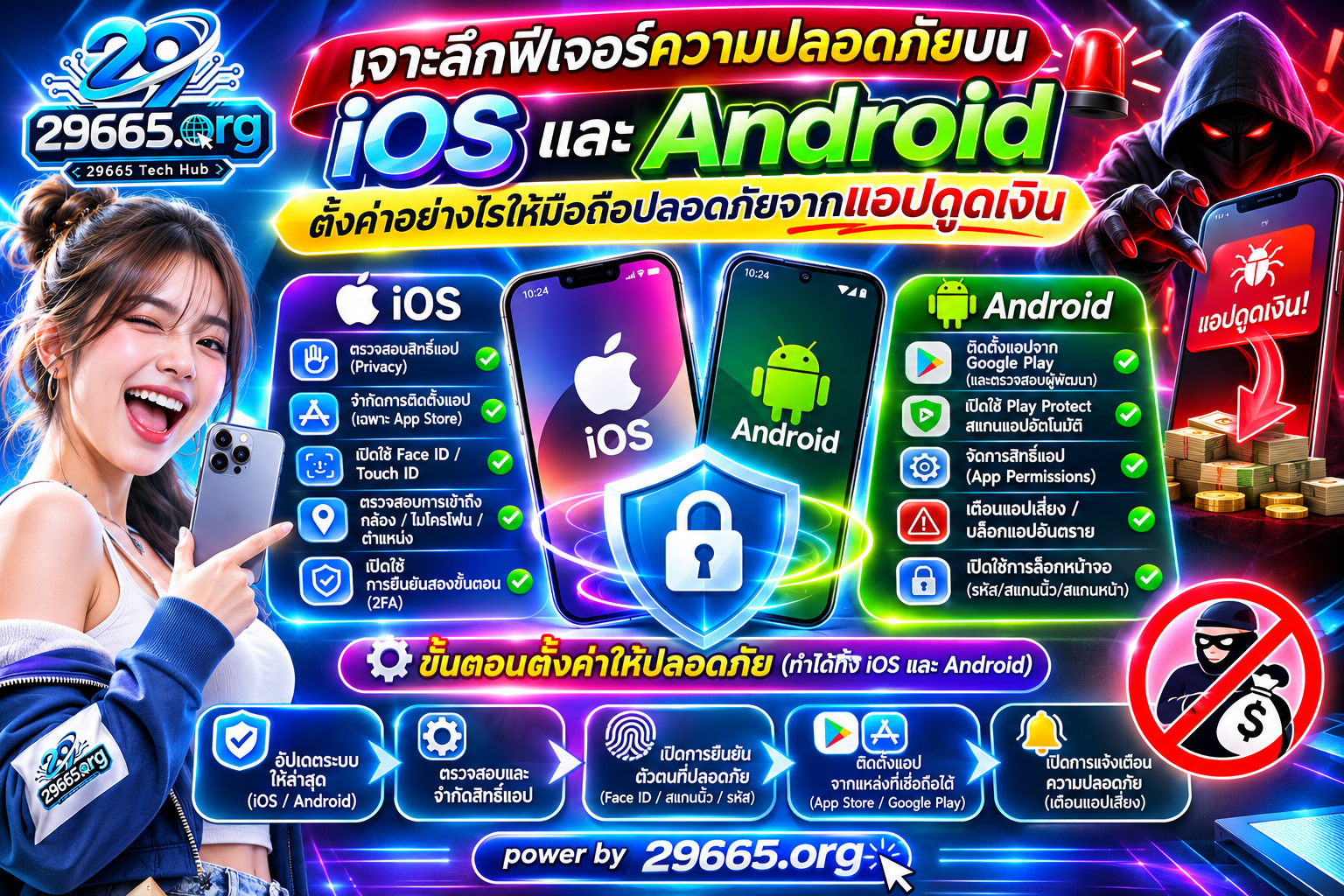
1. เจาะลึกระบบความปลอดภัยบน iOS ตั้งค่า iPhone อย่างไรให้ปลอดภัย
Apple ออกแบบระบบ iOS ให้มีการควบคุมสิทธิ์ของแอปพลิเคชันอย่างเป็นระบบ โดยใช้เทคโนโลยี App Sandbox เพื่อจำกัดการเข้าถึงข้อมูลระหว่างแอป รวมถึงมีระบบตรวจสอบแอปบน App Store
แต่ไม่ได้หมายความว่า iPhone จะปลอดภัยจากมิจฉาชีพ 100% ผู้ใช้งานจึงควรตั้งค่าฟีเจอร์สำคัญดังต่อไปนี้
1.1 เปิดใช้งาน Stolen Device Protection
Stolen Device Protection หรือการปกป้องอุปกรณ์เมื่อถูกขโมย เป็นฟีเจอร์ที่ช่วยเพิ่มความปลอดภัยให้กับ iPhone แม้ว่าผู้อื่นจะทราบรหัสปลดล็อกเครื่องก็ตาม
ระบบจะกำหนดให้ใช้ Face ID หรือ Touch ID สำหรับการดำเนินการสำคัญบางประเภท และอาจกำหนดระยะเวลารอเพื่อเปลี่ยนแปลงการตั้งค่าความปลอดภัยที่สำคัญ
วิธีเปิดใช้งาน
การตั้งค่า (Settings) → Face ID และรหัส → การปกป้องอุปกรณ์เมื่อถูกขโมย → เปิดใช้งาน
หากต้องการเพิ่มความเข้มงวด สามารถเลือกให้ระบบกำหนดระยะเวลาหน่วงเพื่อความปลอดภัยเป็น Always หรือเสมอ ได้
ฟีเจอร์นี้รองรับตั้งแต่ iOS 17.3 เป็นต้นไป โดยเน้นป้องกันกรณีเครื่องถูกขโมยและบัญชีถูกยึดครอง ไม่ใช่ระบบสแกนแอปดูดเงินโดยตรง
1.2 ใช้ Safety Check ตรวจสอบว่าใครเข้าถึงข้อมูลของเราได้บ้าง
Safety Check เป็นฟีเจอร์ที่ช่วยตรวจสอบการแชร์ข้อมูล สิทธิ์ความเป็นส่วนตัวของแอป และอุปกรณ์ที่เชื่อมต่อกับบัญชี Apple
วิธีเปิดใช้งาน
การตั้งค่า → ความเป็นส่วนตัวและความปลอดภัย → การตรวจสอบด้านความปลอดภัย (Safety Check)
ผู้ใช้งานสามารถเลือกจัดการการแชร์และการเข้าถึง หรือใช้ Emergency Reset เพื่อหยุดการแชร์ข้อมูลในกรณีฉุกเฉินได้
เหมาะสำหรับผู้ที่สงสัยว่าข้อมูลส่วนตัวกำลังถูกเข้าถึงโดยบุคคลอื่น แต่ไม่ใช่เครื่องมือสำหรับตรวจจับมัลแวร์โดยเฉพาะ
1.3 ตรวจสอบ VPN และ Configuration Profile แปลกปลอม
หนึ่งในเมนูที่ผู้ใช้ iPhone หลายคนมองข้ามคือ VPN และการจัดการอุปกรณ์ ซึ่งอาจมีโปรไฟล์การกำหนดค่าที่ได้รับการติดตั้งเพิ่มเติมอยู่ภายในเครื่อง
วิธีตรวจสอบ
การตั้งค่า → ทั่วไป → VPN และการจัดการอุปกรณ์
หากพบโปรไฟล์ที่ไม่รู้จักหรือไม่ได้ติดตั้งด้วยตัวเอง ควรตรวจสอบที่มาและลบออกหากไม่จำเป็น
สำหรับเครื่องของบริษัทหรือสถานศึกษา ควรสอบถามผู้ดูแลระบบ IT ก่อนลบโปรไฟล์ เนื่องจากอาจเป็นส่วนหนึ่งของระบบจัดการอุปกรณ์ขององค์กร
1.4 เปิด App Privacy Report ตรวจสอบพฤติกรรมของแอป
App Privacy Report หรือรายงานความเป็นส่วนตัวของแอป ช่วยให้ผู้ใช้งานทราบว่าแอปพลิเคชันต่าง ๆ เข้าถึงข้อมูลและเซ็นเซอร์ภายในเครื่องอย่างไร รวมถึงมีการติดต่อกับโดเมนใดบ้าง
วิธีเปิดใช้งาน
การตั้งค่า → ความเป็นส่วนตัวและความปลอดภัย → รายงานความเป็นส่วนตัวของแอป → เปิดใช้งาน
หากพบว่าแอปที่ไม่เกี่ยวข้องกับการถ่ายภาพกลับเข้าถึงกล้อง หรือแอปทั่วไปพยายามเข้าถึงไมโครโฟนและตำแหน่งที่ตั้งโดยไม่มีเหตุผล ควรตรวจสอบและยกเลิกสิทธิ์ที่ไม่จำเป็น
ทั้งนี้ พฤติกรรมดังกล่าวเพียงอย่างเดียวไม่ได้ยืนยันว่าแอปนั้นเป็นมัลแวร์
1.5 เปิดระบบเตือนเว็บไซต์หลอกลวงบน Safari
เว็บไซต์ปลอมมักเลียนแบบเว็บไซต์ธนาคาร บริษัทขนส่ง และหน่วยงานราชการ เพื่อหลอกให้ผู้ใช้งานกรอกข้อมูลส่วนตัว
ควรเปิดฟีเจอร์ Fraudulent Website Warning โดยเข้าไปที่การตั้งค่า → แอป → Safari → เปิดการเตือนเว็บไซต์หลอกลวง
สำหรับ iOS รุ่นเก่า เมนู Safari อาจอยู่ในหน้าการตั้งค่าหลักโดยตรง
แม้ระบบจะแจ้งเตือนเว็บไซต์อันตรายได้ แต่ผู้ใช้งานยังต้องตรวจสอบชื่อเว็บไซต์ทุกครั้ง เพราะเว็บไซต์ปลอมบางแห่งอาจยังไม่ถูกตรวจพบ
1.6 อย่าอนุญาตให้คนแปลกหน้าควบคุมหน้าจอผ่าน FaceTime
iPhone รุ่นที่รองรับสามารถแชร์หน้าจอและอนุญาตให้อีกฝ่ายควบคุมหน้าจอจากระยะไกลผ่าน FaceTime ได้
แม้เป็นฟีเจอร์ที่มีประโยชน์สำหรับการช่วยแก้ไขปัญหาการใช้งาน แต่ก็อาจถูกนำมาใช้ในการหลอกลวงได้เช่นกัน
ห้ามอนุญาตให้บุคคลที่ไม่รู้จักควบคุมหน้าจอ และไม่ควรเปิดแอปธนาคารหรือแสดงรหัส OTP ขณะที่กำลังแชร์หน้าจอ
หากรู้สึกผิดปกติ ให้หยุดแชร์หน้าจอและวางสายทันที
1.7 Lockdown Mode เกราะป้องกันขั้นสูงสำหรับผู้มีความเสี่ยง
Lockdown Mode หรือโหมดล็อกดาวน์ เป็นระบบรักษาความปลอดภัยขั้นสูงที่ Apple พัฒนาขึ้นเพื่อช่วยรับมือกับสปายแวร์ที่มีความซับซ้อนและการโจมตีแบบเจาะจงเป้าหมาย
สามารถเปิดได้ที่ การตั้งค่า → ความเป็นส่วนตัวและความปลอดภัย → Lockdown Mode
อย่างไรก็ตาม ฟีเจอร์นี้จะจำกัดการทำงานบางส่วนของโทรศัพท์ จึงเหมาะกับผู้ที่มีความเสี่ยงสูงเป็นพิเศษ มากกว่าการใช้งานทั่วไปเพื่อป้องกันแอปดูดเงิน
2. เจาะลึกระบบความปลอดภัยบน Android ปิดช่องโหว่ก่อนมิจฉาชีพเข้าถึงเครื่อง
Android เป็นระบบปฏิบัติการที่มีความยืดหยุ่นสูง ผู้ใช้งานสามารถปรับแต่งระบบและติดตั้งแอปพลิเคชันได้จากหลายแหล่ง ความยืดหยุ่นนี้ถือเป็นจุดเด่น แต่ก็อาจเพิ่มความเสี่ยงหากติดตั้งแอปจากแหล่งที่ไม่น่าเชื่อถือ
2.1 เปิด Google Play Protect ตลอดเวลา
Google Play Protect เป็นระบบรักษาความปลอดภัยที่ช่วยตรวจสอบแอปพลิเคชันและพฤติกรรมที่อาจเป็นอันตรายบนอุปกรณ์ Android ที่รองรับบริการ Google Play
ระบบสามารถแจ้งเตือน ระงับการทำงาน หรือถอนการติดตั้งแอปอันตรายบางประเภทได้
วิธีเปิดใช้งาน
Google Play Store → แตะรูปโปรไฟล์ → Play Protect → การตั้งค่า → เปิดสแกนแอปด้วย Play Protect
ควรเปิดตัวเลือก Improve Harmful App Detection เพื่อเพิ่มประสิทธิภาพในการตรวจสอบแอปที่ไม่รู้จักด้วย
หากมีใครโทรมาแล้วสั่งให้ปิด Google Play Protect เพื่อให้ติดตั้งแอปได้สำเร็จ ให้สงสัยไว้ก่อนว่าอาจเป็นมิจฉาชีพ
2.2 ปิดการติดตั้งแอปจากแหล่งที่ไม่รู้จัก
ไฟล์ APK จากเว็บไซต์หรือแชตที่ไม่น่าเชื่อถือเป็นหนึ่งในช่องทางที่อาจทำให้ผู้ใช้งานติดตั้งแอปอันตรายโดยไม่รู้ตัว
วิธีปิด
การตั้งค่า → แอป → การเข้าถึงแอปแบบพิเศษ → ติดตั้งแอปที่ไม่รู้จัก (Install Unknown Apps)
ตรวจสอบเบราว์เซอร์ แอปแชต และแอปจัดการไฟล์ จากนั้นปิดสิทธิ์อนุญาตให้ติดตั้งแอปจากแหล่งดังกล่าวเมื่อไม่จำเป็น
ควรดาวน์โหลดแอปธนาคารจาก Google Play Store และตรวจสอบชื่อผู้พัฒนาอย่างละเอียดทุกครั้ง
2.3 ตรวจสอบ Accessibility Service สิทธิ์สำคัญที่ไม่ควรมองข้าม
Accessibility Service หรือบริการช่วยเหลือการเข้าถึง เป็นฟีเจอร์ที่ออกแบบมาเพื่อช่วยให้ผู้ใช้งาน โดยเฉพาะผู้พิการ สามารถใช้โทรศัพท์มือถือได้สะดวกขึ้น
แต่หากแอปอันตรายได้รับสิทธิ์นี้ ก็อาจนำไปใช้เข้าถึงข้อมูลบนหน้าจอหรือสั่งงานบางอย่างแทนผู้ใช้งานได้
วิธีตรวจสอบ
การตั้งค่า → การช่วยเหลือการเข้าถึง (Accessibility) → แอปที่ติดตั้งหรือบริการที่ดาวน์โหลด
ปิดสิทธิ์ของแอปที่ไม่รู้จักหรือไม่จำเป็น โดยไม่ต้องปิดบริการช่วยเหลือที่ใช้งานอย่างถูกต้องและจำเป็นต่อชีวิตประจำวัน
หาก Android แจ้งเตือนเกี่ยวกับ Restricted Settings ไม่ควรฝืนเปิดสิทธิ์ตามคำแนะนำของบุคคลที่ติดต่อมาโดยไม่รู้จัก
2.4 ตรวจสอบสิทธิ์แสดงทับแอปอื่นและการเข้าถึงการแจ้งเตือน
สิทธิ์ Display Over Other Apps อนุญาตให้แอปแสดงหน้าต่างเหนือแอปอื่น ส่วน Notification Access อาจทำให้แอปเข้าถึงเนื้อหาการแจ้งเตือนบางประเภทได้
หากสิทธิ์เหล่านี้ตกอยู่กับแอปที่ไม่น่าเชื่อถือ อาจเพิ่มความเสี่ยงต่อการถูกหลอกหรือขโมยข้อมูลสำคัญ
วิธีตรวจสอบ
การตั้งค่า → แอป → การเข้าถึงแอปแบบพิเศษ
ตรวจสอบเมนูแสดงทับแอปอื่น การเข้าถึงการแจ้งเตือน และสิทธิ์พิเศษอื่น ๆ พร้อมยกเลิกสิทธิ์ของแอปที่ไม่จำเป็น
2.5 ใช้ Privacy Dashboard ตรวจสอบการเข้าถึงข้อมูลย้อนหลัง
Privacy Dashboard ช่วยให้ผู้ใช้งานตรวจสอบว่าแอปใดเข้าถึงกล้อง ไมโครโฟน ตำแหน่งที่ตั้ง หรือข้อมูลส่วนตัวในช่วงเวลาที่ผ่านมา
วิธีเปิดใช้งาน
การตั้งค่า → ความปลอดภัยและความเป็นส่วนตัว → ความเป็นส่วนตัว → Privacy Dashboard
ตัวอย่างเช่น หากแอปเครื่องคิดเลขขอเข้าถึงรายชื่อผู้ติดต่อ หรือแอปเปลี่ยนวอลเปเปอร์ขอสิทธิ์อ่านข้อความ SMS ควรตั้งคำถามว่าแอปนั้นจำเป็นต้องใช้ข้อมูลดังกล่าวจริงหรือไม่
2.6 เปิด Advanced Protection บน Android รุ่นที่รองรับ
Advanced Protection เป็นโหมดรักษาความปลอดภัยขั้นสูงที่เริ่มมีใน Android 16 บนอุปกรณ์ที่รองรับ โดยรวบรวมมาตรการป้องกันหลายด้านเข้าไว้ด้วยกัน
เมื่อเปิดใช้งาน ระบบจะเพิ่มข้อจำกัดในการติดตั้งแอปจากแหล่งที่ไม่รู้จัก ป้องกันการปิด Google Play Protect และเพิ่มการควบคุมบริการช่วยเหลือการเข้าถึง รวมถึงมาตรการด้านความปลอดภัยอื่น ๆ ตามที่อุปกรณ์รองรับ
วิธีเปิดใช้งาน
การตั้งค่า → ความปลอดภัยและความเป็นส่วนตัว → Advanced Protection → เปิด Device Protection
ถือเป็นฟีเจอร์ที่น่าสนใจสำหรับผู้ที่ใช้ Mobile Banking เป็นประจำ ผู้สูงอายุ และผู้ที่ต้องการลดความเสี่ยงจากการติดตั้งแอปอันตรายโดยไม่ตั้งใจ
หมายเหตุ: ชื่อและตำแหน่งเมนูของ Android อาจแตกต่างกันตามยี่ห้อ รุ่น และเวอร์ชันของระบบปฏิบัติการ
3. เปรียบเทียบระบบรักษาความปลอดภัย iOS VS Android ระบบไหนปลอดภัยกว่ากัน?
| ฟีเจอร์ความปลอดภัย | iOS | Android |
|---|---|---|
| การตรวจสอบแอป | App Store Review | Google Play Protect และการตรวจสอบบน Play Store |
| การจำกัดสิทธิ์แอป | App Sandbox และ App Permissions | App Sandbox และ App Permissions |
| ตรวจสอบความเป็นส่วนตัว | App Privacy Report | Privacy Dashboard |
| การยืนยันตัวตน | Face ID / Touch ID | PIN / ลายนิ้วมือ / ใบหน้าตามรุ่น |
| ป้องกันเครื่องถูกขโมย | Stolen Device Protection | Theft Protection บนรุ่นที่รองรับ |
| โหมดความปลอดภัยขั้นสูง | Lockdown Mode | Advanced Protection บนรุ่นที่รองรับ |
| การติดตั้งแอปนอก Store | จำกัดตามภูมิภาคและช่องทางที่รองรับ | รองรับหลายช่องทางตามข้อกำหนดของระบบ |
| ความเสี่ยงจากเว็บไซต์ปลอม | มีความเสี่ยง | มีความเสี่ยง |
| ความเสี่ยงจากการหลอกขอ OTP | มีความเสี่ยง | มีความเสี่ยง |
หากพิจารณาในแง่การควบคุมช่องทางติดตั้งแอปพลิเคชัน iOS มีแนวทางที่ค่อนข้างเข้มงวด ขณะที่ Android มีความยืดหยุ่นมากกว่า พร้อมเครื่องมือรักษาความปลอดภัยที่ช่วยให้ผู้ใช้งานสามารถจัดการความเสี่ยงได้ด้วยตัวเอง
อย่างไรก็ตาม ไม่สามารถสรุปได้ว่าระบบใดปลอดภัยจากการหลอกลวงทางการเงินอย่างสมบูรณ์ เพราะพฤติกรรมของผู้ใช้งาน รุ่นของอุปกรณ์ การอัปเดตซอฟต์แวร์ และรูปแบบการโจมตี ล้วนเป็นปัจจัยสำคัญ
4. ตั้งค่า Mobile Banking อย่างไรให้เงินในบัญชีปลอดภัยมากขึ้น
นอกจากการตั้งค่าระบบปฏิบัติการแล้ว การจัดการความปลอดภัยภายในแอปธนาคารก็เป็นอีกหนึ่งสิ่งที่ไม่ควรมองข้าม
ลดวงเงินโอนต่อวัน: กำหนดวงเงินให้เหมาะสมกับการใช้งานจริง เพื่อลดความเสียหายหากเกิดเหตุไม่คาดคิด
เปิดการแจ้งเตือนธุรกรรม: เปิดรับการแจ้งเตือนเงินเข้าและเงินออกตามบริการที่ธนาคารรองรับ เพื่อให้ทราบความผิดปกติได้รวดเร็ว
แยกบัญชีเงินเก็บออกจากบัญชีใช้จ่าย: ไม่ควรนำเงินออมทั้งหมดมาเก็บไว้ในบัญชีที่ใช้โอนเงินเป็นประจำ
ตั้งรหัสผ่านที่แตกต่างกัน: ไม่ใช้รหัสปลดล็อกมือถือ รหัสแอปธนาคาร และรหัสผ่านบัญชีออนไลน์ซ้ำกัน
เปิดการยืนยันตัวตนสองขั้นตอน: เปิด Two-Factor Authentication สำหรับบัญชี Apple และ Google รวมถึงบัญชีออนไลน์สำคัญที่รองรับ
อัปเดตระบบปฏิบัติการและแอปธนาคาร: เพื่อให้ได้รับการแก้ไขช่องโหว่ด้านความปลอดภัยอย่างสม่ำเสมอ
หลีกเลี่ยงเครื่องที่ Root หรือ Jailbreak: เพราะการแก้ไขข้อจำกัดของระบบอาจลดประสิทธิภาพของกลไกรักษาความปลอดภัยที่มีอยู่เดิม
5. สัญญาณเตือนว่ามือถืออาจติดแอปดูดเงิน
หากโทรศัพท์มือถือเริ่มมีพฤติกรรมผิดปกติ เช่น หน้าจอทำงานเอง มีแอปที่ไม่เคยติดตั้งปรากฏขึ้น พบสิทธิ์ควบคุมเครื่องที่ไม่รู้จัก มีข้อความแจ้งเตือนการเข้าสู่ระบบจากอุปกรณ์อื่น หรือมีธุรกรรมทางการเงินที่ไม่ได้ดำเนินการด้วยตัวเอง ควรรีบตรวจสอบทันที
อาการเครื่องร้อนผิดปกติ แบตเตอรี่หมดเร็ว และการใช้อินเทอร์เน็ตเพิ่มขึ้นอย่างผิดสังเกตก็อาจเป็นสัญญาณที่ควรตรวจสอบเพิ่มเติม แต่ไม่ได้หมายความว่าโทรศัพท์ติดมัลแวร์เสมอไป
สิ่งสำคัญที่สุดคืออย่ามองข้ามรายการโอนเงินที่ไม่รู้จัก แม้จะเป็นจำนวนเงินเพียงเล็กน้อยก็ตาม
6. หากสงสัยว่าถูกแอปดูดเงิน ต้องทำอย่างไรทันที?
เมื่อพบว่ามือถืออาจกำลังถูกควบคุม หรือมีเงินออกจากบัญชีโดยไม่ทราบสาเหตุ ควรดำเนินการดังนี้
- ปิดเครื่องทันที หรือหากทำไม่ได้ ให้เปิดโหมดเครื่องบินและตรวจสอบว่าปิด Wi-Fi กับเครือข่ายมือถือแล้ว
- ใช้โทรศัพท์อีกเครื่องที่ปลอดภัยติดต่อธนาคาร เพื่อขอระงับธุรกรรมและบัญชีที่เกี่ยวข้อง
- โทรแจ้งศูนย์ปฏิบัติการแก้ไขปัญหาอาชญากรรมออนไลน์ AOC ที่หมายเลข 1441 โดยเร็วที่สุด
- เก็บหลักฐาน เช่น ข้อความสนทนา เบอร์โทรศัพท์ สลิปโอนเงิน และชื่อแอปที่น่าสงสัย โดยไม่ลบข้อมูลสำคัญก่อนแจ้งเหตุ
- เปลี่ยนรหัสผ่านบัญชีสำคัญจากอุปกรณ์ที่ปลอดภัย และตรวจสอบอุปกรณ์ที่เข้าสู่ระบบบัญชีของเรา
- ให้ผู้เชี่ยวชาญตรวจสอบเครื่อง หากจำเป็นต้องคืนค่าโรงงาน (Factory Reset) ควรดำเนินการหลังเก็บหลักฐานและปรึกษาธนาคารหรือเจ้าหน้าที่แล้ว
ยิ่งแจ้งเหตุเร็วเท่าไร ก็ยิ่งเพิ่มโอกาสระงับเงินที่ถูกโอนออกไปได้ทัน แต่ไม่สามารถรับประกันว่าจะได้รับเงินคืนทั้งหมด
7. คำถามที่พบบ่อยเกี่ยวกับแอปดูดเงิน (FAQ)
iPhone สามารถติดแอปดูดเงินได้หรือไม่?
มีความเสี่ยง แม้ iOS จะมีระบบจำกัดสิทธิ์แอปที่เข้มงวด แต่ผู้ใช้งานยังอาจตกเป็นเหยื่อของเว็บไซต์ปลอม การหลอกติดตั้งโปรไฟล์ การแชร์หน้าจอ และการขโมยข้อมูลบัญชีได้
ดาวน์โหลดแอปจาก Google Play Store หรือ App Store ปลอดภัย 100% หรือไม่?
ไม่ 100% แม้ร้านค้าแอปอย่างเป็นทางการจะมีระบบตรวจสอบ แต่ผู้ใช้งานควรตรวจสอบชื่อผู้พัฒนา ความน่าเชื่อถือ และสิทธิ์ที่แอปพลิเคชันร้องขอด้วย
จำเป็นต้องติดตั้งแอป Antivirus บนมือถือหรือไม่?
สำหรับผู้ใช้งานทั่วไป การอัปเดตระบบอย่างสม่ำเสมอ การเปิดระบบรักษาความปลอดภัยที่มีอยู่ และการไม่ติดตั้งแอปจากแหล่งที่ไม่น่าเชื่อถือ เป็นพื้นฐานสำคัญที่ช่วยลดความเสี่ยงได้ โดยแอป Antivirus ไม่สามารถป้องกันการถูกหลอกได้ทุกรูปแบบ
แค่กดลิงก์ก็โดนดูดเงินได้เลยหรือไม่?
การกดลิงก์เพียงอย่างเดียวไม่ได้หมายความว่าเงินจะถูกขโมยทันที แต่ลิงก์อาจนำไปสู่เว็บไซต์หลอกลวง การดาวน์โหลดมัลแวร์ หรือการโจมตีผ่านช่องโหว่ของซอฟต์แวร์ได้ จึงควรหลีกเลี่ยงลิงก์ที่ไม่ทราบที่มา
มือถือรุ่นเก่าที่ไม่ได้รับอัปเดตความปลอดภัย ยังใช้แอปธนาคารได้หรือไม่?
แม้ว่าบางรุ่นจะยังสามารถเปิดใช้งานแอปธนาคารได้ แต่การไม่ได้รับแพตช์ความปลอดภัยอาจเพิ่มความเสี่ยงในระยะยาว หากใช้ทำธุรกรรมทางการเงินเป็นประจำ ควรพิจารณาเปลี่ยนไปใช้อุปกรณ์ที่ยังได้รับการสนับสนุนด้านความปลอดภัย
บทสรุป: มือถือจะปลอดภัยแค่ไหน ขึ้นอยู่กับทั้งเทคโนโลยีและพฤติกรรมของผู้ใช้งาน
ไม่ว่าจะเป็น iPhone หรือสมาร์ตโฟน Android ต่างก็มีเทคโนโลยีรักษาความปลอดภัยที่พัฒนาอย่างต่อเนื่อง ทั้งระบบตรวจสอบแอปพลิเคชัน การยืนยันตัวตนด้วยชีวมิติ การควบคุมสิทธิ์ การป้องกันเว็บไซต์อันตราย และการรักษาความปลอดภัยขั้นสูง
แต่ต่อให้ใช้สมาร์ตโฟนเรือธงราคาแพงเพียงใด หากผู้ใช้งานหลงเชื่อมิจฉาชีพ กดลิงก์ที่ไม่รู้จัก ติดตั้งแอปจากแหล่งไม่น่าเชื่อถือ หรือเปิดสิทธิ์ควบคุมเครื่องให้คนแปลกหน้า ก็ยังมีโอกาสสูญเสียเงินได้
การสละเวลาเพียงไม่กี่นาทีเพื่อตรวจสอบการตั้งค่าความปลอดภัยในวันนี้ อาจช่วยปกป้องเงินที่คุณใช้เวลาสะสมมาหลายปีได้
ไม่กดลิงก์แปลก ไม่ติดตั้งแอปมั่ว ไม่บอกรหัส OTP ไม่แชร์หน้าจอให้คนแปลกหน้า และไม่รีบเชื่อใครเพียงเพราะเขาอ้างว่าเป็นเจ้าหน้าที่
เพราะเกราะป้องกันภัยไซเบอร์ที่สำคัญที่สุด ไม่ได้อยู่แค่ในสมาร์ตโฟน แต่อยู่ที่ความรู้และสติของผู้ใช้งานทุกคน