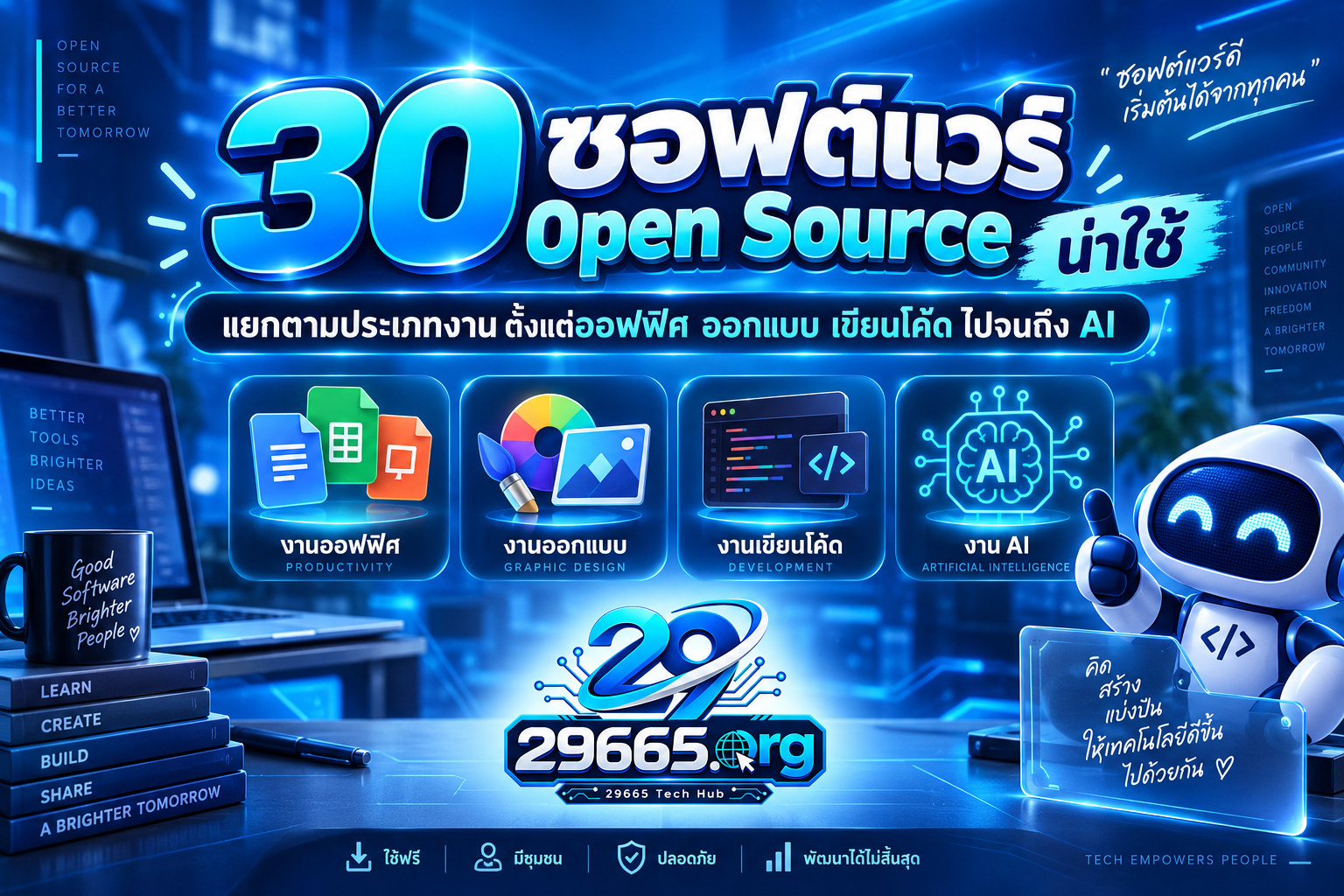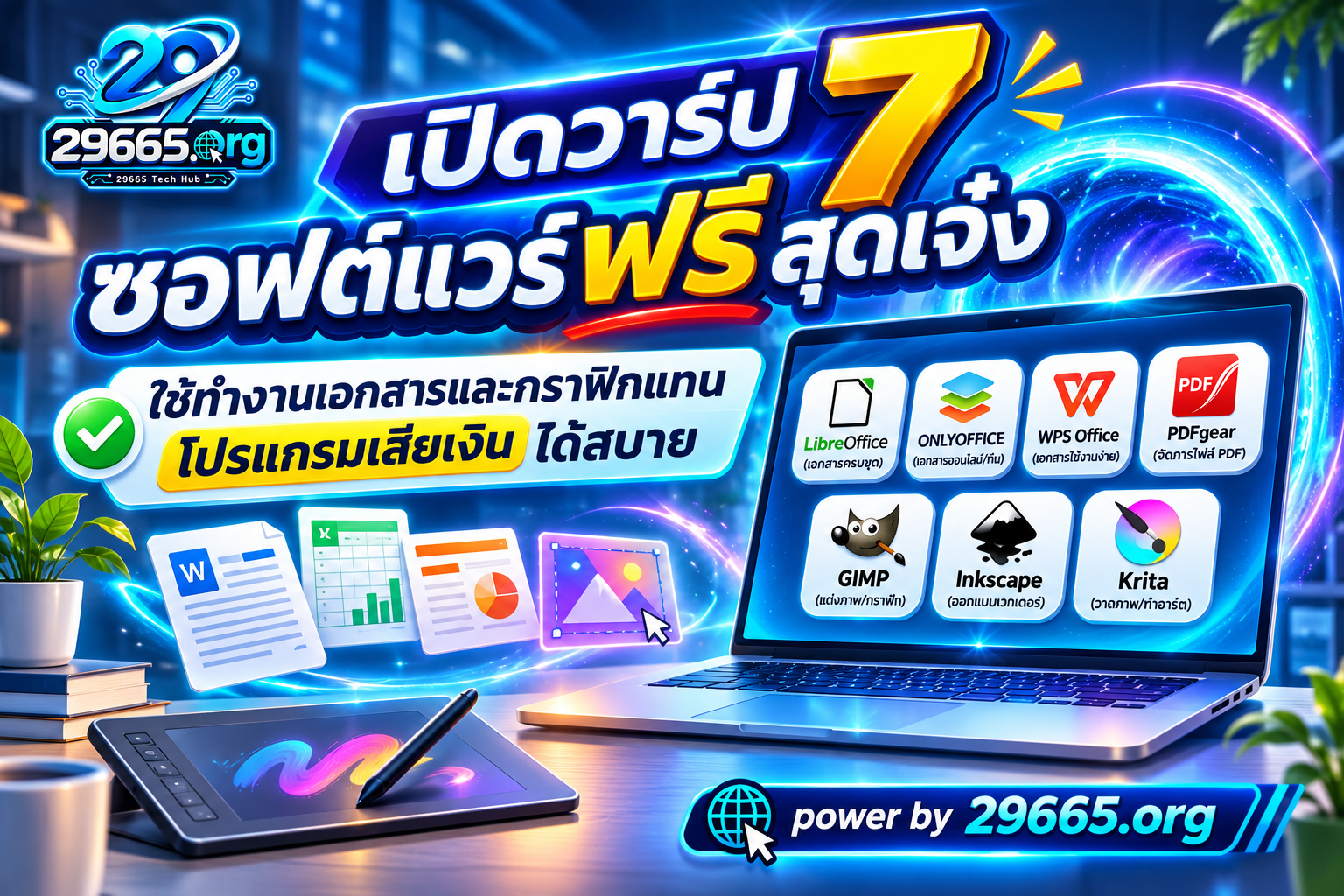
ยุคนี้ไม่จำเป็นต้องจ่ายเงินแพง ก็สร้างผลงานระดับมืออาชีพได้! ใครที่กำลังมองหาโปรแกรมทำเอกสาร แต่งภาพ ออกแบบกราฟิก หรือสร้างงานนำเสนอ แต่ไม่อยากเสียเงินซื้อซอฟต์แวร์ราคาแพง บอกเลยว่าห้ามพลาด เพราะปัจจุบันมีโปรแกรมฟรีมากมายที่มาพร้อมฟีเจอร์ครบครัน ใช้งานง่าย และตอบโจทย์ทั้งการเรียนและการทำงาน
ไม่ว่าคุณจะเป็นนักเรียน นักศึกษา พนักงานออฟฟิศ ฟรีแลนซ์ เจ้าของธุรกิจ หรือครีเอเตอร์สายออกแบบ ก็สามารถใช้ซอฟต์แวร์ฟรีเหล่านี้สร้างผลงานคุณภาพดีได้ โดยไม่ต้องเสียค่าสมาชิกรายเดือน
วันนี้เราจะพาไป เปิดวาร์ป 7 ซอฟต์แวร์ฟรีสุดเจ๋ง ที่สามารถนำมาใช้แทนโปรแกรมเสียเงินยอดนิยมได้ในหลายงาน จะมีโปรแกรมไหนน่าสนใจบ้าง ตามไปดูกันเลย!
1. LibreOffice – โปรแกรมออฟฟิศฟรี ฟีเจอร์ครบ จบในตัวเดียว
หากคุณกำลังมองหาโปรแกรมที่ใช้แทน Microsoft Office โดยไม่ต้องจ่ายเงินซื้อไลเซนส์ LibreOffice ถือเป็นหนึ่งในตัวเลือกที่ไม่ควรมองข้าม เพราะเป็นชุดโปรแกรมสำนักงานแบบโอเพนซอร์สที่เปิดให้ใช้งานฟรี
ภายในมีเครื่องมือสำหรับจัดการงานเอกสารอย่างครบครัน ไม่ว่าจะเป็น Writer สำหรับพิมพ์เอกสาร Calc สำหรับจัดการตารางและคำนวณข้อมูล รวมถึง Impress สำหรับสร้างสไลด์นำเสนอ
อีกหนึ่งจุดเด่นคือรองรับไฟล์ยอดนิยมอย่าง DOCX, XLSX และ PPTX ทำให้สามารถเปิดและแก้ไขเอกสารที่สร้างจาก Microsoft Office ได้ เหมาะสำหรับผู้ที่ต้องทำรายงาน สร้างตารางบัญชี หรือจัดเตรียมงานนำเสนอเป็นประจำ
จุดเด่น: ฟรี ไม่มีค่าสมาชิกรายเดือน ใช้งานแบบออฟไลน์ได้ และรองรับ Windows, macOS และ Linux
ข้อควรรู้: เอกสารที่มีการจัดหน้าซับซ้อนหรือใช้ฟีเจอร์เฉพาะของ Microsoft Office อาจแสดงผลแตกต่างกัน จึงควรตรวจสอบไฟล์ก่อนส่งงาน
เว็บไซต์: https://www.libreoffice.org/
2. ONLYOFFICE – จัดการเอกสารอย่างมือโปร ใช้งานคล้าย Microsoft Office
สำหรับคนที่คุ้นเคยกับหน้าตาของ Microsoft Office และไม่อยากเสียเวลาเรียนรู้โปรแกรมใหม่มากนัก ขอแนะนำ ONLYOFFICE Desktop Editors ซอฟต์แวร์สำนักงานฟรีที่มาพร้อมหน้าตาการใช้งานทันสมัยและเครื่องมือจัดการเอกสารที่หลากหลาย
โปรแกรมนี้สามารถสร้างและแก้ไขไฟล์เอกสาร ตารางคำนวณ สไลด์นำเสนอ รวมถึงไฟล์ PDF ได้ โดยเน้นการทำงานร่วมกับไฟล์รูปแบบยอดนิยมอย่าง DOCX, XLSX และ PPTX
ความน่าสนใจอยู่ที่การออกแบบเครื่องมือให้ใช้งานได้สะดวก เหมาะกับงานสำนักงานทั่วไป ตั้งแต่การจัดทำรายงาน สรุปยอดขาย ไปจนถึงการเตรียมพรีเซนเทชันสำหรับประชุม
นอกจากนี้ยังสามารถติดตั้งโปรแกรมบนคอมพิวเตอร์และทำงานกับไฟล์ในเครื่องได้โดยไม่จำเป็นต้องเชื่อมต่ออินเทอร์เน็ตตลอดเวลา
จุดเด่น: ใช้งานฟรีในเวอร์ชัน Desktop Editors รองรับไฟล์ Office หลายรูปแบบ และมีเครื่องมือจัดการ PDF
ข้อควรรู้: บริการสำหรับองค์กรและระบบทำงานร่วมกันบางประเภทมีแพ็กเกจหรือค่าใช้จ่ายเพิ่มเติม
เว็บไซต์: https://www.onlyoffice.com/desktop
3. Google Docs, Sheets และ Slides – ทำงานเอกสารออนไลน์ แชร์ง่าย แก้ไขพร้อมกันได้
เคยไหม? ทำรายงานกลุ่มแล้วต้องส่งไฟล์ไปมาหลายรอบ จนไม่รู้ว่าไฟล์ไหนเป็นเวอร์ชันล่าสุด ปัญหานี้แก้ได้ด้วย Google Docs, Google Sheets และ Google Slides เครื่องมือสำนักงานออนไลน์จาก Google ที่ให้ผู้ใช้บัญชี Google ใช้งานพื้นฐานได้ฟรี
Google Docs เหมาะสำหรับงานเอกสาร Google Sheets ใช้จัดการตารางข้อมูลและคำนวณตัวเลข ส่วน Google Slides ช่วยสร้างสไลด์นำเสนอได้อย่างสะดวก
สิ่งที่ทำให้เครื่องมือชุดนี้โดดเด่นคือการทำงานร่วมกันแบบเรียลไทม์ หลายคนสามารถเปิดเอกสารเดียวกันและช่วยกันแก้ไข แสดงความคิดเห็น หรือเสนอแนะงานได้ โดยไม่ต้องส่งไฟล์กลับไปกลับมาให้ยุ่งยาก
ยิ่งไปกว่านั้น ระบบยังช่วยบันทึกการเปลี่ยนแปลงและเก็บประวัติเวอร์ชัน ทำให้ย้อนกลับไปดูหรือกู้คืนเนื้อหาก่อนหน้าได้
จุดเด่น: ใช้งานผ่านเว็บได้ แชร์ไฟล์สะดวก เหมาะกับงานกลุ่มและทีมที่ทำงานจากหลายสถานที่
ข้อควรรู้: พื้นที่จัดเก็บข้อมูลและฟีเจอร์ขั้นสูงบางอย่างมีข้อจำกัด การใช้งานออฟไลน์ต้องตั้งค่าล่วงหน้า
เว็บไซต์: https://docs.google.com/
4. Canva – ออกแบบกราฟิกสวยได้ แม้ไม่ใช่นักออกแบบมืออาชีพ
ถ้าพูดถึงเครื่องมือออกแบบกราฟิกที่ใช้งานง่ายและได้รับความนิยม Canva เป็นชื่อที่หลายคนนึกถึง เพราะช่วยเปลี่ยนคนที่ไม่มีพื้นฐานด้านการออกแบบให้สามารถสร้างผลงานที่ดูดีได้ภายในเวลาไม่นาน
Canva มีเทมเพลตให้เลือกใช้งานมากมาย ไม่ว่าจะเป็นโปสเตอร์ประชาสัมพันธ์ แบนเนอร์เว็บไซต์ ภาพประกอบบทความ อินโฟกราฟิก เรซูเม่ งานนำเสนอ หรือคอนเทนต์สำหรับ Facebook, Instagram และแพลตฟอร์มโซเชียลมีเดียต่าง ๆ
จุดเด่นคือระบบลากและวาง (Drag & Drop) ที่ช่วยให้สามารถเปลี่ยนข้อความ รูปภาพ สี และองค์ประกอบต่าง ๆ ได้อย่างรวดเร็ว โดยไม่จำเป็นต้องเรียนรู้เครื่องมือออกแบบที่ซับซ้อน
สำหรับเจ้าของร้านค้าออนไลน์หรือครีเอเตอร์ที่ต้องผลิตคอนเทนต์เป็นประจำ Canva จึงเป็นตัวช่วยที่ประหยัดทั้งเวลาและต้นทุนได้ไม่น้อย
จุดเด่น: ใช้งานง่าย มีเทมเพลตฟรีจำนวนมาก เหมาะกับงานออกแบบเพื่อการตลาดและโซเชียลมีเดีย
ข้อควรรู้: Canva Free มีข้อจำกัดด้านเทมเพลต องค์ประกอบพรีเมียม และเครื่องมือ AI บางประเภท
เว็บไซต์: https://www.canva.com/
5. Photopea – แต่งภาพแบบ Photoshop ผ่านเว็บได้ฟรี ไม่ต้องติดตั้งโปรแกรม
ใครที่เคยใช้งาน Adobe Photoshop น่าจะถูกใจ Photopea เพราะเป็นโปรแกรมแต่งภาพออนไลน์ที่มีหน้าตาและรูปแบบการทำงานคล้ายโปรแกรมแต่งภาพระดับมืออาชีพ
จุดเด่นสำคัญคือสามารถเปิดและบันทึกไฟล์ PSD ได้ รวมถึงรองรับการทำงานแบบเลเยอร์ (Layers) มาสก์ (Masks) และเครื่องมือปรับแต่งภาพหลากหลายรูปแบบ
ไม่ว่าจะเป็นการรีทัชภาพสินค้า ตัดต่อรูปภาพ ทำแบนเนอร์ หรือออกแบบกราฟิกสำหรับเว็บไซต์ ก็สามารถทำได้ผ่านเว็บเบราว์เซอร์ โดยไม่ต้องดาวน์โหลดโปรแกรมขนาดใหญ่มาติดตั้งบนคอมพิวเตอร์
เหมาะอย่างยิ่งสำหรับนักเรียน ฟรีแลนซ์ และนักออกแบบที่ต้องการเครื่องมือแก้ไขภาพแบบเร่งด่วน หรือจำเป็นต้องเปิดไฟล์ Photoshop แต่ไม่มีโปรแกรม Adobe ติดตั้งอยู่
จุดเด่น: ใช้งานผ่านเบราว์เซอร์ รองรับไฟล์ PSD และมีเครื่องมือแต่งภาพขั้นสูงให้ใช้ฟรี
ข้อควรรู้: เวอร์ชันฟรีมีโฆษณา และประสิทธิภาพอาจขึ้นอยู่กับอุปกรณ์และขนาดของไฟล์ที่ใช้งาน
เว็บไซต์: https://www.photopea.com/
6. GIMP – โปรแกรมแต่งภาพฟรีตัวจริง ฟีเจอร์จัดเต็มสำหรับสายกราฟิก
ถ้าต้องการโปรแกรมแต่งภาพที่ติดตั้งลงคอมพิวเตอร์ได้ และมีความสามารถมากกว่าการปรับแสงหรือครอปภาพธรรมดา GIMP (GNU Image Manipulation Program) คืออีกหนึ่งตัวเลือกที่น่าสนใจ
GIMP เป็นซอฟต์แวร์แต่งภาพแบบโอเพนซอร์สที่ใช้งานได้ฟรี พร้อมเครื่องมือสำหรับรีทัชภาพ ปรับสี ลบตำหนิ ตัดต่อภาพ และสร้างงานกราฟิกหลากหลายรูปแบบ
จุดเด่นคือการทำงานกับเลเยอร์ การใช้มาสก์ และการปรับแต่งภาพอย่างละเอียด อีกทั้งยังสามารถเพิ่มความสามารถผ่านปลั๊กอินได้อีกด้วย
ไม่ว่าจะเป็นช่างภาพที่ต้องการปรับแต่งรูปสินค้า เจ้าของธุรกิจที่ต้องทำภาพโฆษณา หรือกราฟิกดีไซเนอร์ที่ต้องการเครื่องมือแก้ไขภาพโดยไม่เสียค่าสมาชิก GIMP ก็สามารถตอบโจทย์งานได้หลายประเภท
จุดเด่น: ฟรีและโอเพนซอร์ส มีเครื่องมือแก้ไขภาพที่หลากหลาย ใช้งานได้บน Windows, macOS และ Linux
ข้อควรรู้: มือใหม่อาจต้องใช้เวลาเรียนรู้เครื่องมือ และการทำงานกับไฟล์ของ Adobe Photoshop บางรูปแบบอาจไม่สมบูรณ์เท่าโปรแกรมต้นฉบับ
เว็บไซต์: https://www.gimp.org/
7. Inkscape – ออกแบบโลโก้และงานเวกเตอร์ฟรี คมชัดทุกขนาด
ปิดท้ายด้วยโปรแกรมที่คนทำงานออกแบบไม่ควรมองข้าม นั่นคือ Inkscape ซอฟต์แวร์กราฟิกเวกเตอร์ฟรีที่สามารถนำมาใช้เป็นทางเลือกแทน Adobe Illustrator สำหรับงานหลายประเภท
โปรแกรมนี้เหมาะสำหรับการสร้างโลโก้ ไอคอน ภาพประกอบ แผนภาพ ลายเส้น และกราฟิกต่าง ๆ ที่ต้องการความคมชัดแม้ขยายภาพให้มีขนาดใหญ่
ความพิเศษของงานเวกเตอร์คือสามารถย่อหรือขยายชิ้นงานได้โดยไม่สูญเสียความคมชัดเหมือนภาพที่ประกอบด้วยพิกเซล จึงเหมาะกับงานออกแบบโลโก้ที่ต้องนำไปใช้ทั้งบนเว็บไซต์ นามบัตร โปสเตอร์ หรือป้ายขนาดใหญ่
Inkscape ยังรองรับไฟล์ SVG ซึ่งเป็นรูปแบบยอดนิยมสำหรับงานกราฟิกบนเว็บไซต์ ทำให้เป็นเครื่องมือที่มีประโยชน์สำหรับทั้งกราฟิกดีไซเนอร์และนักออกแบบเว็บไซต์
จุดเด่น: สร้างงานเวกเตอร์ได้ฟรี รองรับ SVG เหมาะกับงานโลโก้ ไอคอน และภาพประกอบที่ต้องการขยายขนาด
ข้อควรรู้: ผู้เริ่มต้นอาจต้องฝึกใช้เครื่องมือวาดเส้นและจัดการวัตถุ และควรตรวจสอบความเข้ากันได้เมื่อต้องส่งไฟล์ไปทำงานต่อในโปรแกรมอื่น
เว็บไซต์: https://inkscape.org/
สรุป! ซอฟต์แวร์ฟรีก็สร้างงานระดับมืออาชีพได้ ไม่จำเป็นต้องจ่ายแพงเสมอไป
จะเห็นได้ว่าปัจจุบันมีซอฟต์แวร์ฟรีให้เลือกใช้งานมากมาย และหลายโปรแกรมก็มีความสามารถเพียงพอสำหรับงานเอกสารและงานกราฟิกในชีวิตประจำวัน
หากเน้นงานเอกสาร สามารถเลือกใช้ LibreOffice หรือ ONLYOFFICE ส่วนใครที่ต้องทำงานเป็นทีมและต้องการแชร์ไฟล์อย่างสะดวก Google Docs, Sheets และ Slides ก็เป็นตัวเลือกที่ตอบโจทย์
สำหรับสายกราฟิกที่ต้องการทำคอนเทนต์อย่างรวดเร็ว Canva ช่วยให้งานออกแบบเป็นเรื่องง่ายขึ้น ขณะที่ Photopea และ GIMP เหมาะกับงานแต่งภาพที่ต้องการความละเอียด ส่วน Inkscape เป็นตัวช่วยสำหรับงานออกแบบโลโก้และกราฟิกเวกเตอร์
แม้โปรแกรมฟรีอาจไม่ได้มีฟีเจอร์เหมือนซอฟต์แวร์เสียเงินครบทุกอย่าง แต่หากเลือกใช้ให้เหมาะกับประเภทงาน ก็สามารถสร้างผลงานคุณภาพดีได้โดยไม่จำเป็นต้องเสียค่าใช้จ่ายสูง
เพราะเครื่องมือที่ดี ไม่จำเป็นต้องเป็นเครื่องมือที่แพงที่สุด แต่คือเครื่องมือที่ตอบโจทย์การทำงานของเราได้ดีที่สุด
ใครที่กำลังอยากลดค่าใช้จ่ายด้านซอฟต์แวร์ ลองเลือกดาวน์โหลดโปรแกรมจากทั้ง 7 ตัวเลือกนี้ไปใช้งานกันดู แล้วคุณอาจพบว่าโปรแกรมฟรีก็ทำงานได้เจ๋งไม่แพ้โปรแกรมเสียเงินเลยทีเดียว!
คำค้นหาที่เกี่ยวข้อง: ซอฟต์แวร์ฟรี, โปรแกรมฟรี, โปรแกรมทำเอกสารฟรี, โปรแกรมแต่งภาพฟรี, โปรแกรมออกแบบกราฟิกฟรี, โปรแกรมแทน Microsoft Office, โปรแกรมแทน Photoshop, โปรแกรมแทน Illustrator, โปรแกรมฟรีสำหรับทำงาน