เคยไหม? กำลังจะเปิดไฟล์งานสำคัญ แต่ค้นหาเท่าไหร่ก็ไม่เจอ หรืออยู่ดี ๆ มือถือก็เสีย เปิดไม่ติด ทั้งที่ข้างในมีรูปภาพและวิดีโอที่เก็บสะสมมาหลายปี
เรื่องแบบนี้ฟังดูเหมือนจะเกิดขึ้นกับคนอื่น แต่ความจริงแล้วมันเกิดขึ้นกับใครก็ได้ และที่น่าเสียดายที่สุดคือ บางไฟล์ต่อให้มีเงินก็ไม่สามารถซื้อกลับคืนมาได้
หลายคนมักคิดว่าเดี๋ยวค่อยสำรองข้อมูลก็ได้ เพราะคอมพิวเตอร์ยังใช้งานปกติ มือถือก็ไม่ได้มีปัญหาอะไร แต่ปัญหาคือเราไม่มีทางรู้เลยว่าอุปกรณ์จะเสียเมื่อไหร่ หรือวันไหนจะเผลอกดลบไฟล์ผิดโดยไม่ตั้งใจ
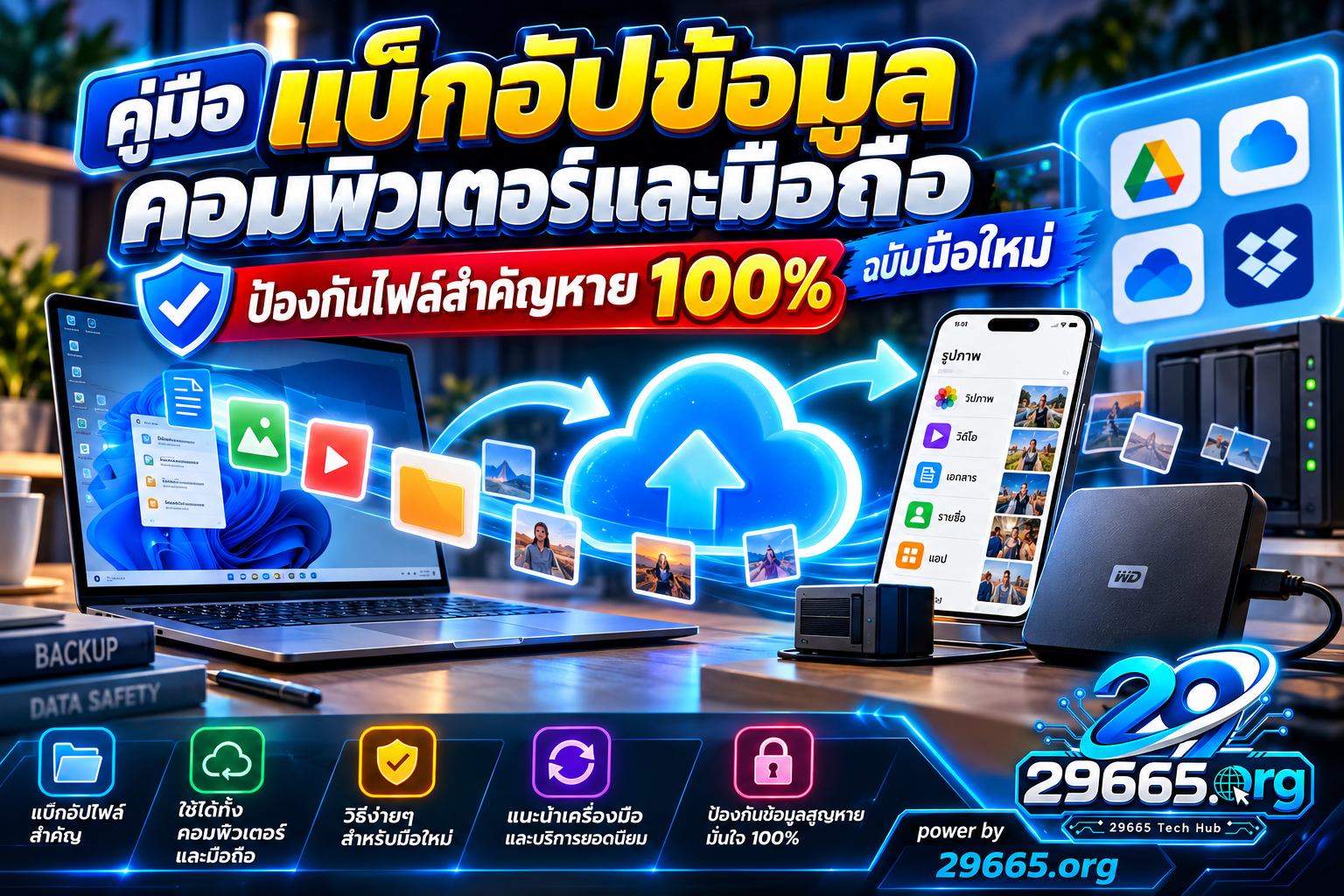
นี่จึงเป็นเหตุผลว่าทำไม การแบ็กอัปข้อมูล (Backup) ถึงเป็นเรื่องที่ทุกคนควรทำ ไม่ว่าจะใช้คอมพิวเตอร์ทำงาน เล่นเกม เรียนออนไลน์ หรือใช้มือถือถ่ายรูปเก็บความทรงจำ
ถ้ายังไม่เคยแบ็กอัปข้อมูลมาก่อน ไม่ต้องกังวล เพราะจริง ๆ แล้วไม่ได้ยุ่งยากอย่างที่คิด บทความนี้จะพาไปทำความเข้าใจตั้งแต่พื้นฐาน พร้อมวิธีสำรองข้อมูลบน Windows, Mac, iPhone และ Android ที่มือใหม่ก็ทำตามได้
แบ็กอัปข้อมูลคืออะไร? ทำไมถึงสำคัญกว่าที่คิด
อธิบายง่าย ๆ การแบ็กอัปข้อมูลก็คือการทำสำเนาไฟล์สำคัญของเราไปเก็บไว้อีกที่หนึ่ง เผื่อวันไหนไฟล์ต้นฉบับหายหรืออุปกรณ์มีปัญหา ก็ยังมีไฟล์สำรองให้เรียกกลับมาใช้งานได้
ตัวอย่างเช่น เรามีรูปครอบครัวอยู่ในมือถือ แล้วคัดลอกไปเก็บไว้ในคอมพิวเตอร์หรือบน Cloud อีกชุด หากมือถือหายหรือพัง รูปเหล่านั้นก็ยังมีโอกาสนำกลับมาได้
แต่ถ้าเก็บทุกอย่างไว้ที่เดียว พออุปกรณ์เครื่องนั้นมีปัญหา ข้อมูลทั้งหมดก็อาจหายไปพร้อมกัน
เรื่องนี้ไม่ได้เกิดจากอุปกรณ์เสียเพียงอย่างเดียว บางครั้งอาจเกิดจากการเผลอลบไฟล์ ติดไวรัส โดนมัลแวร์เรียกค่าไถ่ หรือแม้แต่การอัปเดตระบบที่ผิดพลาด
ดังนั้น การแบ็กอัปจึงไม่ใช่เรื่องของคนทำงานไอทีเท่านั้น แต่เป็นเรื่องใกล้ตัวที่ทุกคนควรให้ความสำคัญ
อยากให้ข้อมูลปลอดภัย ลองใช้กฎ 3-2-1
ถ้าเริ่มสนใจเรื่องการสำรองข้อมูล อาจเคยได้ยินคำว่า กฎ 3-2-1 Backup ซึ่งเป็นหลักการที่ใช้กันอย่างแพร่หลาย และไม่ได้ซับซ้อนเลย
- 3 คือ มีข้อมูลอย่างน้อย 3 ชุด ได้แก่ ไฟล์ต้นฉบับหนึ่งชุดและไฟล์สำรองอีกสองชุด
- 2 คือ เก็บไว้บนสื่อจัดเก็บอย่างน้อย 2 ประเภท เช่น คอมพิวเตอร์และฮาร์ดดิสก์ภายนอก
- 1 คือ เก็บข้อมูลสำรองอย่างน้อย 1 ชุดไว้นอกสถานที่ เช่น Cloud Storage เพื่อป้องกันเหตุการณ์ที่ทำให้อุปกรณ์ในบ้านเสียหายพร้อมกัน
สมมติว่าคุณเป็นคนทำงานกราฟิกและมีไฟล์โปรเจกต์สำคัญอยู่ในคอมพิวเตอร์ นอกจากเก็บไว้ในเครื่องแล้ว อาจสำรองลง External SSD อีกชุด และเก็บสำเนาไว้บน Google Drive หรือ OneDrive ด้วย
วิธีนี้ทำให้ไม่ต้องฝากความหวังทั้งหมดไว้กับอุปกรณ์เพียงเครื่องเดียว
แม้กฎ 3-2-1 จะไม่ได้รับประกันว่าข้อมูลจะไม่มีวันหาย 100% แต่ก็ช่วยลดความเสี่ยงได้มาก โดยเฉพาะเมื่อมีการตรวจสอบไฟล์สำรองอย่างสม่ำเสมอ
วิธีแบ็กอัปข้อมูลบนคอมพิวเตอร์ Windows
สำหรับคนใช้ Windows 10 หรือ Windows 11 ไม่จำเป็นต้องลงโปรแกรมราคาแพง เพราะ Microsoft มีเครื่องมือสำรองข้อมูลให้ใช้งานอยู่แล้ว
สำรองไฟล์ด้วย OneDrive
วิธีที่สะดวกสำหรับมือใหม่คือการใช้ OneDrive ซึ่งช่วยเก็บไฟล์ไว้บนคลาวด์และซิงค์ข้อมูลระหว่างอุปกรณ์ได้
เริ่มจากเปิดเมนู Start แล้วค้นหา Windows Backup จากนั้นลงชื่อเข้าใช้บัญชี Microsoft เลือกโฟลเดอร์ที่ต้องการสำรอง เช่น Desktop, Documents หรือ Pictures และเปิดใช้งานการสำรองโฟลเดอร์ผ่าน OneDrive
เมื่อไฟล์อัปโหลดเรียบร้อย ก็สามารถเข้าถึงข้อมูลเหล่านั้นจากอุปกรณ์อื่นที่ลงชื่อเข้าใช้บัญชีเดียวกันได้
อย่างไรก็ตาม ควรตรวจสอบพื้นที่จัดเก็บและสถานะการซิงค์ให้เรียบร้อย เพราะหากพื้นที่เต็ม ไฟล์ใหม่อาจไม่ถูกอัปโหลด
สำรองไฟล์ลงฮาร์ดดิสก์ภายนอก
หากไม่อยากพึ่งพาอินเทอร์เน็ตอย่างเดียว การใช้ External Hard Drive หรือ External SSD ก็เป็นอีกตัวเลือกที่น่าสนใจ
เพียงเชื่อมต่ออุปกรณ์เข้ากับคอมพิวเตอร์ แล้วคัดลอกโฟลเดอร์สำคัญไปเก็บไว้ หรือใช้ File History ผ่าน Control Panel เพื่อช่วยสำรองไฟล์และเก็บเวอร์ชันก่อนหน้าในตำแหน่งที่ระบบรองรับ
ข้อดีคือไม่ต้องเสียค่าบริการคลาวด์รายเดือนสำหรับพื้นที่เพิ่มเติม แต่ควรเก็บอุปกรณ์สำรองไว้ในที่ปลอดภัย และอย่าเสียบค้างไว้ตลอดเวลาโดยไม่จำเป็น
คนใช้ Mac ก็แบ็กอัปได้ง่ายด้วย Time Machine
ถ้าใช้ MacBook หรือ iMac จะมีเครื่องมือชื่อ Time Machine ที่ออกแบบมาสำหรับการสำรองข้อมูลโดยเฉพาะ
วิธีใช้งานเริ่มจากนำ External Hard Drive หรือ SSD มาเชื่อมต่อกับ Mac แล้วเปิด System Settings เลือก General ตามด้วย Time Machine จากนั้นเพิ่มไดรฟ์ที่จะใช้เก็บข้อมูลสำรอง
หลังตั้งค่าเรียบร้อย ระบบจะช่วยสำรองข้อมูลอัตโนมัติตามรอบที่รองรับเมื่ออุปกรณ์สำรองพร้อมใช้งาน
จุดเด่นของ Time Machine คือสามารถย้อนกลับไปหาไฟล์เวอร์ชันเก่าได้ เหมาะมากสำหรับคนที่ทำงานเอกสาร ตัดต่อวิดีโอ หรือออกแบบงาน เพราะบางครั้งปัญหาไม่ได้เกิดจากไฟล์หาย แต่อาจเกิดจากการแก้ไขผิดแล้วอยากกลับไปใช้เวอร์ชันก่อนหน้า
วิธีแบ็กอัปข้อมูล iPhone ให้รูปและข้อมูลสำคัญยังอยู่
สำหรับผู้ใช้ iPhone วิธีที่สะดวกที่สุดวิธีหนึ่งคือการใช้ iCloud Backup ซึ่งสามารถตั้งค่าให้สำรองข้อมูลอัตโนมัติได้
เปิดแอปการตั้งค่า (Settings) แตะชื่อบัญชี Apple ของตัวเอง จากนั้นเข้า iCloud เลือก iCloud Backup และเปิด Back Up This iPhone
ถ้าต้องการสำรองทันที สามารถกด Back Up Now ได้เลย
เมื่อเปิดใช้งานแล้ว iPhone จะสามารถสำรองข้อมูลอัตโนมัติภายใต้เงื่อนไขที่กำหนด เช่น เชื่อมต่อ Wi-Fi เสียบชาร์จ ล็อกหน้าจอ และมีพื้นที่ iCloud เพียงพอ
แต่มีเรื่องที่ต้องระวังอยู่เล็กน้อย นั่นคือ iCloud Photos กับ iCloud Backup ไม่ใช่สิ่งเดียวกัน
หากเปิดใช้ iCloud Photos รูปภาพจะถูกซิงค์ระหว่างอุปกรณ์ และเมื่อเราลบรูปจากอุปกรณ์หนึ่ง รูปนั้นก็อาจถูกลบจากอุปกรณ์อื่นที่ใช้บัญชีเดียวกันด้วย
สำหรับรูปภาพสำคัญมาก ๆ เช่น รูปครอบครัวหรือภาพจากทริปที่ไม่มีโอกาสกลับไปถ่ายใหม่ ควรเก็บสำเนาแยกไว้อีกชุดด้วย
วิธีแบ็กอัปมือถือ Android ผ่าน Google
ฝั่ง Android ก็มีระบบสำรองข้อมูลที่ใช้งานได้ไม่ยาก โดยเฉพาะคนที่มีบัญชี Google อยู่แล้ว
เริ่มจากเปิด Settings แล้วค้นหาคำว่า Backup หรือเข้าเมนู Google จากนั้นเลือกการสำรองข้อมูล เปิดใช้งาน และตรวจสอบบัญชีที่ต้องการใช้จัดเก็บข้อมูล
ระบบของ Google สามารถสำรองข้อมูลหลายประเภทได้ เช่น รายชื่อผู้ติดต่อ การตั้งค่าอุปกรณ์ ประวัติการโทร และข้อมูลจากแอปที่รองรับ ทั้งนี้ขึ้นอยู่กับรุ่นมือถือและเวอร์ชัน Android
ส่วนรูปภาพและวิดีโอสามารถใช้ Google Photos โดยเปิดแอป แตะรูปโปรไฟล์ และเข้า Photos settings > Backup เพื่อเปิดระบบสำรองรูปภาพ
สำหรับคนที่ชอบถ่ายรูปเป็นประจำ การเปิดระบบนี้ช่วยลดความเสี่ยงที่จะสูญเสียรูปใหม่ ๆ ได้มาก
แต่อย่าลืมตรวจสอบว่าอัปโหลดเสร็จแล้วจริงหรือไม่ และหากมีข้อมูลแชตสำคัญใน LINE หรือ WhatsApp ก็ควรเข้าไปตรวจสอบระบบสำรองข้อมูลของแต่ละแอปแยกต่างหาก
เก็บไฟล์บน Cloud อย่างเดียว เพียงพอหรือเปล่า?
นี่เป็นคำถามที่หลายคนสงสัย เพราะทุกวันนี้เรามีทั้ง Google Drive, OneDrive, iCloud และบริการจัดเก็บข้อมูลออนไลน์อีกมากมาย
ต้องบอกว่าคลาวด์ช่วยให้การเก็บข้อมูลสะดวกขึ้นมาก แต่ไม่ได้หมายความว่าไฟล์จะปลอดภัยจากทุกสถานการณ์
โดยเฉพาะระบบซิงค์ไฟล์ หากเผลอลบข้อมูลจากอุปกรณ์หนึ่ง การเปลี่ยนแปลงนั้นอาจถูกซิงค์ไปยังอุปกรณ์อื่นด้วย
บริการบางแห่งมีถังขยะหรือระบบกู้คืนไฟล์เวอร์ชันก่อนหน้า แต่ก็อาจมีข้อจำกัดด้านระยะเวลาหรือประเภทข้อมูล
ดังนั้น หากเป็นข้อมูลที่สำคัญจริง ๆ ควรมีไฟล์สำรองแยกจากระบบซิงค์ไว้อีกชุด เช่น เก็บบน External SSD ที่ไม่ได้เชื่อมต่อกับคอมพิวเตอร์ตลอดเวลา
แล้วควรแบ็กอัปข้อมูลบ่อยแค่ไหน?
จริง ๆ แล้วไม่มีคำตอบตายตัว เพราะขึ้นอยู่กับว่าเราใช้ข้อมูลบ่อยแค่ไหน และยอมรับการสูญเสียข้อมูลย้อนหลังได้นานเพียงใด
ถ้าเป็นไฟล์งานที่ต้องแก้ไขทุกวัน ก็ควรสำรองอย่างน้อยทุกวัน หรือเปิดระบบอัตโนมัติไว้เลย
ส่วนรูปภาพบนมือถือ แนะนำให้เปิดแบ็กอัปอัตโนมัติ เพราะเราไม่มีทางรู้ว่าวันไหนจะทำมือถือหายหรือเครื่องเสีย
สำหรับเอกสารสำคัญที่ไม่ได้เปลี่ยนแปลงบ่อย เช่น สำเนาบัตร เอกสารสัญญา หรือไฟล์ส่วนตัว ควรสำรองใหม่ทุกครั้งที่มีการแก้ไข และเลือกพื้นที่จัดเก็บที่มีการป้องกันการเข้าถึงอย่างเหมาะสม
อีกสิ่งหนึ่งที่หลายคนมองข้ามคือการทดลองกู้ไฟล์กลับมาใช้งาน
เพราะต่อให้ระบบแจ้งว่าสำรองข้อมูลสำเร็จแล้ว ก็ไม่ได้หมายความว่าไฟล์ทุกอย่างจะกู้คืนได้เสมอไป ลองสุ่มเลือกไฟล์สักไฟล์มาทดสอบเปิดใช้งานเป็นระยะ จะช่วยให้มั่นใจได้มากขึ้น
สรุป แบ็กอัปวันนี้ ดีกว่ามานั่งเสียดายทีหลัง
การแบ็กอัปข้อมูลไม่ใช่เรื่องยาก และไม่ได้จำเป็นต้องลงทุนซื้ออุปกรณ์ราคาแพงตั้งแต่แรก
แค่เริ่มจากเปิดระบบสำรองข้อมูลบนมือถือ ใช้คลาวด์สำหรับเอกสารที่จำเป็น และค่อยเพิ่มฮาร์ดดิสก์ภายนอกสำหรับเก็บสำเนาอีกชุด ก็ถือเป็นจุดเริ่มต้นที่ดีแล้ว
สิ่งสำคัญที่สุดไม่ใช่ว่าเราใช้เครื่องมืออะไรแพงแค่ไหน แต่อยู่ที่ว่าเราสำรองข้อมูลอย่างสม่ำเสมอหรือเปล่า และมีแผนกู้คืนเมื่อเกิดปัญหาจริงหรือไม่
ลองหาเวลาวันนี้สักนิด เปิดมือถือหรือคอมพิวเตอร์แล้วตรวจสอบดูว่าไฟล์สำคัญของเรามีสำเนาเก็บไว้ที่อื่นแล้วหรือยัง
เพราะสุดท้ายแล้ว ค่าของฮาร์ดดิสก์หนึ่งลูกหรือพื้นที่คลาวด์อีกนิดหน่อย อาจเทียบไม่ได้เลยกับรูปภาพ ความทรงจำ และไฟล์งานที่เราสะสมมาหลายปี
อย่ารอให้ข้อมูลหายแล้วค่อยเริ่มแบ็กอัป เพราะบางไฟล์เมื่อหายไปแล้ว อาจไม่มีโอกาสได้กลับคืนมาอีกเลย