เคยไหม? เปิด Safari ไว้ 10 แท็บ มี Finder อีก 3 หน้าต่าง ไหนจะ LINE, Slack, Photoshop, VS Code และ Notes ที่เปิดทิ้งไว้อีกกองหนึ่ง
จาก MacBook ที่ดูเรียบง่าย ตอนนี้หน้าจอกลายเป็นสมรภูมิของหน้าต่างไปเสียแล้ว
หลายคนแก้ปัญหาด้วยวิธีเดิม ๆ คือ ลากเมาส์ไปที่ Dock → หาแอป → คลิก → หาอีกหน้าต่าง → คลิกอีกที
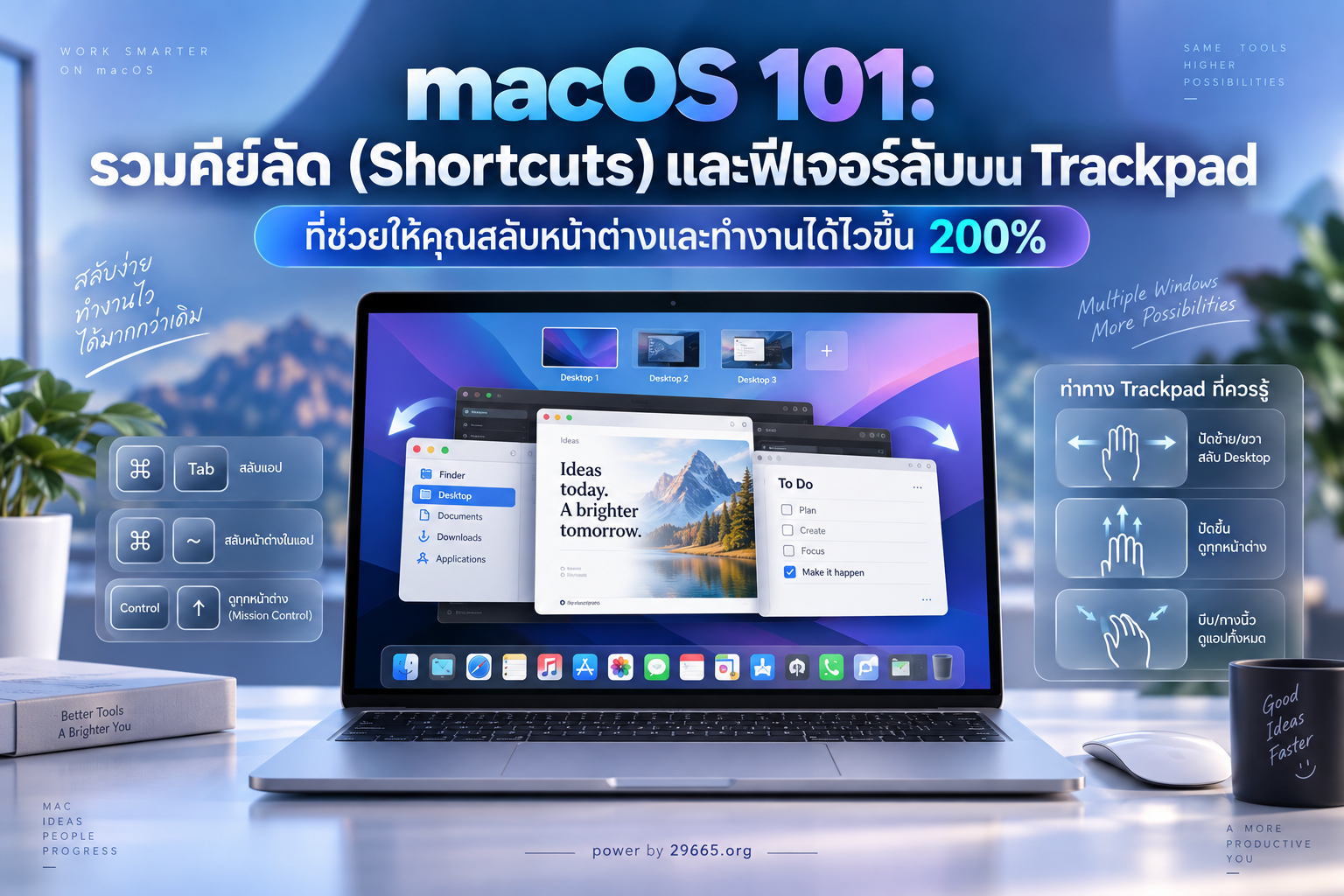
จริง ๆ แล้ว macOS มีวิธีที่เร็วกว่านั้นมาก ทั้ง Keyboard Shortcuts, Mission Control, Spaces และ Multi-Touch Gestures บน Trackpad ที่ Apple ใส่มาให้ตั้งแต่แรก แต่ผู้ใช้จำนวนไม่น้อยแทบไม่เคยแตะมันเลย
บทความนี้จะพาไปรู้จักคีย์ลัดและ Gesture ที่ควรฝึกให้ติดนิ้ว โดยเฉพาะคนที่ต้องสลับหลายแอปและหลายหน้าต่างทั้งวัน
คำว่า “เร็วขึ้น 200%” ในที่นี้เป็นการเปรียบเทียบในแง่ Workflow ไม่ใช่ผล Benchmark ทางวิทยาศาสตร์ แต่รับรองว่าเมื่อใช้จนติดนิ้ว จำนวนครั้งที่ต้องลากเมาส์ไปมาในแต่ละวันจะลดลงอย่างเห็นได้ชัด
1. ⌘ + Tab — คีย์ลัดแรกที่ผู้ใช้ Mac ทุกคนควรรู้
ถ้าคุณยังใช้ Dock เพื่อสลับแอปอยู่ตลอดเวลา คีย์ลัดนี้อาจเปลี่ยนวิธีใช้ Mac ของคุณได้ทันที
กด
⌘ Command + Tab
macOS จะแสดง Application Switcher ขึ้นมา ให้คุณสลับระหว่างแอปที่กำลังเปิดอยู่ได้โดยไม่ต้องแตะ Trackpad
วิธีใช้ให้เร็วคือ กด ⌘ ค้างไว้ แล้วกด Tab ซ้ำเพื่อเลื่อนไปยังแอปที่ต้องการ จากนั้นปล่อย ⌘ เพื่อเปิดแอปนั้นทันที หากต้องการย้อนกลับ ให้ใช้ ⌘ + Shift + Tab ได้เช่นกัน Apple ระบุว่า Command-Tab ใช้สำหรับสลับระหว่างแอปที่เปิดอยู่โดยตรง
เหมาะกับสถานการณ์แบบไหน?
กำลังเขียนงานใน Google Docs แล้วต้องเช็กข้อมูลจาก Safari?
⌘ + Tab
ต้องกลับมาที่ Docs?
⌘ + Tab อีกครั้ง
เมื่อเริ่มชิน การสลับแอปจะกลายเป็นการเคลื่อนไหวของนิ้วแทนการ “ค้นหาไอคอนด้วยสายตา”
2. ⌘ + ` — ทีเด็ดสำหรับคนเปิดหลายหน้าต่างในแอปเดียวกัน
นี่คือคีย์ลัดที่ผู้ใช้ Mac จำนวนมากไม่รู้ว่ามีอยู่
สมมติคุณเปิด Finder 4 หน้าต่าง หรือเปิด Browser หลาย Window
การกด
⌘ Command + `
จะสลับไปยัง หน้าต่างถัดไปของแอปเดียวกัน โดยไม่เปลี่ยนไปแอปอื่น
ปุ่ม ` หรือ Grave Accent มักอยู่บริเวณเหนือปุ่ม Tab ทางซ้ายของเลข 1 ทั้งนี้ตำแหน่งหรือสัญลักษณ์อาจต่างกันตาม Layout ของ Keyboard
ตัวอย่าง Workflow:
Finder: Project A
↓
⌘ + ** ↓ Finder: Downloads ↓ **⌘ +
↓
Finder: Assets
นี่เป็นหนึ่งใน Shortcut ที่มีประโยชน์มากสำหรับ Designer, Developer และคนที่ทำงานกับไฟล์จำนวนมาก
จำง่าย ๆ
⌘ + Tab = เปลี่ยนแอป
⌘ + ` = เปลี่ยนหน้าต่างภายในแอปเดิม
แค่จำสองบรรทัดนี้ได้ การจัดการหน้าต่างบน Mac ก็เร็วขึ้นมากแล้ว
3. Mission Control — เมื่อจำไม่ได้ว่าหน้าต่างที่ต้องการอยู่ตรงไหน
บางวันเราไม่ได้เปิดแค่ 3–4 หน้าต่าง แต่อาจเปิดเป็นสิบ
แทนที่จะกด ⌘ + Tab วนหาไปเรื่อย ๆ ให้เรียก Mission Control
บน Keyboard ใช้
Control + ↑
หรือใช้ปุ่ม Mission Control บน Keyboard ที่รองรับ
Mission Control จะแสดงหน้าต่างที่เปิดอยู่ในภาพรวม ทำให้มองเห็นว่าแต่ละหน้าต่างอยู่ตรงไหน รวมถึง Desktop Spaces และแอป Full Screen ที่กำลังใช้งานอยู่
แต่ถ้าใช้ Trackpad วิธีนี้เร็วกว่า
ปัดขึ้นด้วย 3 หรือ 4 นิ้ว
จำนวน 3 หรือ 4 นิ้วอาจแตกต่างกันตามเวอร์ชัน macOS และการตั้งค่า Trackpad ของเครื่องคุณ โดย Apple อนุญาตให้ปรับ Gesture เหล่านี้ได้ใน System Settings > Trackpad
นี่เป็น Gesture ที่ควรฝึกจนติดมือที่สุดอย่างหนึ่ง เพราะจาก
“หน้าต่างที่ต้องการหายไปไหน?”
จะกลายเป็น
ปัดขึ้น → เห็นทั้งหมด → คลิก
จบ
4. App Exposé — Mission Control เวอร์ชันเจาะเฉพาะแอป
Mission Control แสดงทุกอย่าง
แต่ถ้าคุณรู้แล้วว่าต้องการหน้าต่างของแอปไหน แค่จำไม่ได้ว่าเป็นหน้าต่างไหน ให้ใช้ App Exposé
Keyboard:
Control + ↓
Trackpad:
ปัดลงด้วย 3 หรือ 4 นิ้ว
ระบบจะแสดงหน้าต่างทั้งหมดของ แอปที่กำลังใช้งานอยู่
ตัวอย่างเช่น คุณเปิด Finder ไว้ 6 หน้าต่าง
แทนที่จะกด ⌘ + ` หกครั้ง
ลอง
ปัดลง → เห็น Finder ทั้งหมด → เลือกหน้าต่าง
เร็วกว่าโดยเฉพาะเมื่อเปิดหน้าต่างเยอะมาก
5. Spaces — แยก “โต๊ะทำงาน” ออกจากกัน
หนึ่งในฟีเจอร์ที่ทำให้ macOS เหมาะกับ Multitasking คือ Spaces หรือ Desktop หลายหน้า
แนวคิดง่ายมาก
แทนที่จะยัดทุกอย่างไว้ใน Desktop เดียว คุณสามารถแบ่งเป็น
Desktop 1 — งานหลัก
Safari + Docs + Slack
Desktop 2 — Design
Figma + Photoshop + Finder
Desktop 3 — Communication
Mail + Messages + Calendar
เมื่อสร้าง Spaces ไว้แล้ว สามารถใช้ Trackpad ปัด ซ้ายหรือขวาด้วย 3 หรือ 4 นิ้ว เพื่อเคลื่อนระหว่าง Desktop และแอป Full Screen ได้
ความรู้สึกจะเหมือนมีจอหลายจออยู่ใน MacBook เครื่องเดียว
เทคนิค
อย่าแบ่ง Desktop เยอะเกินไป
เริ่มจาก 2–3 Spaces ก่อน เช่น
Work / Communication / Personal
เมื่อสมองเริ่มจำว่า “งานประเภทนี้อยู่ทางซ้าย งานอีกประเภทอยู่ทางขวา” การสลับบริบทจะเร็วขึ้นแบบแทบไม่ต้องคิด
6. ฟีเจอร์ลับ: กาง 4 นิ้วเพื่อเห็น Desktop ทันที
ลองวาง
นิ้วโป้ง + 3 นิ้ว
บน Trackpad แล้ว กางออกจากกัน
หน้าต่างทั้งหมดจะหลบออกไป เผยให้เห็น Desktop ทันที
เหมาะมากเวลาต้องการลากไฟล์บน Desktop หรือแค่ต้องการดูว่ามีไฟล์อะไรอยู่ตรงนั้น โดยไม่ต้อง Minimize หน้าต่างทีละอัน
เมื่อต้องการกลับไปทำงาน เพียงทำ Gesture กลับกัน
Pinch นิ้วโป้ง + 3 นิ้วเข้าหากัน
ง่ายมาก แต่หลายคนใช้ Mac มาหลายปีก็ยังไม่เคยลอง
7. ปัดซ้าย–ขวา 2 นิ้ว — ลืมปุ่ม Back ไปได้เลย
เวลาใช้ Safari, Finder หรือแอปที่รองรับ Navigation Gesture ลองใช้
สองนิ้วปัดซ้ายหรือขวา
แทนการเลื่อน Cursor ไปกด Back / Forward
Apple รองรับ Gesture สำหรับการกลับไปยังหน้าก่อนหน้าหรือหน้าถัดไปด้วยการปัดสองนิ้วบน Trackpad
ถ้าท่องเว็บหรือเปิด Finder ทั้งวัน Gesture เล็ก ๆ นี้สามารถลดการเดินทางของ Cursor ได้มหาศาล
และนี่คือหัวใจของการใช้ Trackpad ให้เร็ว:
อย่าคิดว่า Trackpad มีไว้เลื่อน Pointer
ให้คิดว่ามันคือ พื้นที่สำหรับสั่งงาน macOS ด้วย Gesture
8. Three-Finger Drag — ฟีเจอร์เทพที่ถูกซ่อนไว้ใน Accessibility
ปกติถ้าจะย้ายหน้าต่าง เราต้อง
คลิกค้าง → ลาก → ปล่อย
แต่ macOS มีวิธีที่ลื่นกว่านั้นคือ Three-Finger Drag
เมื่อเปิดใช้งานแล้ว คุณสามารถใช้ สามนิ้วลากหน้าต่างหรือวัตถุบนหน้าจอ ได้ Apple จัดตัวเลือกนี้ไว้ใน Accessibility Settings แทนเมนู Gesture ปกติ
สำหรับคนใช้ Trackpad ทั้งวัน โดยเฉพาะ MacBook วิธีนี้ช่วยลดการ “กด Trackpad ค้าง” ได้เยอะมาก
ช่วงแรกอาจรู้สึกแปลก แต่หลังใช้สักพัก การกลับไป Click & Drag แบบเดิมอาจรู้สึกช้าทันที
9. Window Tiling — จัดสองหน้าต่างครึ่งจอโดยไม่ต้องลากเอง
macOS รุ่นใหม่มีระบบ Window Tiling ให้จัดตำแหน่งหน้าต่างได้รวดเร็วขึ้น
เช่น
Fn + Control + ←
ย้ายหน้าต่างปัจจุบันไปครึ่งซ้าย
Fn + Control + →
ย้ายไปครึ่งขวา
นอกจากนี้ยังมีคำสั่งสำหรับด้านบน ด้านล่าง จัดสองหน้าต่างคู่กัน และ Layout อื่น ๆ อีกหลายแบบ
เหมาะมากเวลาเขียนงานไปพร้อมกับเปิด Reference
ซ้าย: VS Code / Docs / Figma
ขวา: Browser / Documentation / Preview
ไม่ต้องเสียเวลาลากขอบหน้าต่างให้ตรงอีกต่อไป
ใน System Settings > Desktop & Dock ยังสามารถตั้งค่าให้ ลากหน้าต่างไปขอบจอเพื่อ Tile หรือกด Option ค้างระหว่างลากเพื่อช่วยจัดหน้าต่างได้ด้วย
10. ⌘ + Space — อย่าตามหาแอปด้วยสายตา ให้ Spotlight หาให้
อยากเปิด Calculator?
ไม่ต้องเข้า Applications
อยากเปิด System Settings?
ไม่ต้องหาไอคอน
อยากเปิดไฟล์ PDF ที่จำชื่อได้?
ใช้
⌘ + Space
แล้วพิมพ์สิ่งที่ต้องการ
Apple กำหนด Command-Space เป็น Shortcut สำหรับเปิด Spotlight โดยตรง
ตัวอย่าง:
⌘ + Space → “fig” → Enter
Figma เปิด
⌘ + Space → “calc” → Enter
Calculator เปิด
⌘ + Space → พิมพ์ชื่อไฟล์
หาเอกสารได้ทันที
เมื่อใช้จนติดมือ Spotlight จะทำหน้าที่เหมือน Command Center ของ Mac
11. Spacebar + Quick Look — ดูไฟล์โดยไม่ต้องเปิดแอป
นี่คือหนึ่งในฟีเจอร์ที่ดีที่สุดของ Finder
เลือกไฟล์หนึ่งไฟล์ แล้วกด
Spacebar
Quick Look จะแสดง Preview ของไฟล์ขึ้นมาทันทีโดยไม่จำเป็นต้องเปิดแอปเต็ม ๆ
ลองใช้กับ
ภาพ JPG / PNG
PDF
วิดีโอ
เอกสาร
ไฟล์หลายประเภทใน Finder
สำหรับคนที่ต้องเลือกภาพหรือค้น Asset จำนวนมาก Workflow จะเปลี่ยนจาก
Double Click → รอเปิดแอป → ดู → ปิด
เป็น
เลือกไฟล์ → Space → ดู → Space → ไปไฟล์ถัดไป
เร็วกว่าแบบคนละเรื่อง
สูตรลัดสำหรับคนไม่อยากจำทั้งหมด
ถ้าบทความนี้มี Shortcut เยอะจนรู้สึกจำไม่ไหว ไม่ต้องพยายามจำทุกอัน
เริ่มจากเพียง 6 อย่างนี้ก่อน
⌘ + Tab — สลับแอป
⌘ + ` — สลับหน้าต่างของแอปเดียวกัน
Control + ↑ — เปิด Mission Control
Control + ↓ — ดูหน้าต่างของแอปปัจจุบัน
⌘ + Space — เปิด Spotlight
Spacebar ใน Finder — Quick Look
ส่วน Trackpad ให้จำอีก 4 Gesture
ปัดขึ้น 3/4 นิ้ว — Mission Control
ปัดลง 3/4 นิ้ว — App Exposé
ปัดซ้าย/ขวา 3/4 นิ้ว — เปลี่ยน Desktop/Full Screen App
กางนิ้วโป้ง + 3 นิ้ว — Show Desktop
หมายเหตุ: จำนวน 3 หรือ 4 นิ้วของบาง Gesture ขึ้นอยู่กับ macOS และการตั้งค่าของเครื่อง สามารถตรวจสอบหรือเปลี่ยนได้ที่ System Settings > Trackpad
ใช้ Mac ให้เร็ว ไม่ได้แปลว่าต้องรีบทำงาน
สิ่งที่ทำให้ Keyboard Shortcuts และ Trackpad Gestures มีประโยชน์ ไม่ใช่เพราะมันประหยัดเวลาได้ 1–2 วินาทีต่อครั้ง
แต่เพราะมันลด แรงเสียดทานระหว่างความคิดกับการลงมือทำ
คุณคิดว่า “เปิด Safari”
มือก็กด ⌘ + Tab
คุณคิดว่า “หน้าต่าง Finder ไหนนะ?”
มือก็ปัดลงเรียก App Exposé
คุณคิดว่า “ขอพื้นที่ทำงาน Design”
นิ้วก็ปัดไปอีก Desktop
เมื่อคำสั่งเหล่านี้กลายเป็น Muscle Memory คุณจะหยุด “ควบคุมคอมพิวเตอร์ทีละขั้นตอน” และเริ่มรู้สึกเหมือนกำลังสั่งงาน Mac ไปพร้อมกับความคิด
นั่นต่างหากคือเหตุผลที่การเรียนรู้ Shortcut เพียงไม่กี่ปุ่ม สามารถทำให้ Mac เครื่องเดิม รู้สึกเร็วขึ้น 200% โดยไม่ต้องอัปเกรด RAM หรือซื้อเครื่องใหม่เลย